
OpenMuse 本地部署教程:5 步跑通 Alpha 版
OpenMuse 本地部署一共 5 步:克隆仓库、安装依赖、生成 .env、配置 CopilotKit 密钥、双终端启动前后端。完全开源免费(MIT 协议),示例模式不配模型也能先跑通;接入 Ollama 本地模型后可免翻墙私有化使用,适合开发者与愿意折腾的 AI 玩家。
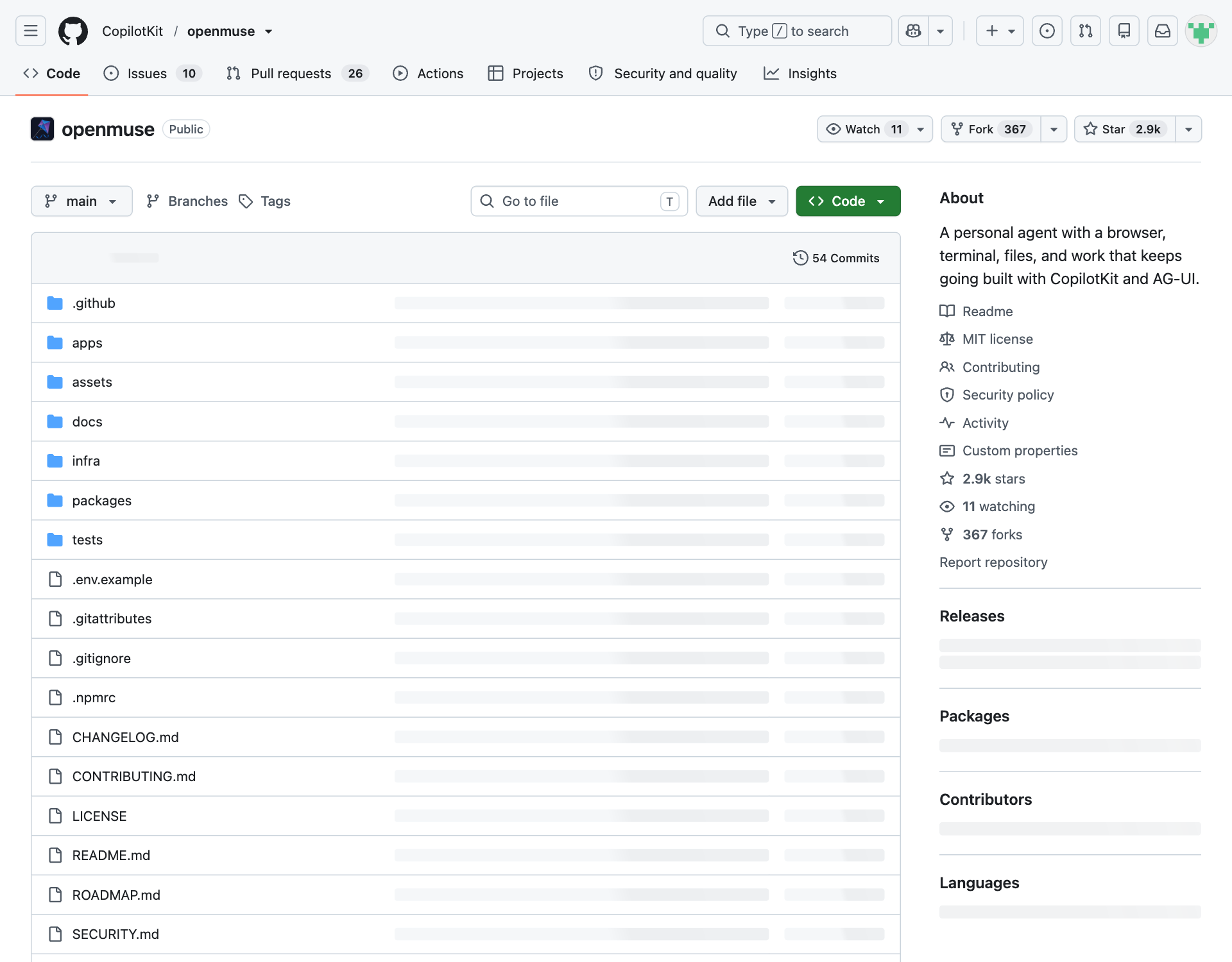
OpenMuse 是什么:Meta Muse 的开源克隆
2026 年 9 月 28 日,百度科技资讯确认 CopilotKit 团队的开源项目 OpenMuse 以 Alpha 版上线:采用 MIT 协议,支持浏览器持久会话、终端与文件读写,适配 Ollama 本地模型。
它是社区对 Meta Muse 的开源克隆,9 月 23 日微博 AI 博主 AIGCLINK 发帖称"有人开源了 Meta 的 Muse"。Meta Muse 是 Meta 在 9 月初发布的个人 AI Agent,Sensor Tower 统计显示截至 9 月 24 日下载量已超 340 万,一度把 ChatGPT 挤下美国 iOS 免费榜榜首。
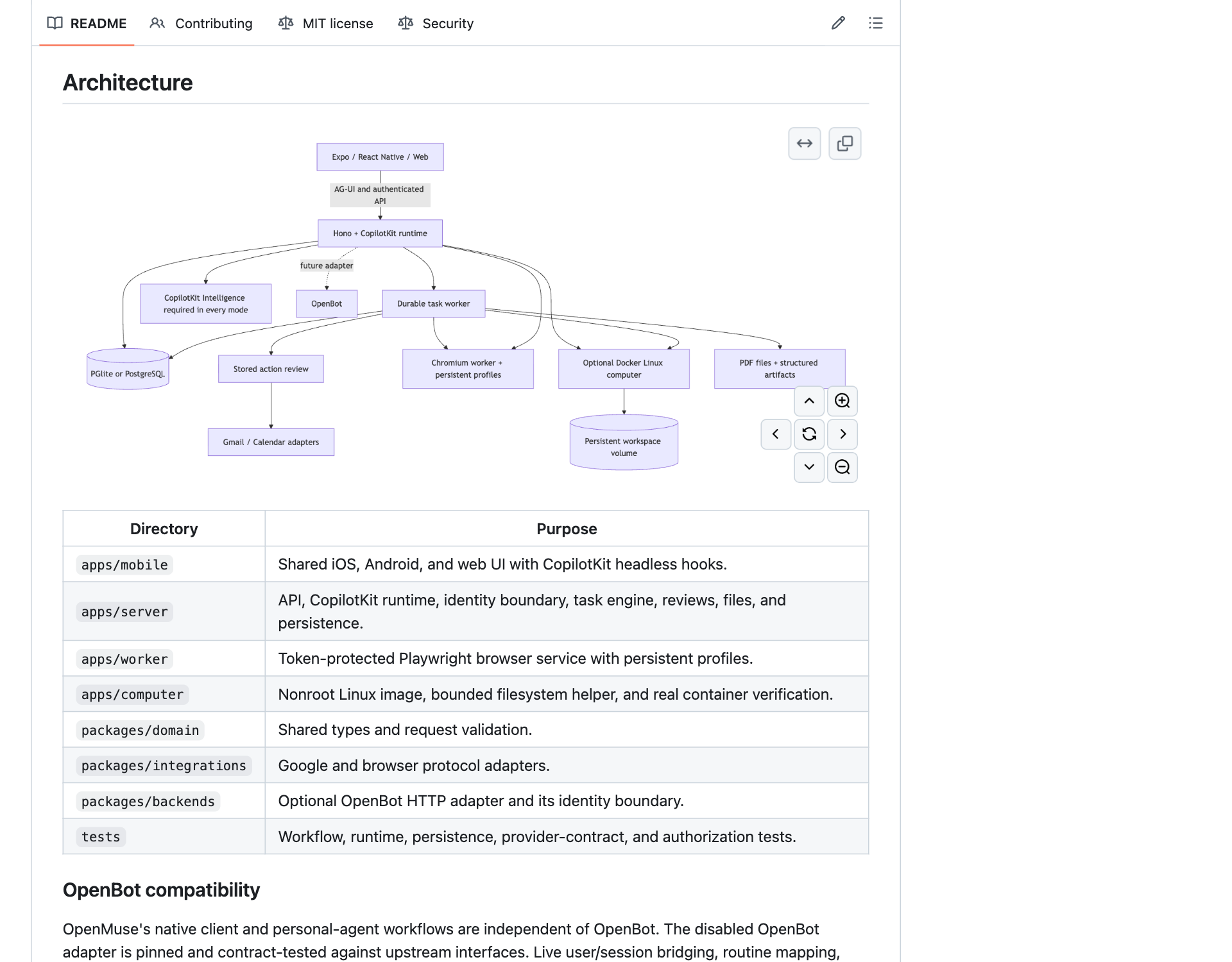
OpenMuse 把 Muse 的核心理念搬到了本地:给 Agent 配一台"电脑",由持久化 Chromium 浏览器、可选 Linux 容器和文件系统组成,能浏览网页、执行终端命令、读写文件、处理 PDF;任务在后台持续运行,可暂停、恢复,人工也能随时接管浏览器或终端会话。它基于 CopilotKit React Native 构建,一套代码覆盖 iOS、Android、Web 三端。
值得本地部署的三个理由:
- 数据不出本机:邮件、文件、任务记录都落在本地 .openmuse 目录,不经过第三方云。
- 免费且可二开:MIT 协议,官方定位就是 self-hosting and building on(自托管与二次开发)。
- 模型自选:官方支持 OpenAI、Anthropic、Google,也可经兼容端点接本地模型,国内不用翻墙。
想先了解同类开源 Agent 的形态,可以看站内两篇实测:Multica 是什么?开源 AI Agent 协作工作台实测和OpenClaw 能做什么?五类任务边界与安全注意事项。
前置准备:环境与网络要求(国内用户先看)
开始前确认四样东西:
- Node.js 24 LTS:官方 engines 要求 node >=22,README 明确写 Node 24 LTS。检查命令 node -v。
- pnpm 11.19.0:仓库 packageManager 固定为 pnpm@11.19.0。用 corepack enable 启用,或 npm i -g pnpm@11.19.0。
- Git:克隆仓库用,确认 git --version 有输出。
- GitHub 连通性:国内直连克隆可能很慢,建议给 git 配代理,或使用镜像前缀加速克隆。
另外准备一个 CopilotKit Intelligence 项目密钥(第 4 步会拿到)。示例模式不需要模型 API 密钥、Google 账号和 Docker,这是官方明确写的。
预期结果:终端里 node、pnpm、git 三条命令都能正常执行。
常见卡点:Node 版本太老会直接报 engines 错误;没装 pnpm 时命令找不到,全局装一下即可。
OpenMuse 本地部署 5 步详解
第 1 步:克隆仓库
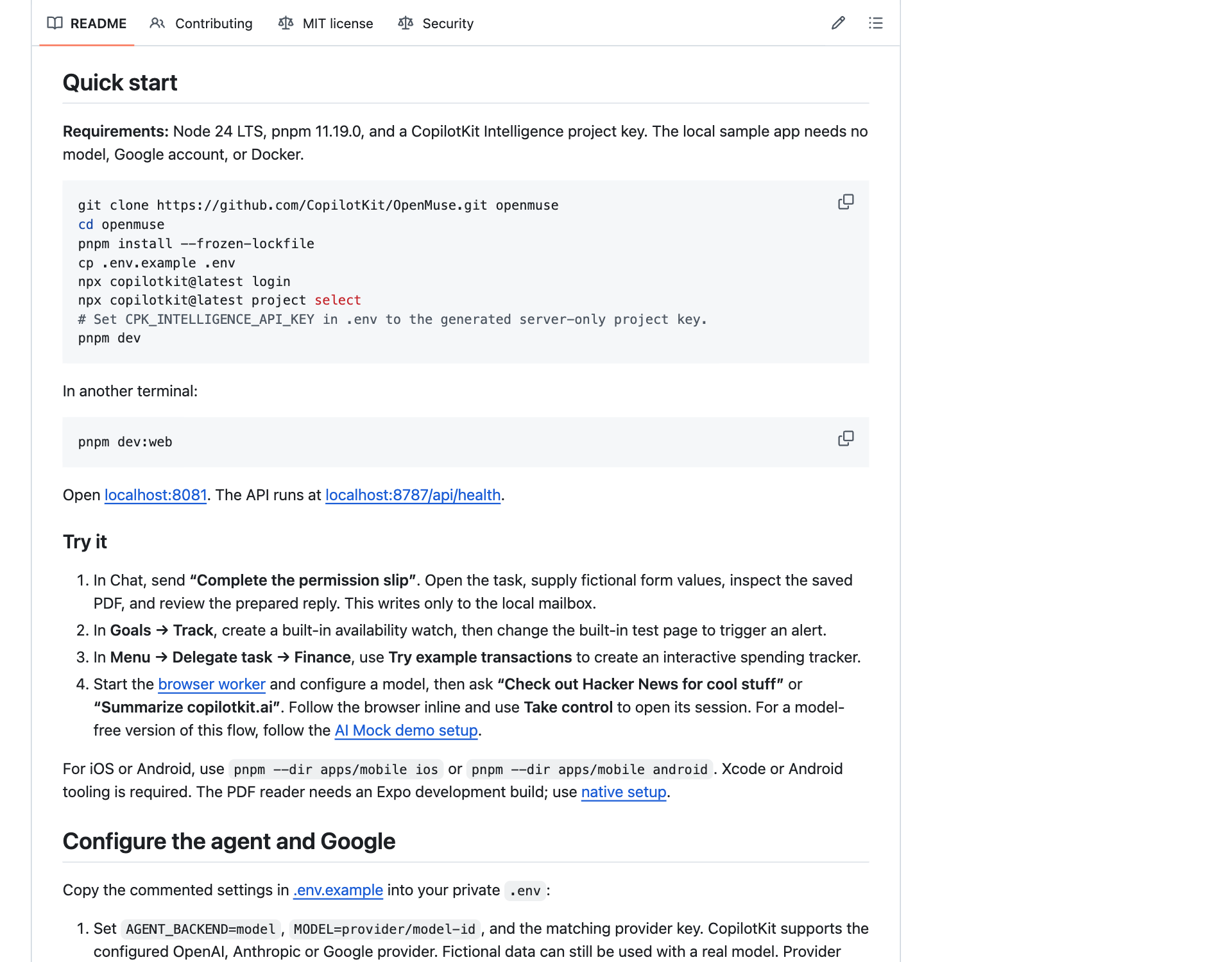
git clone https://github.com/CopilotKit/OpenMuse.git openmuse
cd openmuse
预期结果:本地出现 openmuse 目录,包含 apps、packages、docs 等子目录。
常见卡点:克隆卡在 0% 是 GitHub 连接问题,换镜像或代理重试;仓库体积不大,正常几秒到十几秒完成。
第 2 步:安装依赖
pnpm install --frozen-lockfile
预期结果:依赖安装完成,生成 node_modules 目录。这是 monorepo,前端(Expo)、后端(Hono + CopilotKit runtime)、浏览器 worker、容器镜像定义都在一个仓库里。
常见卡点:网络中途报错就换镜像源 pnpm config set registry https://registry.npmmirror.com 后重试;卡在 postinstall 先检查 node 版本。
第 3 步:生成 .env 配置文件
cp .env.example .env
预期结果:openmuse 目录下出现 .env 文件。默认是示例模式(WORKSPACE_MODE=sample、AGENT_BACKEND=sample),什么都不改也能先跑。
常见卡点:Windows 用 copy .env.example .env;不要把 .env 提交进 git,里面有密钥。
第 4 步:获取 CopilotKit Intelligence 密钥
npx copilotkit@latest login
npx copilotkit@latest project select
预期结果:登录并选择或创建项目后,把生成的 CPK_INTELLIGENCE_API_KEY 填进 .env。官方说明每个部署都需要这个密钥,用于对话持久化(Rich Threads)。
常见卡点:登录要浏览器授权,copilotkit.ai 访问慢就临时给终端挂代理;密钥只留在服务端。
第 5 步:启动后端与 Web 前端
终端 A 执行:
pnpm dev
终端 B(另开一个)执行:
pnpm dev:web
然后浏览器打开 http://localhost:8081,后端健康检查地址为 http://localhost:8787/api/health。
预期结果:Web 界面出现聊天窗口,curl 健康检查地址有正常返回。
常见卡点:8787 或 8081 被占用就改 .env 的 PORT 与 ALLOWED_ORIGINS 后重启;两个终端缺一个界面就打不开。
验证成功:三步确认跑通
- 健康检查:访问 http://localhost:8787/api/health,返回正常说明后端就绪。
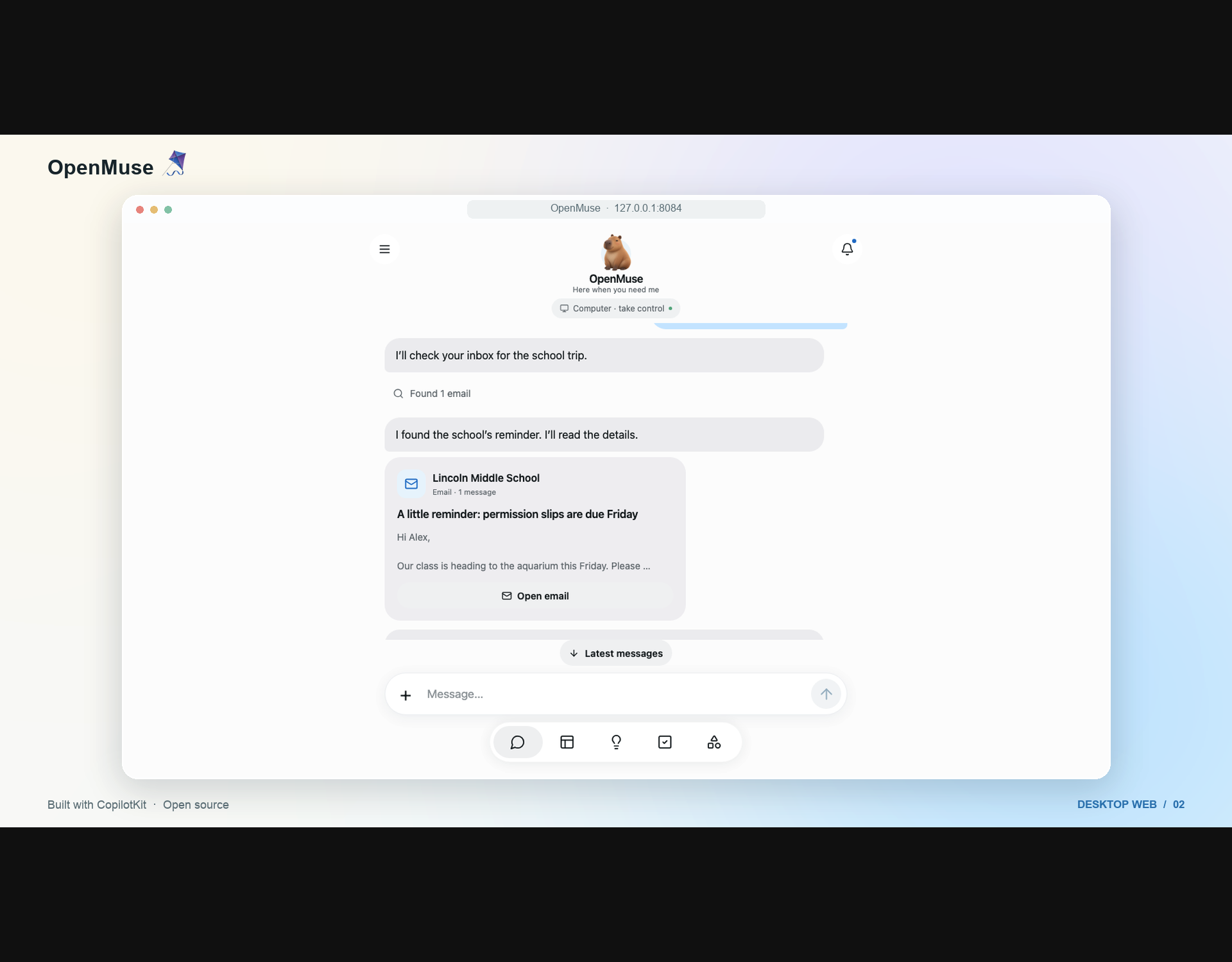
- 界面加载:http://localhost:8081 出现聊天窗口,能正常输入消息。
- 示例任务:聊天框发送 "Complete the permission slip",按提示填虚构的表单字段,能生成填好的 PDF 副本,说明客户端、API、任务引擎、持久化全链路正常。
三步全过,本地部署即成功。
进阶配置 1:接入真实模型与 Ollama 本地模型(免翻墙)
示例模式只能体验固定流程,要让 Agent 真正干活需要配置模型:
- .env 里把 AGENT_BACKEND 改为 model。
- 填 MODEL=provider/model-id 和对应提供商密钥(OpenAI、Anthropic、Google 官方都支持)。
- 重启 pnpm dev。
国内用户更关心的免翻墙方案:.env.example 提供 OPENAI_BASE_URL 配置项,用于 OpenAI 兼容端点。Ollama 暴露的正是 OpenAI 兼容接口,把它指向本地即可:
AGENT_BACKEND=model
MODEL=openai/qwen2.5:7b
OPENAI_BASE_URL=http://localhost:11434/v1
先 ollama pull qwen2.5:7b 拉好模型,再按上面配置重启,Agent 推理全程走本地,数据不出本机。配置思路与站内这篇通过 OpenRouter 调用模型的教程一致:填 Base URL 加模型 ID。
需要说明:Ollama 适配是 9 月 28 日资讯公开提到的能力,官方 README 没有单独章节,具体模型 ID 写法以 .env.example 注释为准,不同模型可能有差异。
进阶配置 2:浏览器 worker 与 Linux 容器
默认安装只有聊天和任务引擎,浏览网页和终端命令是两项可选能力。
浏览器 worker(让 Agent 能浏览网页):
pnpm --dir apps/worker exec playwright install chromium
pnpm dev:browser
同时在 .env 配 BROWSER_WORKER_URL=http://127.0.0.1:8790 和至少 32 位的 WORKER_TOKEN。
Linux 容器(让 Agent 能跑终端命令、读写文件):
docker build -t openmuse-computer:local apps/computer
COMPUTER_ENABLED=true pnpm dev
打开界面 Computer → Terminal → Start computer 即可使用。容器内命令有 30 秒限制、默认无网络,/workspace 目录停止后保留。
手机端:iOS 执行 pnpm --dir apps/mobile ios,Android 执行 pnpm --dir apps/mobile android,需要本机装 Xcode 或 Android 工具链。
常见报错速查表
| 错误现象 | 原因 | 解法 |
|---|---|---|
| pnpm install 报 engines 版本不满足 | Node 版本低于 22 | 升级到 Node 24 LTS 后重装 |
| pnpm: command not found | 未安装 pnpm | npm i -g pnpm@11.19.0 或 corepack enable |
| git clone 一直 0% 或超时 | GitHub 直连不稳定 | 换镜像源或给 git 配代理重试 |
| localhost:8081 打不开 | 前端服务没启动 | 另开终端执行 pnpm dev:web,与 pnpm dev 同时运行 |
| /api/health 请求失败 | 后端端口占用或 .env 配置错误 | 检查 8787 端口,核对 PORT 与 ALLOWED_ORIGINS |
| 聊天发送后无响应 | 密钥缺失或模型未配置 | 确认 CPK_INTELLIGENCE_API_KEY 已填;model 模式检查模型与密钥 |
| 浏览器功能不可用 | 浏览器 worker 未启动 | 装 chromium 后 pnpm dev:browser,配 BROWSER_WORKER_URL 与 WORKER_TOKEN |
| Linux 终端报 Docker 错误 | Docker 引擎不可用 | 启动 Docker Desktop(macOS 可用 Colima)后重新 build 镜像 |
安装类报错的排查思路,可对照站内这篇OpenClaw 安装教程与报错速查一起看。
写在最后
OpenMuse 本地部署就 5 步:克隆、装依赖、配 .env、拿密钥、双终端启动。值不值得折腾,取决于你是不是愿意折腾的人:Alpha 阶段功能在变、坑不少,但换来的是完全自主可控的个人 AI 助理。建议先用示例模式把链路跑通,再上 Ollama 本地模型,最后按需加浏览器和容器,一步步来踩坑最少。
作者:AI345
最后更新时间:2026 年 9 月
常见问题
OpenMuse 本地部署免费吗?
答:免费。项目采用 MIT 协议开源,代码和全部本地能力免费自托管;CopilotKit Intelligence 密钥按官方命令创建,真实模型调用费用按所选提供商计费。
OpenMuse 是 Meta 官方开源的吗?
答:不是。OpenMuse 是 CopilotKit 团队做的 Meta Muse 开源克隆,与 Meta 官方无关,但功能对齐 Muse:浏览器、终端、文件三件套加后台持续任务。
OpenMuse 支持 Ollama 本地模型吗?
答:支持。9 月 28 日资讯明确提到适配 Ollama 本地模型;实现方式是把 .env 的 OPENAI_BASE_URL 指向 Ollama 的 OpenAI 兼容接口(默认 http://localhost:11434/v1),推理全程本地、免翻墙。
不配置模型能先体验吗?
答:能。示例模式(WORKSPACE_MODE=sample)不需要模型、Google 账号和 Docker,只填 CPK_INTELLIGENCE_API_KEY 就能跑通 PDF 表单等体验任务,适合先评估再接入真实模型。
OpenMuse 和 OpenClaw 有什么区别?
答:OpenMuse 是带可视化工作区的个人助理 App,原生三端界面,支持接管浏览器和终端;OpenClaw 是面向 50 多个消息平台的统一执行网关,没有原生主界面。OpenClaw 模型接入更广,OpenMuse 更侧重个人事务场景。
Alpha 版部署有什么风险?
答:有。官方明确标注 Alpha:开放推理、真实 Google 账号、Rich Threads 需要自行配置,功能和 API 都可能变动。更新前先 git pull 看变更,.openmuse 目录定期备份。
 京ICP备2024094994号-29