
Kimi K2.8 thinking effort 怎么设置?附选择表
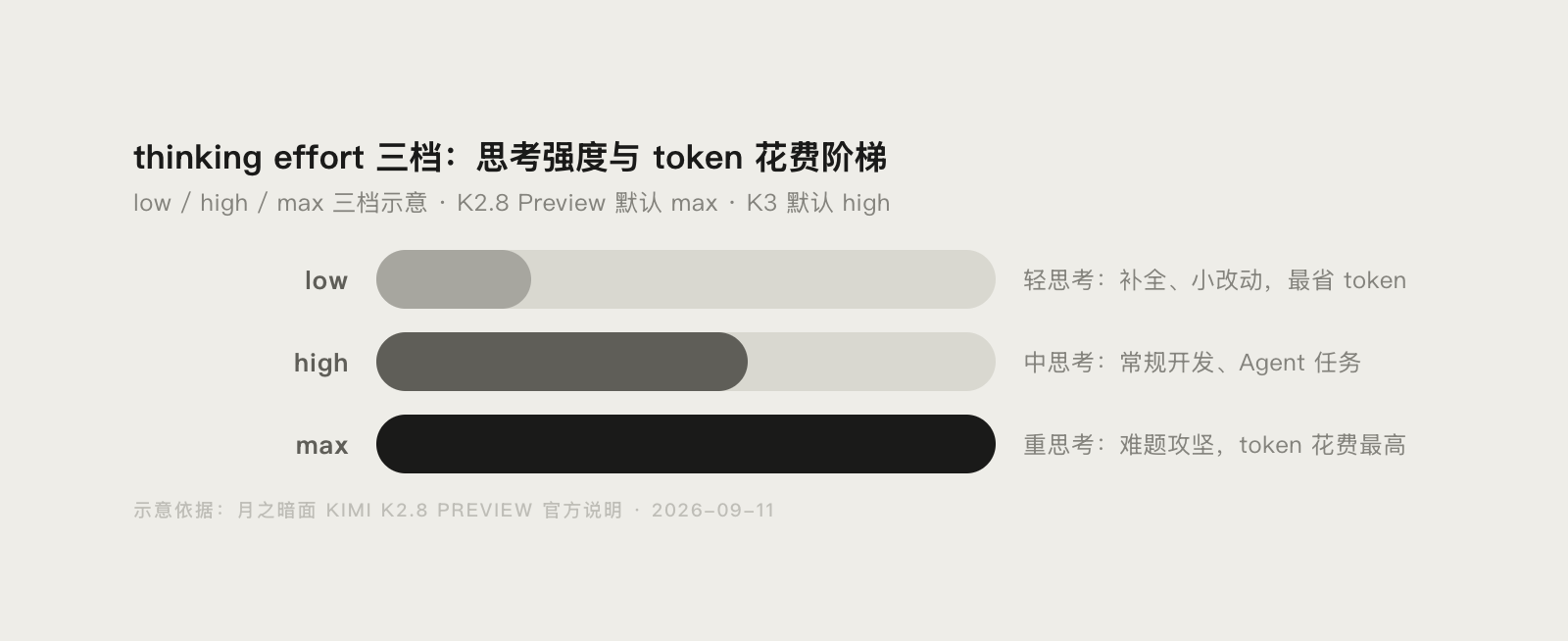
Kimi K2.8 Preview 已于 9 月 11 日全量上线 Kimi Code(见IT之家报道),Model ID 仍为 kimi-for-coding,客户端和第三方工具无需改配置即可使用。它新增了 thinking effort 三档调节:low / high / max,默认 max;K3 默认是 high。想控制这一档位,你有客户端和 API 两条路可走,本文把每条路怎么设、每档要付多少 token 的代价一次讲清。
前置确认:K2.8 Preview 所有会员档位均开放最高 1M 上下文,比 K3 门槛低不少(K3 要 99 元档起才能调用 K2.8 基本全员可用,1M 上下文也不受档位限制)。所以普通订阅者对 K2.8 调 thinking effort 的意义,主要不是省钱办不到 1M,而是别浪费思考 token。
认识 thinking effort:三档分别在“烧”什么
thinking effort 控制的是模型在正式回答前做多深推理。档位越高,模型展开的思考 token 越多、等待首 token 的时间越长、单次请求消耗的配额越大,推理质量也通常会更好;档位越低越省、越快,但复杂任务容易答不完整。
| 档位 | 思考强度 | 等待时间 | 思考 token 消耗 | 典型场景 |
|---|---|---|---|---|
| low | 低 | 最快 | 最少 | 代码补全、简单问答、格式修改 |
| high | 中 | 中等 | 中等 | 常规开发任务、中等复杂度函数 |
| max(默认) | 最高 | 最慢 | 最多 | 复杂 Agent 任务、长链路调试 |
选档位的核心矛盾只有一个:要质量 还是 要速度 / 要省钱。下面把两种设置路径分别讲清楚。
路径一:在 Kimi Code 客户端里设置(VSCode / 桌面 / 终端)
Kimi Code 兼容 VSCode、Cursor、JetBrains 等主流 IDE,也提供桌面客户端。在图形界面里切档位最直观。
- 打开 Kimi Code 侧边栏,进入模型或运行时的设置面板。
- 在思考(Thinking)相关选项里,找到思考程度(effort)档位选择。
- 按任务需要选 low / high / max 三档之一。
- 若想看到推理过程,开启“思考步骤展开”(设置项
kimi.alwaysExpandThinking),响应里的思考步骤默认折叠,开启后会默认展开。
预期结果:切档后,同一请求的等待时间和思考内容会明显不同,不需要重启对话。
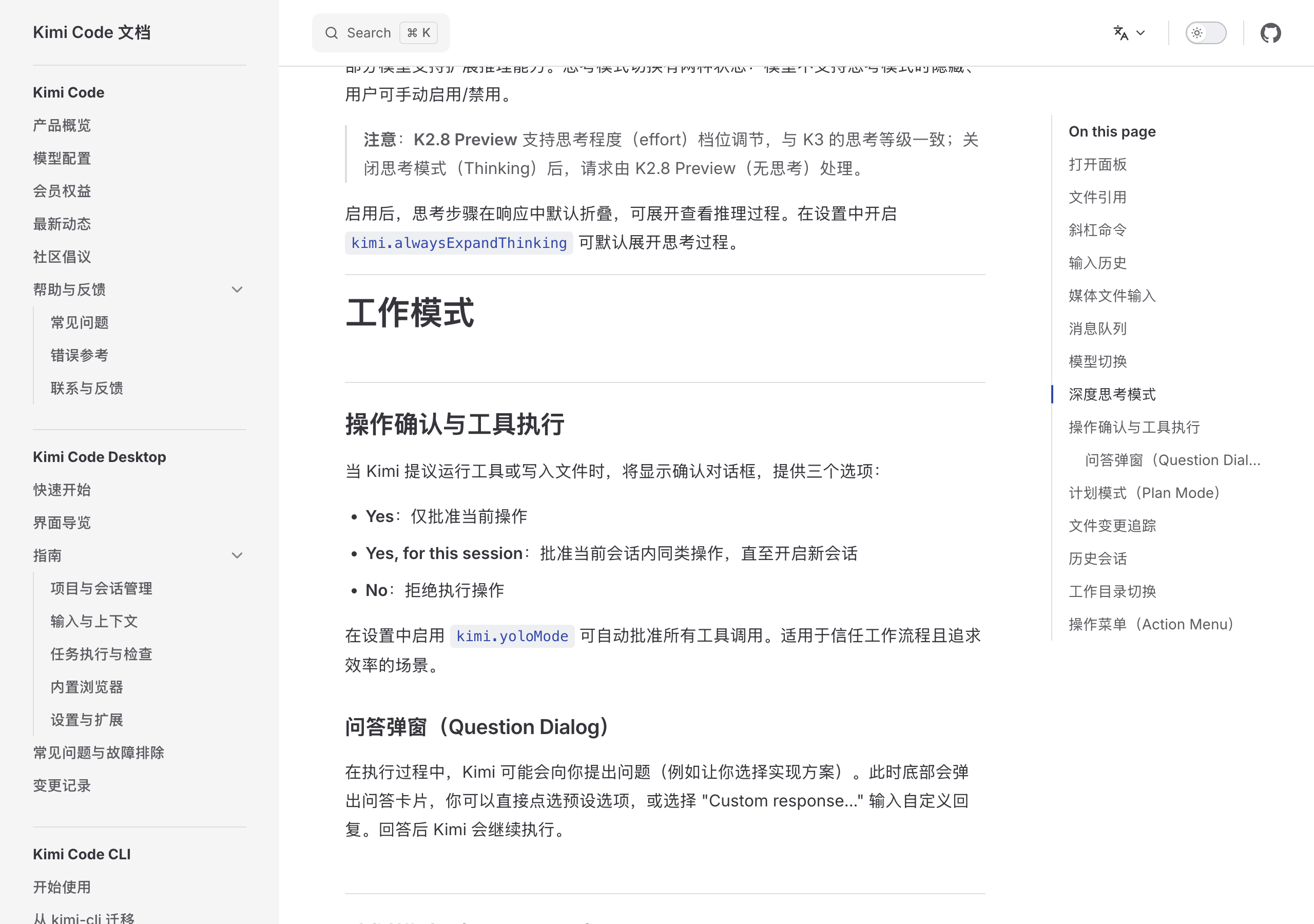
常见卡点:如果你在 VSCode 的 settings.json 里找的选项名,是 kimi.alwaysExpandThinking 之类;思考程度档位在运行时选择模型的下拉里,不在编辑器主题设置里,别找错地方。
路径二:通过 API 的 reasoning_effort 参数设置(代码接入)
如果你是在自己的程序或第三方 Agent 里调用,Kimi API 兼容 OpenAI 格式,只要在请求顶层加一个 reasoning_effort 参数即可控制强度。
import os
from openai import OpenAI

client = OpenAI(
    api_key=os.environ["MOONSHOT_API_KEY"],
    base_url="https://api.moonshot.cn/v1",
)

completion = client.chat.completions.create(
    model="kimi-for-coding",   # K2.8 Preview 的 Model ID 不变
    reasoning_effort="high",   # low / high / max,默认 max
    messages=[
        {"role": "user", "content": "请帮我补全这个 Python 函数"}
    ],
)
print(completion.choices[0].message.content)
改写建议:把 reasoning_effort 从 "max" 调成 "low",就能明显降低思考 token,代码补全这类任务用它更省钱;复杂 Agent 任务再调回 "max"。API 文档对 reasoning_effort 的定义是顶级参数,与 K3 的配置一致(参考月之暗面 Kimi 模型快速开始文档)。
三档选哪档:一张决策表照抄
不用记规则,直接按任务类型对号入座:
| 你要做的事 | 建议档位 | 原因 |
|---|---|---|
| 补全一个函数 / 改一个接口 | low | 简单任务,思考浪费 token |
| 改 JSON、整理格式、简单问答 | low | 快、省 |
| 常规开发、加需求、重构中小模块 | high | 质量与成本平衡 |
| 多步 Agent 任务、跨文件重构、Debug 疑难 | max | 深思考值得关键任务 |
| 试探性 prompt、写文案初稿 | low 或关掉 | 先出结果再迭代 |
一句话:任务越重,档位越往 max 靠;任务越机械,越该往 low 或干脆关掉。
关闭思考:最省钱的场景(重点)
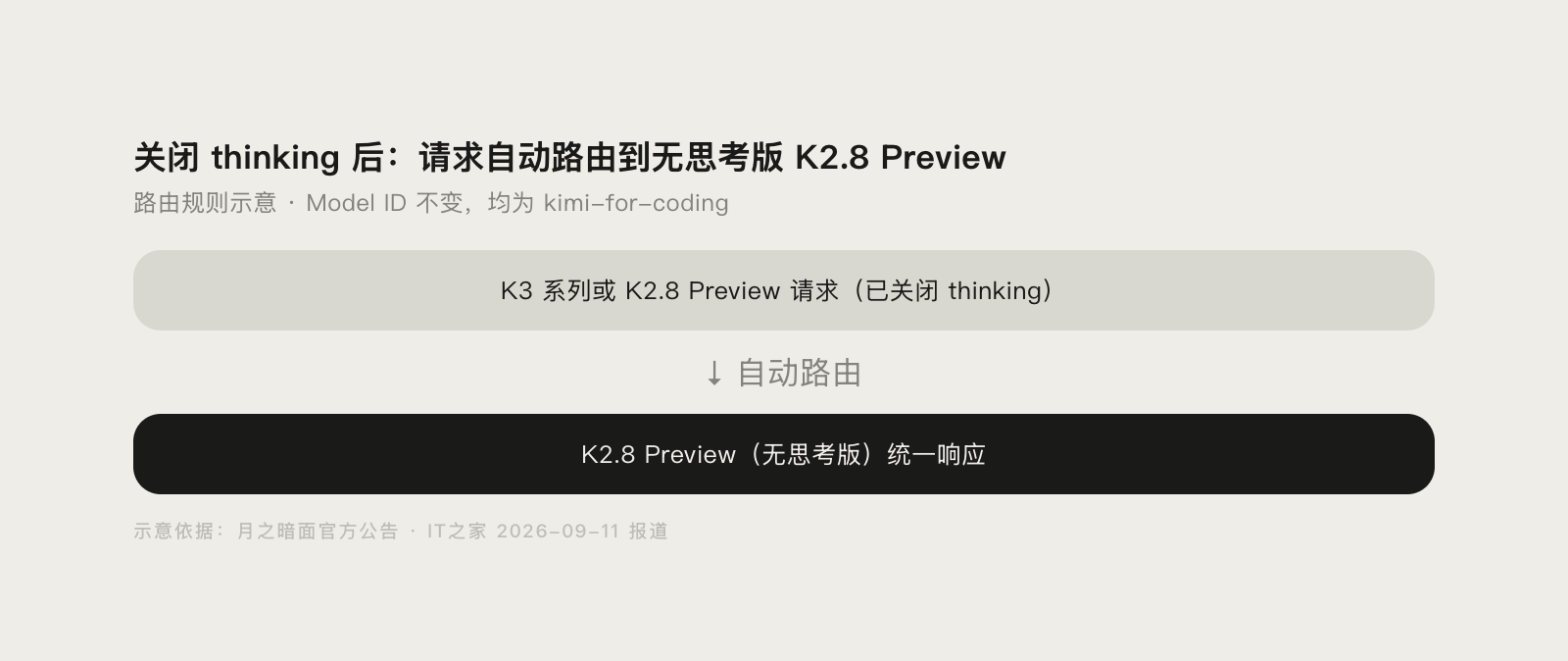
对预算敏感的场景,你可能根本不想让模型思考。关闭思考后有两种情况,K3 与 K2.8 Preview 的请求都会落到无思考版 K2.8 Preview 处理:
- 只做确定性、低后果的任务:简单补全、改字段、格式转换,不思考反而更快更省。
- token 配额快用完时:把 high / max 调成 low 或关掉,能让剩余配额跑更久。
代价也说清楚:关闭思考后,模型不会过一道推理环节,遇到真正需要逻辑判断的代码问题时会更容易出错。所以关之前想清楚这个任务“错了能不能接受”。
关于 token 与成本的关系:K2.8 Preview 与 K3 的成本差异已在别处算过,只看这三点,你在配置档位时作为判断依据即可,一是思考 token 和输出 token 一起进消耗,二是档位越高越占思考额度,三是关闭思考能直接把思考 token 那一块降为零。更细的监控建议:先跑一次你的典型任务对比 low 和默认 max 的 token 数,把差异记下来,再决定日常默认档。
常见报错速查
| 现象 | 原因 | 解法 |
|---|---|---|
| 设了 effort 参数没生效 | 参数名写错或删错了模型 ID | 确认是请求顶层 reasoning_effort,并确认 model 为 kimi-for-coding |
| 思考过程不显示 | 思考步骤默认折叠 | 开启 kimi.alwaysExpandThinking |
| 上下文超长被截断 | 1M 超出或配额内 | 检查会员档位是否已开放 1M,必要时砍掉无关上下文 |
| 请求报错 / 限流 | 并发或 quota 不足 | 降到 low 档减少思考 token,或按429 报错排查处理 |
相关整理:K2.8 与周边,顺手说清
- 想搞清楚 K2.8 Preview 和旗舰 K3 到底差在哪,看Kimi K2.8 与 K3 的区别与选购建议。
- 连不上 API / 要拿 Key 走一遍,看Kimi K2.8 Preview API Key 获取配置教程。
- 这篇文章讨论的是“怎么调档”,K2.8 Preview 的整体能力与会员权益见Kimi K2.8 Preview 详解,API 定价见Kimi K2.8 的 API 计费与价格。
常见问题
Kimi K2.8 thinking effort 默认是几档?
答:K2.8 Preview 默认是 max 档,K3 默认是 high 档。如果你不改设置,K2.8 会按 max 跑,思考 token 比 low 档多不少,简单任务记得切回 low。
关闭 thinking 后请求会走到哪个模型?
答:关闭 thinking 后,K3 系列与 K2.8 Preview 的请求都会路由到无思考版 K2.8 Preview。也就是说关掉思考就自动换到更省的不思考版本。
API 里用什么参数控制思考强度?
答:在请求顶层传 `reasoning_effort`,取值有 "low"、"high"、"max",默认 max。和 K3 用的同名,改起来很简单。
K2.8 thinking 调 low 会掉质量吗?
答:代码补全、简单回答这类任务,low 档基本无感,反而更快更省;但复杂 Agent 任务、长链路重构这类需要深度推理的,low 档回答质量会明显打折,应调回 high 或 max。
K2.8 Preview 是不是所有会员都能用 1M 上下文?
答:是的,K2.8 Preview 全量上线后,全部会员档位都开放了最高 1M 上下文窗口,比 K3 的门槛低,这也是它适合做日常编程模型的原因之一。
改了 thinking effort 需要重启对话吗?
答:不需要。切档即时生效,下一条请求就按新档跑,你甚至可以在一次session里来回切换对比。
 京ICP备2024094994号-29