
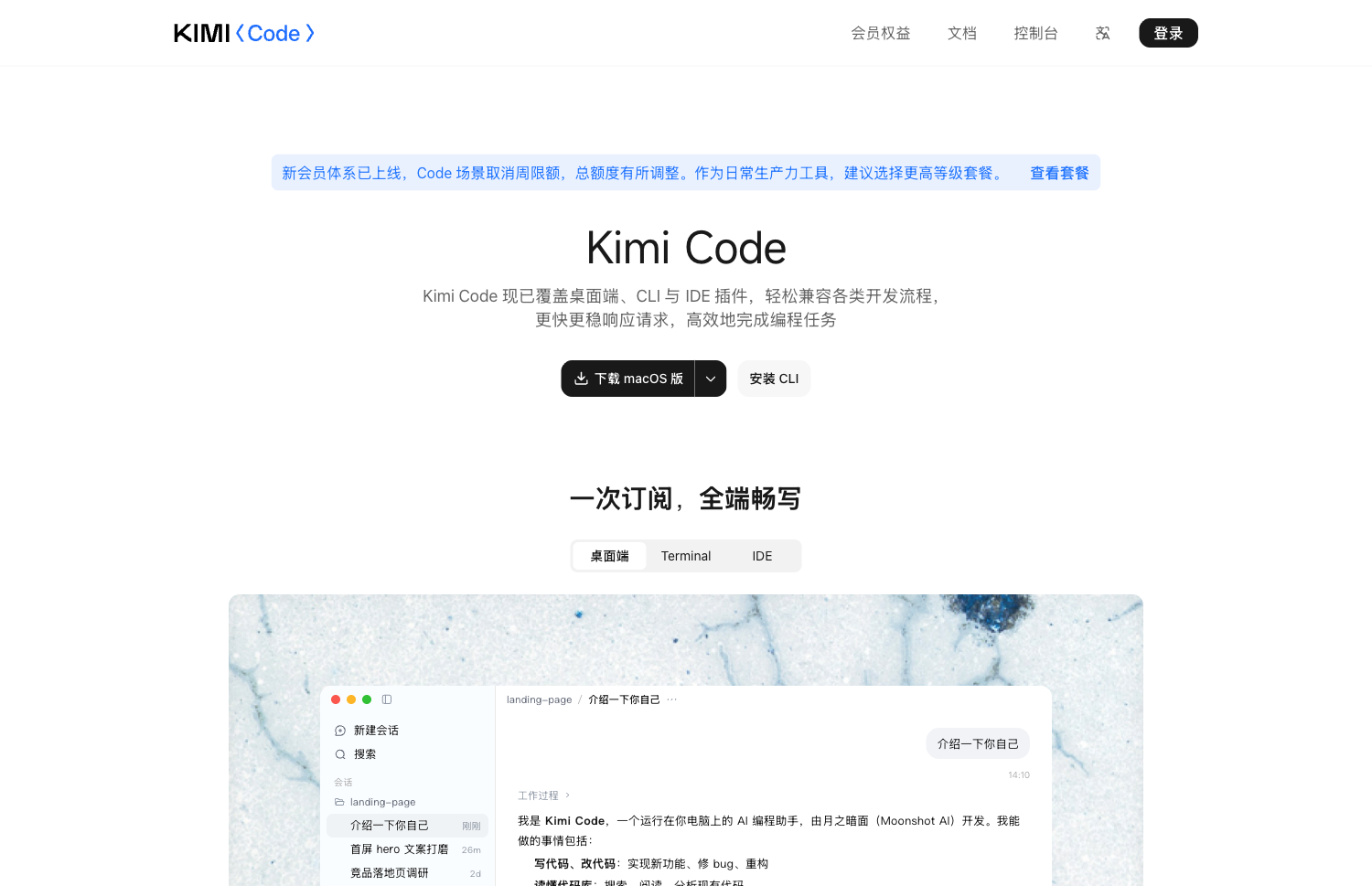
Kimi Code Desktop Windows 安装教程(5 步)
Kimi Code Desktop 是月之暗面(Moonshot AI)发布的 AI 编程桌面客户端,2026-09-21 同步上线 macOS 与 Windows,官方下载地址 kimi.com/code。 它把 AI 写代码、跑命令、看 Git、预览文件都收进一个图形界面。本文只讲 Windows 路径:先看系统要求,再按 5 步走完下载、安装、登录、选工作区,最后讲四种任务模式和常见卡点排查。看完你 10 分钟内就能跑起来。
前置准备:系统与账号要求
Windows 用户先确认两件事:
- 系统要求:官方支持 Windows 平台。安装前确认你的系统为较新的 64 位 Windows(Windows 10/11,64 位),硬盘留足空间给客户端与代码缓存。
- 账号/模型:要么有 Kimi Code 账号(登录后用账号可用官方模型),要么准备好第三方模型供应商的 API Key(客户端支持配置第三方模型)。
提示:macOS 版已兼容 Apple 芯片与 Intel 芯片;Windows 版无明显架构差异,正常 64 位即可。
第 1 步:去 kimi.com/code 下载 Windows 版
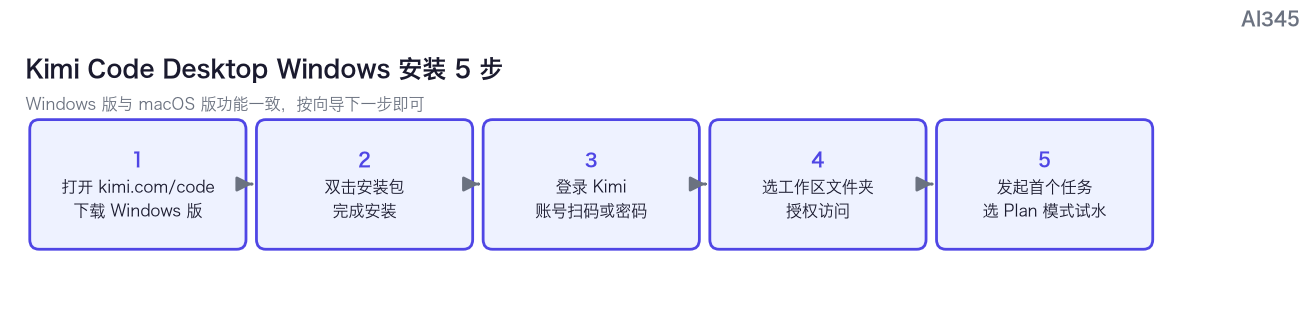
- 打开官网下载页 kimi.com/code。
- 点击「下载 Windows 版」,等待安装包下载完成。
- 检查下载的 .exe 大小与官网标注一致,避免山寨包(只从此官方地址下载)。
第 2 步:安装客户端
- 双击下载的安装包,按提示一路下一步完成安装。
- 安装完成后从开始菜单启动 Kimi Code Desktop。
- 首次打开会进入账号 / 模型配置页。
常见卡点:若安装包被 Windows 安全中心拦截,点「更多信息 → 仍要运行」放行一次;这是签名白名单落地延迟的常见提示,与恶意软件无关。
第 3 步:登录 Kimi Code 账号或配置第三方模型
桌面端支持两种接入方式:
- 一键登录 Kimi Code 账号:登录后,桌面端直接使用账号可用的官方模型(Kimi K3 等),到输入框的模型选择区或设置的模型模块可看当前模型、可用模型与权限。
- 配置第三方模型供应商:在设置里填第三方模型的 API Base URL 与 Key,适合手里已有其他模型供应商的用户。
第一次进来建议先登录官方账号走通,再回来配第三方,避免两个前提叠加难排错。
第 4 步:选择项目文件夹作为工作区
- 新建一个会话。
- 在输入框下方选择你想开发的本地项目文件夹。
- 客户端会按工作区整理会话,同一项目的对话会归到一起。
对于 Kimi Code CLI 用户,本地 CLI 任务会直接出现在桌面端,原有 Agent 能力保留。
第 5 步:换任务模式开跑
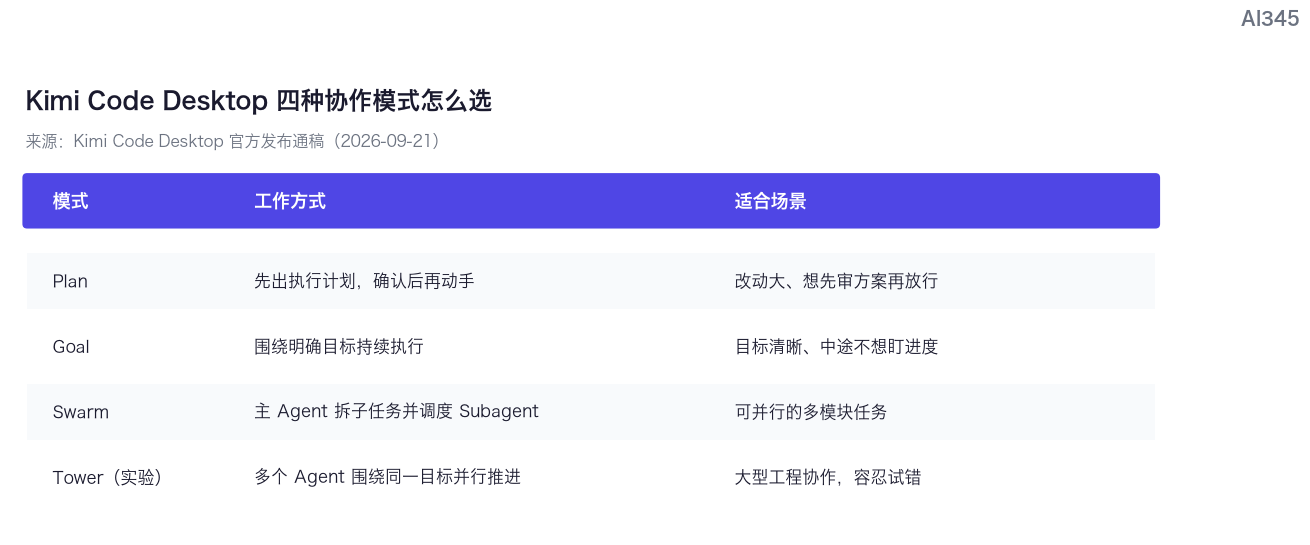
桌面端支持四种任务模式,按任务规模切换:
- Plan 模式:影响范围大、要先确认方案的任务。Agent 先产执行计划,等你审阅、反馈、确认后才执行。
- Goal 模式:为 Agent 设明确目标,它围绕目标持续执行和检查,适合长期多轮任务。
- Swarm 模式:主 Agent 拆分多子任务,按需调度 Subagent 分工,最后汇总结果。
- Tower 模式(实验性):多个 Agent 并行推进同一目标,适合能分块的大工程。
小任务用默认对话即可,大任务再切 Plan/Goal/Swarm/Tower。
装好后可以做的事(给刚上手的你挑 3 个)
- 跑命令:直接运行项目、执行构建、测试和格式检查。
- 看着 Diff 改代码:代码改动后,右侧面板按文件或单轮修改查看差异,还能侧边展开对话继续追问。
- 用内置浏览器验证:Agent 能操作浏览器做网页预览、页面交互和效果验证;遇到页面错位或报错,用截图标注把信息直接喂给 Agent,帮它定位修改位置。
常见安装与上手卡点速查
| 现象 | 原因 | 解法 |
|---|---|---|
| 下载页打不开 / 下载慢 | 网络 | 用稳定网络,必要时挂代理再访问 kimi.com/code |
| 安装包被拦截 | Windows SmartScreen | 更多信息 → 仍要运行 |
| 登录 Kimi 账号失败 | 网络 / 账号 | 检查网络,确认账号套餐权限 |
| 选工作区后空白 | 文件夹为空或权限 | 选一个含代码文件的文件夹,并确认读写权限 |
| Agent 报模型不可用 | 账号模型权限 / 订阅 | 到设置模型模块看可用模型,升级套餐或换 Key |
常见问题
Kimi Code Desktop 免费吗?怎么收费?
答:客户端本身开放下载,运行依赖于 Kimi Code Plan 订阅或第三方模型。要使用 K3 模型,需要在包含该模型的套餐下使用;具体价格以上方 Kimi Code Plan 页面为准。
Kimi Code Desktop 支持 Windows 吗?
答:支持。2026-09-21 官方同步上线 macOS(Apple+Intel)与 Windows 双平台,Windows 用户从 kimi.com/code 下载 Windows 版即可。
Kimi Code Desktop 和 Kimi Code CLI 有什么区别?
答:两者跑的是同一个底层 Agent 能力;Desktop 多了图形界面(可视化、右侧 diff、截图标注、内置浏览器与 Git 状态)。CLI 用户的本地任务会直接出现在桌面端,两者不冲突。
Plan/Goal/Swarm/Tower 模式怎么选?
答:小任务直接用对话;要先审阅方案用 Plan;要多轮长期推进用 Goal;任务可拆交给 Swarm;并行分块大工程用实验性的 Tower。先小后大逐级加大。
安装或登录时卡住怎么办?
答:先看网络(国内直连 kimi.com 需要稳定网络,必要时换代理),再清理安装缓存重装;登录失败优先排查账号套餐与网络,配第三方则核对 Key 与 Base URL。
我用 Cursor / Claude Code 习惯了,值得换 Kimi Code Desktop 吗?
答:Kimi Code Desktop 胜在集成一层到位(内置终端、浏览器、Git 状态与截图标注),中文生态贴合,但插件生态相对年轻。建议按工作流权衡,参考站内《[AI 编程工具怎么选](/ai-guide/how-to-choose-ai-programming-tools)》与《[Cursor vs Claude Code](/ai-guide/cursor-vs-claude-code)》。
 京ICP备2024094994号-29