
Antigravity 卸载重装教程:Windows/Mac 彻底清理
Antigravity 卸载重装教程:Windows/Mac 彻底清理
如果是因为登录不上、对话一直卡住,或者 2.0 升级后 IDE 打不开才想重装,先说结论:Antigravity 的重装分三步,备份配置目录、卸载程序并清掉残留、装回后把配置放回去。全程 15 分钟左右,关键是第二步。卸载程序只删应用本体,AppData 和用户主目录里的设置、对话、扩展都会原地留着,这也是「重装完还是老毛病」最常见的原因。
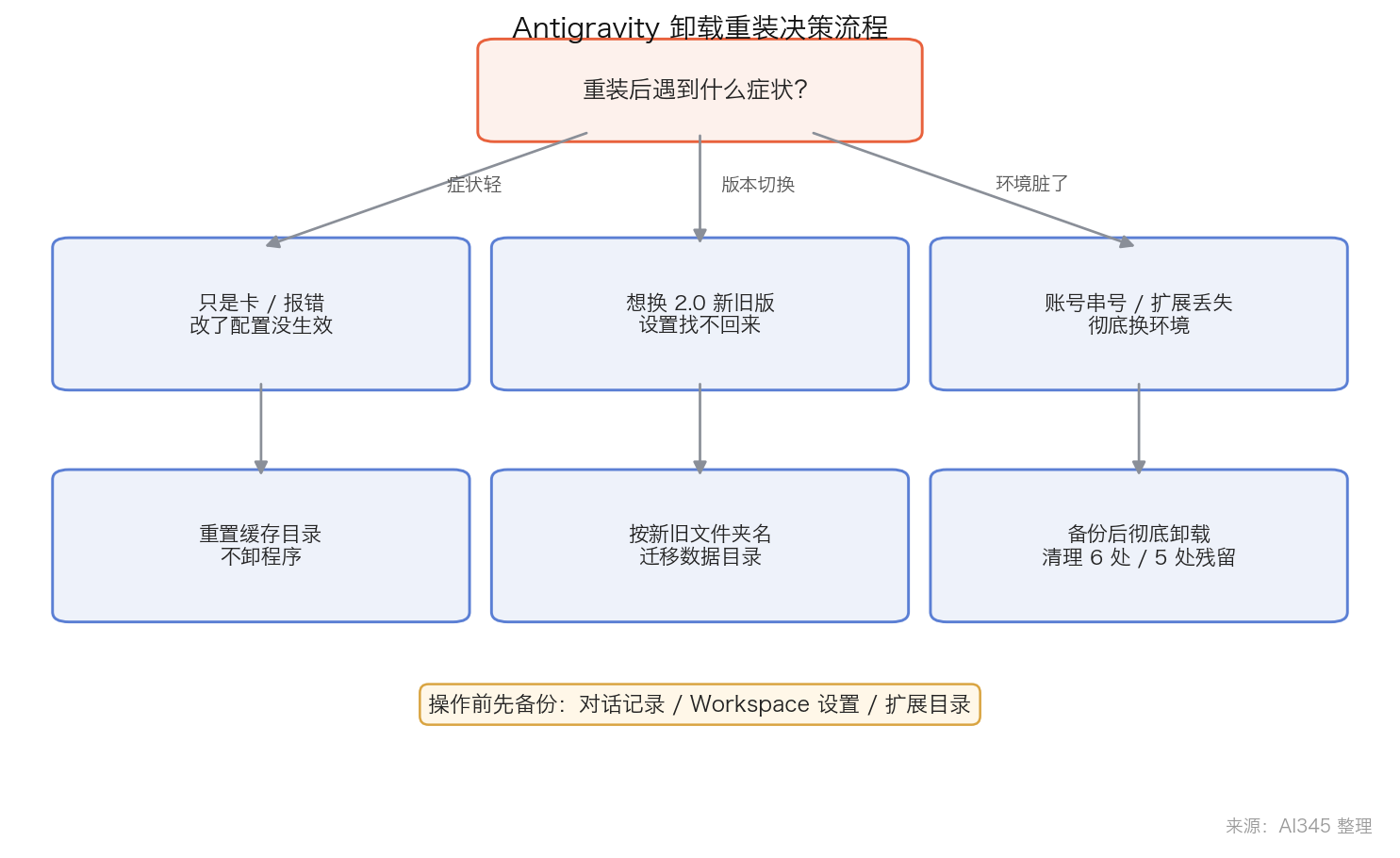
先分清三种重装场景,别一上来就删文件
同一个「卸载重装」,背后要处理的范围完全不同。对号入座再动手,能少丢东西。
| 你遇到的情况 | 真正要做的 | 要不要删配置 |
|---|---|---|
| 登录失败、对话停在 Generating、终端跑不起来 | 重置认证状态和缓存 | 只删 globalStorage / workspaceStorage / CachedData |
| 2.0 之后只有新版界面,IDE 打不开、设置和扩展全没了 | 单独装回 Antigravity IDE,再把旧文件夹改名迁过去 | 不删,只改名 |
| 换电脑、C 盘要腾空间、彻底重装 | 全量备份后删干净 | 全删 |
第二种情况是升级期最集中的一批问题,下面第五节单独讲。只有第三种才需要清空一切,前两种都不该无脑删目录。
备份清单:Windows 与 macOS 各要拷哪几个文件夹
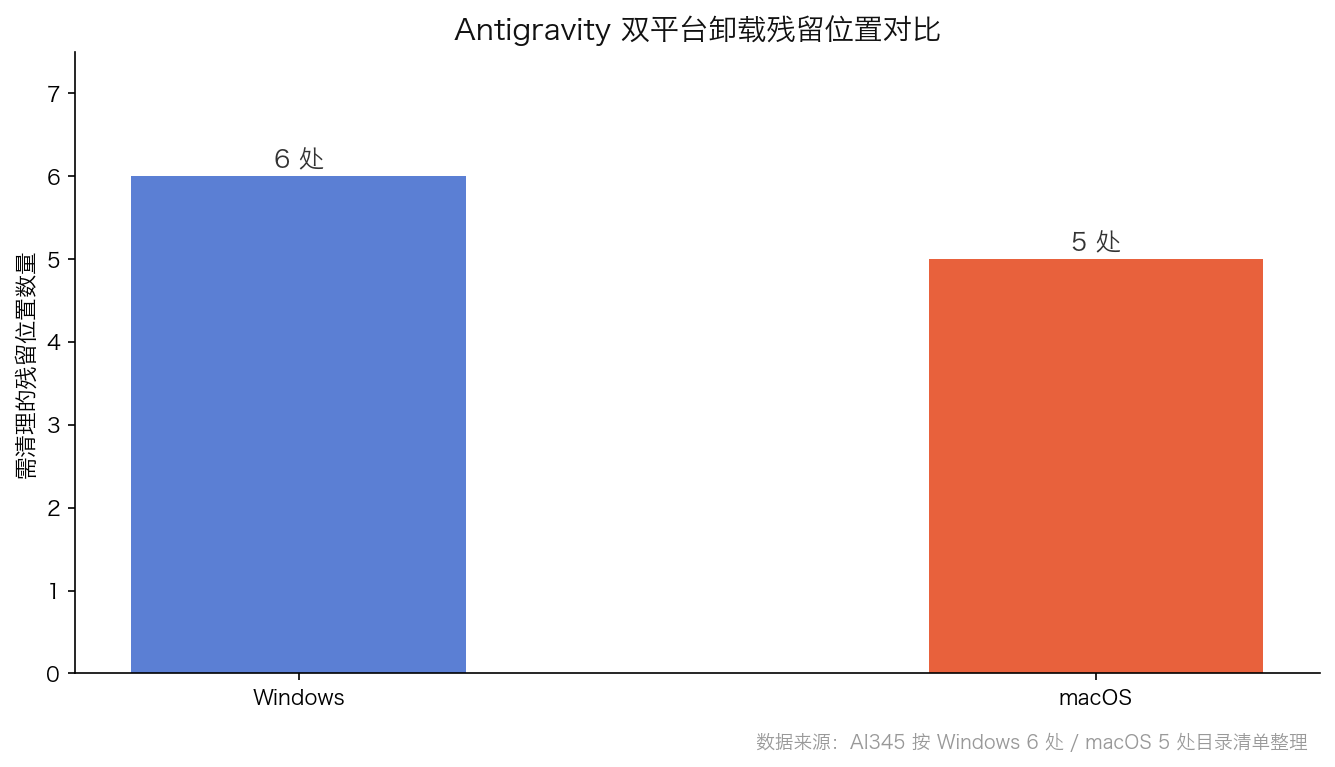
Antigravity 是基于 VS Code 改的,数据也按 VS Code 那套规则落盘:设置和对话在系统的应用数据目录,扩展在用户主目录下的点开头文件夹。Windows 上具体是这些位置:
- 设置、对话记录、工作区记录:
%APPDATA%\Antigravity\,2.0 之后的独立 IDE 改成了%APPDATA%\Antigravity IDE\ - 扩展:
C:\Users\<用户名>\.antigravity\,新版是.antigravity-ide\ - 程序本体:默认在
%LOCALAPPDATA%\Programs\Antigravity\,系统级安装会落在C:\Program Files\,以实际安装位置为准 - CLI 的
agy:默认在C:\Users\<用户名>\AppData\Local\agy\bin
macOS 上换一套名字:
- 账号状态与对话:
~/Library/Application Support/Antigravity/User/globalStorage - 项目与工作区记录:
~/Library/Application Support/Antigravity/User/workspaceStorage - 缓存:
~/Library/Application Support/Antigravity/CachedData - 扩展:
~/.antigravity/extensions - 程序本体:
/Applications/Antigravity.app - CLI:
~/.local/bin/agy
备份方式把上面几个文件夹整份复制到桌面或移动硬盘就行,不要只挑文件。想省事也可以在原地改名加 .bak 后缀,既等于删掉,又随时能改回来。社区里有一份带时间戳的批量改名写法,多条命令一次跑完也不会互相覆盖,思路可以直接抄(GitHub 上的复现记录)。
Windows:卸载程序只管一半,三步才算清干净
第一步走正规卸载。打开 设置 > 应用 > 安装的应用,找到 Antigravity 或 Antigravity IDE,点卸载。两个都装过的,按你要清的版本分别卸。
第二步关掉残留进程。任务管理器里搜 Antigravity,把 Antigravity.exe、Antigravity IDE.exe 以及带 Helper 字样的子进程全部结束。这一步不做,后面删目录会一直提示文件被占用。
第三步删目录。开一个命令提示符窗口,按需执行下面几条,哪一版要清就删哪一版:
rd /s /q "%APPDATA%\Antigravity"
rd /s /q "%APPDATA%\Antigravity IDE"
rd /s /q "%USERPROFILE%\.antigravity"
rd /s /q "%USERPROFILE%\.antigravity-ide"
rd /s /q "%LOCALAPPDATA%\Programs\Antigravity"
rd /s /q "%LOCALAPPDATA%\agy"
两个文件夹只删一个是有讲究的。如果你想把旧 IDE 的设置带到新版 Antigravity IDE,正确顺序是备份旧目录、清掉新目录、把旧目录改名成新名字,一口气把两边都删掉就等于放弃了迁移的可能。
注册表基本不用碰。只有在重装时提示「已安装」装不下去的情况下,才去 HKEY_CURRENT_USER\Software 下找同名项处理,删之前先导出备份。
macOS:把 .app 拖进废纸篓只是第一步
Mac 上没有卸载程序,正确顺序是这样:
- 先退进程。终端执行
pkill -f Antigravity,或者在活动监视器里结束所有 Antigravity 相关进程。 - 删程序本体。访达里进入 应用程序 文件夹,把
Antigravity.app拖进废纸篓。 - 删数据目录。
~/Library/Application Support/Antigravity整个删掉,装过独立 IDE 的还有~/Library/Application Support/Antigravity IDE。 - 删扩展目录。
~/.antigravity与~/.antigravity-ide。 - 删 CLI。
rm -f ~/.local/bin/agy。
想保留可回滚,第 3、4 步用改名代替删除,两条命令就够:
ts=$(date +%Y%m%d-%H%M%S)
mv "$HOME/Library/Application Support/Antigravity" "$HOME/Library/Application Support/Antigravity.$ts.bak"
mv "$HOME/.antigravity" "$HOME/.antigravity.$ts.bak"
动手前先确认目录归属。~/Library 下同名文件夹被多个应用共用的情形很常见,删之前看一眼里面有没有 User/globalStorage 这种结构,有才是 Antigravity 的数据。
2.0 之后最坑的一点:两个文件夹名字不一样
这是重装环节翻车最多的地方。早期 IDE 的产品名就叫 Antigravity,配置目录按产品名生成;后来官方把「Agent 桌面应用」和「独立 IDE」拆成两个产品,独立 IDE 的产品名变成 Antigravity IDE,于是它会去读一个全新的空目录。结果就是装完能打开,但主题、快捷键、扩展、对话记录全部消失。
想找回旧数据,两个目录都要迁,少一个就会出现「设置还在、扩展没了」的半残状态。以 Windows 为例:
- 完全退出所有 Antigravity 相关进程。
- 进入
%APPDATA%,把Antigravity IDE先改名成Antigravity IDE backup。 - 把
Antigravity改名成Antigravity IDE。 - 进入
C:\Users\<用户名>,把.antigravity里的内容复制到.antigravity-ide覆盖。 - 重新打开 Antigravity IDE。
macOS 同理,Application Support 下的 Antigravity 改名成 Antigravity IDE,~/.antigravity 的内容合并进 ~/.antigravity-ide。中文社区那篇讲 2.0 后恢复 IDE 的帖子只覆盖了 Windows 单平台,Mac 用户按同样逻辑处理即可(知乎原文)。
重装:App、Antigravity IDE、CLI 该下哪一个
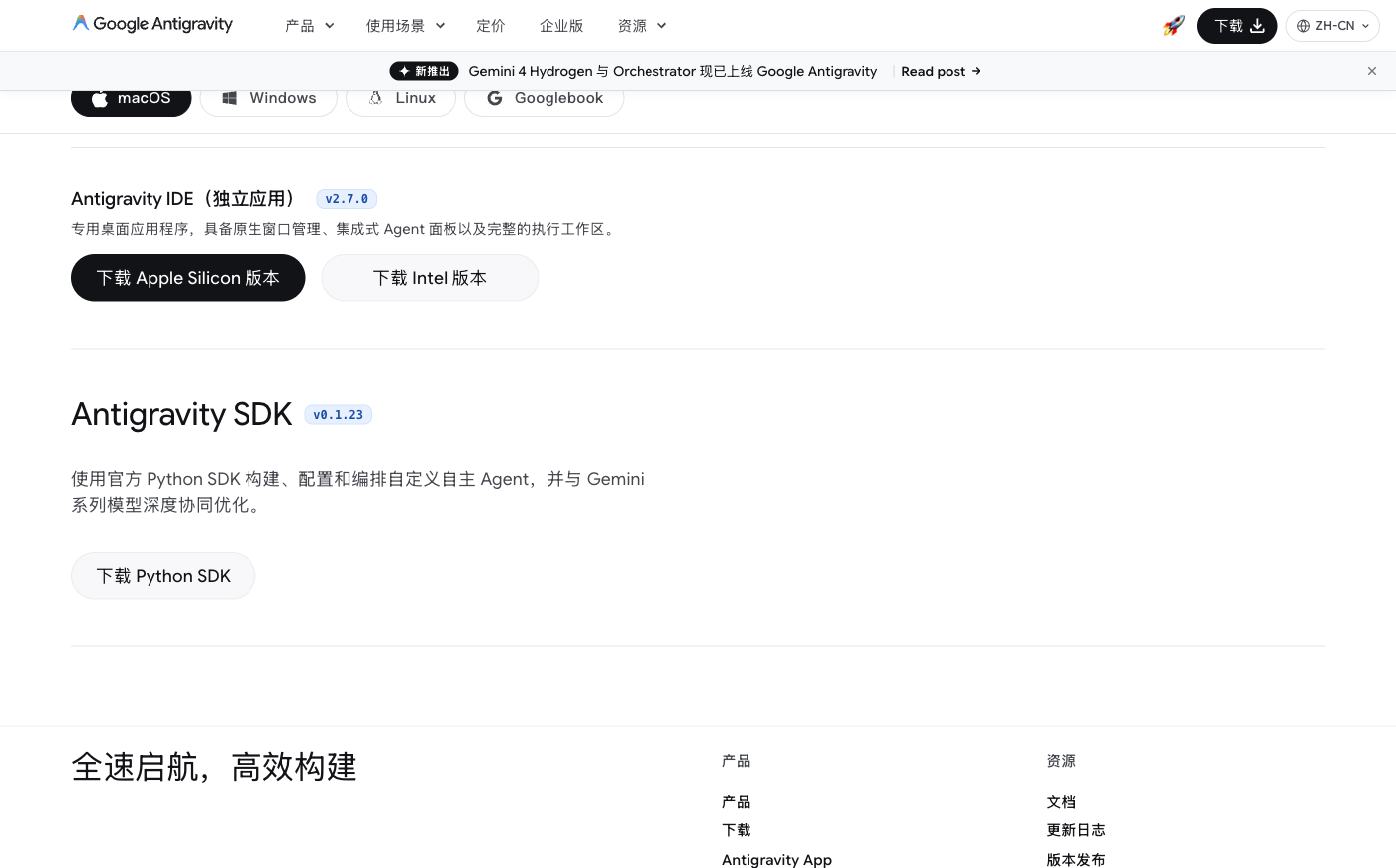
现在官方下载页上是四个独立组件,装错了会以为重装失败:
| 组件 | 当前版本 | 装的是什么 |
|---|---|---|
| Antigravity App | 2.32.x | Agent 桌面应用,主打多任务与自主执行 |
| Antigravity IDE | 2.7.x | 独立编辑器,带 Agent 侧边栏的完整 IDE |
Antigravity CLI(agy) |
1.5.x | 终端里的 Agent |
| 编辑器扩展 | 1.12.0 | 在 VS Code、JetBrains、Zed 等编辑器里调用 Antigravity |
版本号随更新变动,以官方下载页为准。系统要求:App 需要 macOS 13 Ventura 以上或 Windows 10 64 位以上,独立 IDE 放宽到 macOS 12 Monterey 以上;VS Code 扩展要求宿主版本 1.90 以上。装之前先对一眼。
macOS 覆盖安装有个细节值得记住:官方安装文档 写明,把 dmg 里的 Antigravity 拖进「应用程序」时如果提示已有同名应用,要选 Replace 而不是 Keep Both。选错的话两个副本并存,后面排查会非常乱。
完整安装步骤可以对照本站的 Windows 11 安装指南 和 macOS 安装指南。
怎么确认这次是真干净了
装完别急着恢复数据,先跑一遍下面几条验证:
- 首次启动弹出登录或引导页,而不是直接进上次的工作区,说明配置目录确实清空了。
- 设置里的主题、快捷键是默认值,扩展列表是空的。
- 到
%APPDATA%或~/Library/Application Support下看,Antigravity 文件夹是启动后新生成的,创建时间是刚才。 - 任务管理器或活动监视器里只有一个 Antigravity 主进程,没有旧的孤儿进程。
四条都过了再恢复备份,把 .bak 目录改回原名,或者把备份内容按目录逐个复制回去。数据量大时先只恢复 globalStorage,确认能登录、对话在,再恢复扩展,出问题好定位。
常见报错速查表
| 现象 | 原因 | 解法 |
|---|---|---|
| 卸载重装后还是自动登录旧账号 | 只卸载了程序,Roaming\Antigravity 没动 |
退出应用后删配置目录再启动 |
| 装完只有新版界面,找不到 IDE | 下的是 Antigravity App | 到下载页下方单独下 Antigravity IDE |
| 删除目录提示文件正在使用 | 进程没退干净 | 任务管理器或 pkill 结束全部相关进程 |
| 扩展全没了,设置还在 | 只迁了配置目录,没迁 .antigravity |
把扩展目录内容合并到 .antigravity-ide |
命令行里 agy 还能跑 |
CLI 独立安装,不在应用卸载范围 | 删 ~/.local/bin/agy 或 %LOCALAPPDATA%\agy |
| macOS 首次打开被系统拦下 | 系统安全策略拦截非 App Store 应用 | 系统设置 > 隐私与安全性 > 仍要打开 |
常见问题
Antigravity 卸载后重装,之前的对话记录还能找回吗?
只要没删 `globalStorage` 就能。Windows 在 `%APPDATA%\Antigravity\User\globalStorage`,新版是 `Antigravity IDE` 目录;macOS 在 `~/Library/Application Support/Antigravity/User/globalStorage`。把整个文件夹复制回去,登录同一个 Google 账号后对话列表会回来。已经删掉又没有备份,就找不回来了。
卸载 Antigravity 会删掉我的项目代码吗?
不会。代码在你自己指定的项目目录里,Antigravity 只存工作区记录,也就是哪些文件夹开过、布局怎么排,删掉这些记录不影响文件本身。唯一要注意的是别把 `~` 或 `%USERPROFILE%` 整个目录当成残留删掉。
Windows 上 Antigravity 和 Antigravity IDE 两个文件夹都要删吗?
想彻底换新就两个都删。想把旧 IDE 的配置带到新版本,就保留 `Antigravity` 和 `.antigravity`,只清 `Antigravity IDE` 和 `.antigravity-ide`,再按第五节的方法改名迁移。顺序反了会把旧数据覆盖掉。
只想重置登录状态,不想丢设置和扩展怎么办?
不用整个卸载。退出应用后只删三处:`User/globalStorage`、`User/workspaceStorage`、`CachedData`,其余保留。重启后会出现登录页,重新授权即可,主题和扩展都还在。社区里解决「对话一直停在 Generating」用的就是这个办法。
Antigravity CLI 要单独卸载吗?
要。`agy` 是安装脚本装进去的,默认落在 `~/.local/bin/agy`(macOS 与 Linux)或 `C:\Users\\AppData\Local\agy\bin`(Windows),不在桌面应用卸载程序的管辖范围里。删掉可执行文件即可。
重装后还是遇到 429 或频繁限流,是没装干净吗?
大概率无关。429 是配额与并发层面的限制,跟本地残留文件没关系,删目录解决不了。这类问题看[Antigravity 429 报错排查](https://www.ai345.info/ai-guide/antigravity-429-rate-limit-fix);如果是 MCP 工具连不上,那是配置文件的问题,参考 [Antigravity MCP 配置指南](https://www.ai345.info/ai-guide/antigravity-mcp-config-guide)。
 京ICP备2024094994号-29