
Antigravity Win11 安装教程:系统要求、下载步骤与避坑指南(2026 实测)
能装。 Antigravity 官方系统要求为 Windows 10(64 位)及以上,Windows 11 完全支持,x64 和 ARM64 设备都有对应安装包,个人版当前 0 元/月。真正的门槛不在系统,而在两件事:网络环境和 Google 账号资格——社区反馈的安装失败 90% 卡在登录这一步。本文基于 2026 年 8 月 30 日核对的真实信息,讲清 Win11 从下载到可用的完整流程、每一步的坑和解决办法。
本文目录
- Antigravity 是什么?
- Antigravity 支持 Windows 11 吗?官方系统要求
- Antigravity 免费吗?价格与额度说明
- Windows 11 安装教程(6 步)
- Agent 模式怎么选
- 登录失败与常见报错排查
- 和 Cursor、Claude Code 比怎么选
- 常见问题 FAQ
Antigravity 是什么?
Antigravity 是 Google 推出的智能体开发平台(agentic development platform)。2.0 版本之后,它不再只是"集成在 IDE 里的 AI 助手",而是一个独立的"智能体指挥中心":你可以并行管理多个本地 Agent、给它们安排定时任务、让它们自己操作浏览器做验证。
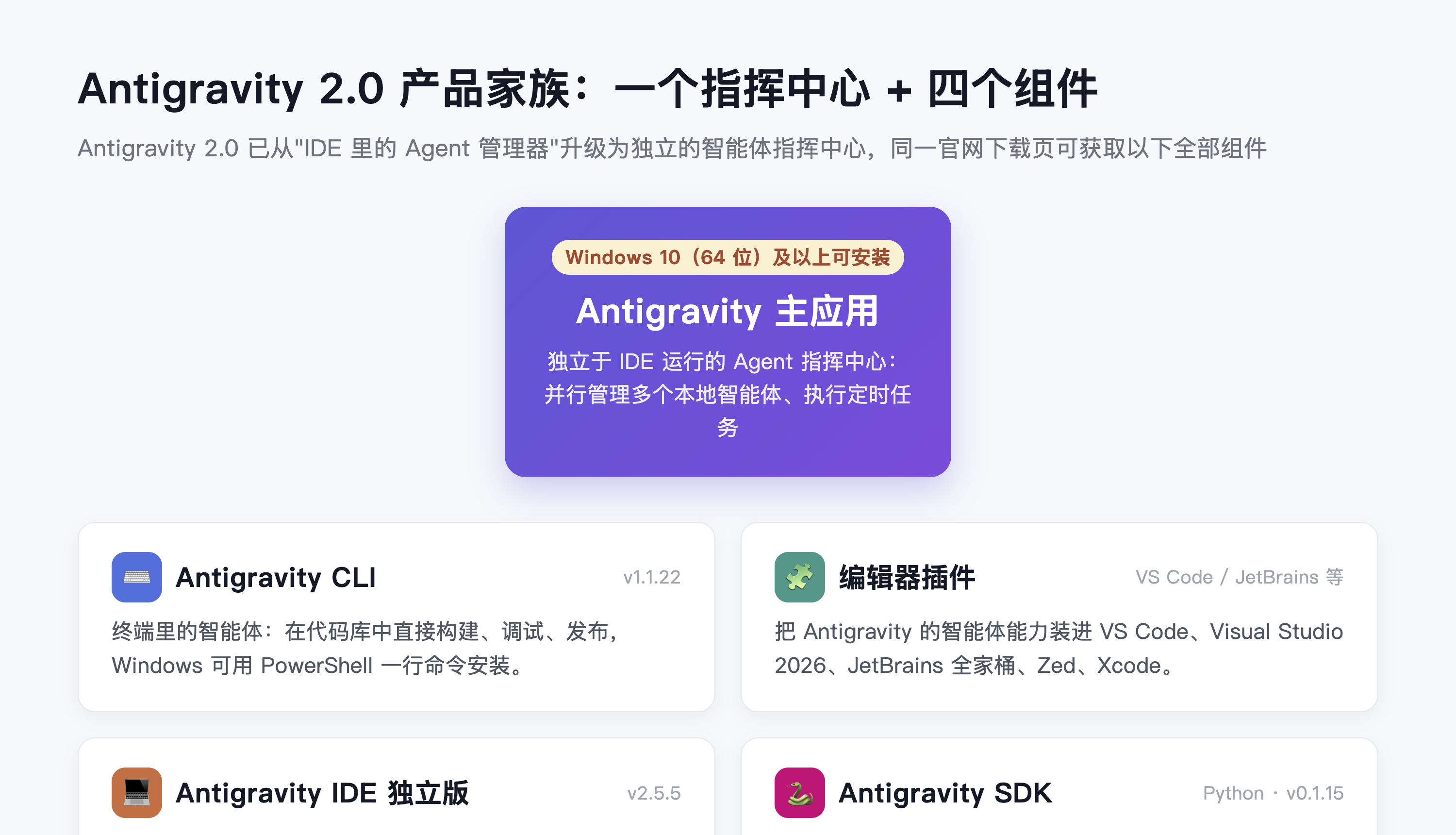
按官方 Codelab 的说法,目前产品家族包含四个部分:
- Antigravity 主应用:独立于 IDE 运行的 Agent 指挥中心,支持 macOS、Windows 和 Linux;
- Antigravity IDE 独立版:完整功能的智能体 IDE,自带 Agent 管理器、制品(Artifacts)机制,对整个代码库有深度理解,官方推荐开发者使用;
- Antigravity CLI:终端里的智能体,Windows 下用 PowerShell 一行命令即可安装;
- Antigravity SDK:官方 Python SDK,把智能体以编程方式接入自己的系统。
如果你完全没接触过 AI Agent 的概念,建议先读站内的《AI Agent 是什么:从对话回答到自动执行任务》,再回来装工具会顺畅很多。
Antigravity 支持 Windows 11 吗?官方系统要求
支持,这是官方白纸黑字写的。 截至 2026 年 8 月 30 日,官方下载页(antigravity.google/download)标注的 Antigravity 2.0(当前版本 v2.11.0)各平台最低要求如下:
| 平台 | 最低要求 | 安装包 |
|---|---|---|
| Windows | Windows 10(64 位)或更高版本 | x64 / ARM64 |
| macOS | macOS 12(Monterey)或更高 | Apple Silicon / Intel |
| Linux | glibc ≥ 2.28、glibcxx ≥ 3.4.25(如 Ubuntu 20+、Debian 10+) | x64 / ARM64 |
三个结论:
- Win10 和 Win11 都能装,Win11 用户直接下载 x64 安装包即可;
- ARM 架构的 Windows 设备(如骁龙笔记本)选 ARM64 包;
- 除了系统本身,你还需要个人 Gmail 账号和 Chrome 浏览器——前者用于登录,后者是浏览器验证能力的基础(官方要求把 Chrome 设为默认浏览器后,
/browser命令才能启动调试会话)。
Antigravity 免费吗?价格与额度说明
个人使用免费。 官方定价页显示 Antigravity 已正式进入 Generally Available(正式可用)阶段,个人档(For Individuals)价格为 $0/月,包含:
- Agent 模型额度:可用 Gemini 3.5 Flash、Gemini 3.1 Pro、Gemini 3 Flash、Claude Sonnet 与 Opus 4.6、gpt-oss-120b;
- Tab 代码补全:不限量;
- 命令请求:不限量;
- 基础的每周速率限制(rate limits)。
需要更大用量时可以升级 Google AI Pro 或 Google AI Ultra 档位,获得更宽松的速率限制和弹性 AI 点数池;企业用户也可以通过 Google Cloud 以按量计费方式接入。对个人开发者来说,免费档已经足够完成日常学习和中小型项目开发。
Windows 11 安装教程(6 步)
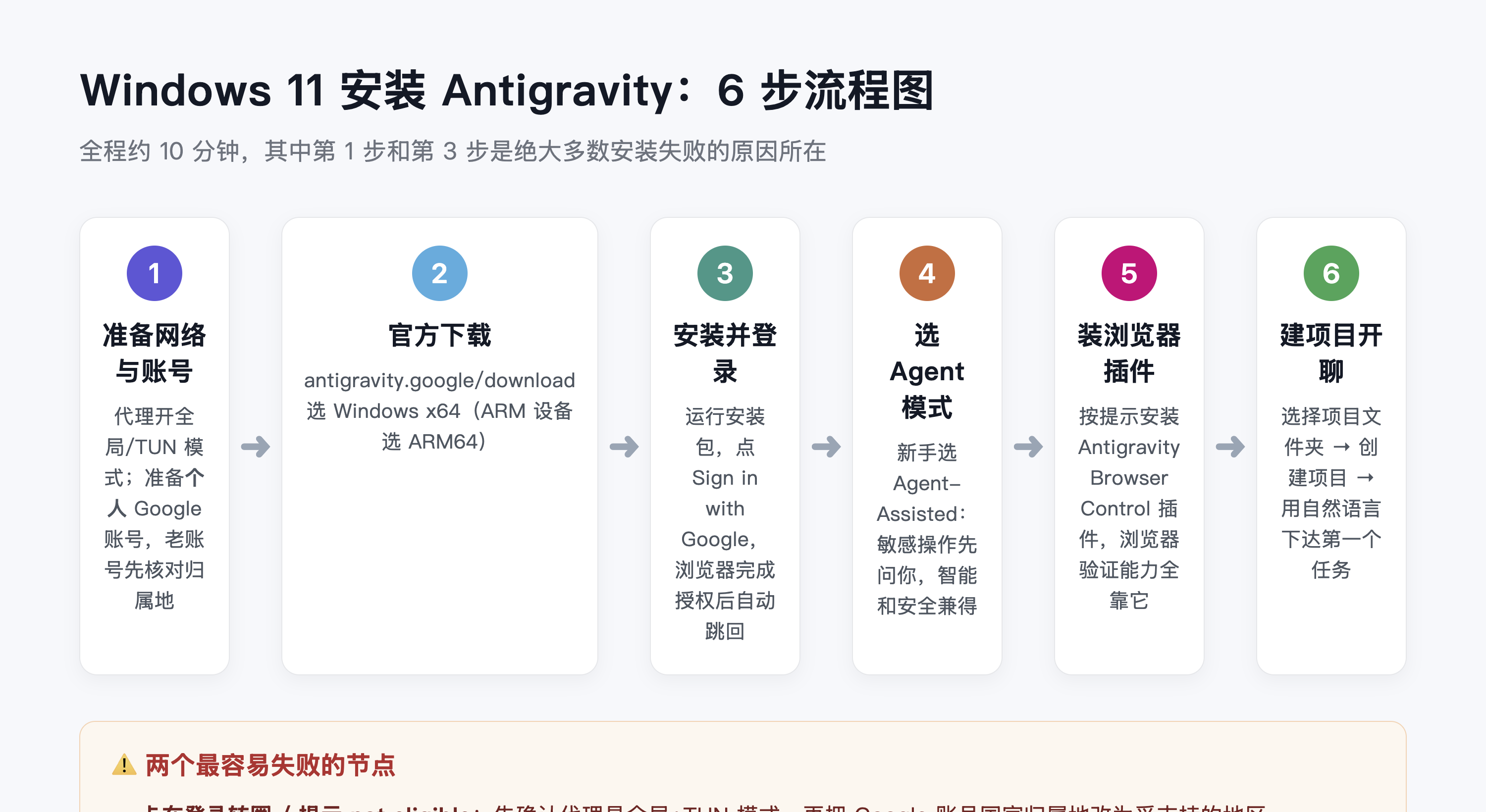
第 1 步:安装前准备(最重要的一步)
社区反馈的安装失败,绝大多数发生在这一步没做扎实:
- 网络环境:Antigravity 是 Google 的产品,登录和模型调用都需要稳定的国际网络。社区实测普遍建议代理开启全局模式 + TUN(增强)模式——因为它是一个独立软件,只有系统级代理才能保证流量都走对路;节点选择上美区最稳。
- 账号资格:必须用个人 Gmail 账号(企业账号目前不被支持)。注意一个隐形门槛:如果你的 Google 账号是很早以前在国内注册、或长期在非美区使用的,可能被判定为"不符合资格"。可以到 Google 账号国家归属地表单 提交修改,通常 1-2 小时审核通过;如果老账号怎么改都报错,最快的方法是挂美区 IP 新注册一个 Gmail。
第 2 步:官方下载
打开 antigravity.google/download,切到 Windows 标签页,普通电脑选 Download for x64,ARM 设备选 Download for ARM64。只从官网下载,不要用任何"中文站"提供的安装包。
第 3 步:安装并登录
运行安装包,一路"下一步"即可。启动后点 Sign in with Google,浏览器会弹出授权页面;完成验证后显示 Authentication Successful,客户端自动进入主界面。如果这里转圈或报错,直接跳到下文报错排查。
第 4 步:选择 Agent 模式
初始化时会让你选择 Agent 的自主程度,详见下一节。
第 5 步:安装浏览器插件
进入主界面后,按提示安装 Antigravity Browser Control 浏览器插件(通常左下角会自动触发,也可点右上角浏览器图标手动触发)。不装这个插件,Antigravity 只能写代码,无法操作浏览器跑测试和验证——它的核心能力会少一半。
第 6 步:创建项目,开始第一个任务
Antigravity 以"项目"为单位组织工作:点 选择项目 → 新建项目,添加一个本地文件夹(不必为空),安全设置先选"默认",命名后创建。然后就可以在对话里用自然语言下达第一个任务了,比如让它梳理这个文件夹里的代码结构。
Agent 模式怎么选?
初始化时那个 "How do you want to use Antigravity agent" 的选择,决定了它执行操作的审批策略:
| 模式 | 行为 | 适合谁 |
|---|---|---|
| Agent-Driven(代理驱动) | 几乎不问你,删文件、跑命令都直接执行 | 熟练玩家,环境可随意折腾 |
| Agent-Assisted(代理辅助) | 规划写码自主进行,删文件、装依赖等敏感操作先弹窗询问 | 大多数人,推荐 |
| Review-Oriented(审核导向) | 每一步都要你审批 | 想完全掌控的新手(但比较累) |
配套的 Terminal Execution Policy(终端执行策略)建议选 Auto:让 Agent 自己判断哪些命令可以直接跑、哪些需要确认。这个"先给自由、关键操作拦一道"的平衡点,也是 Agent 类工具和传统代码补全最大的区别。
登录失败与常见报错排查
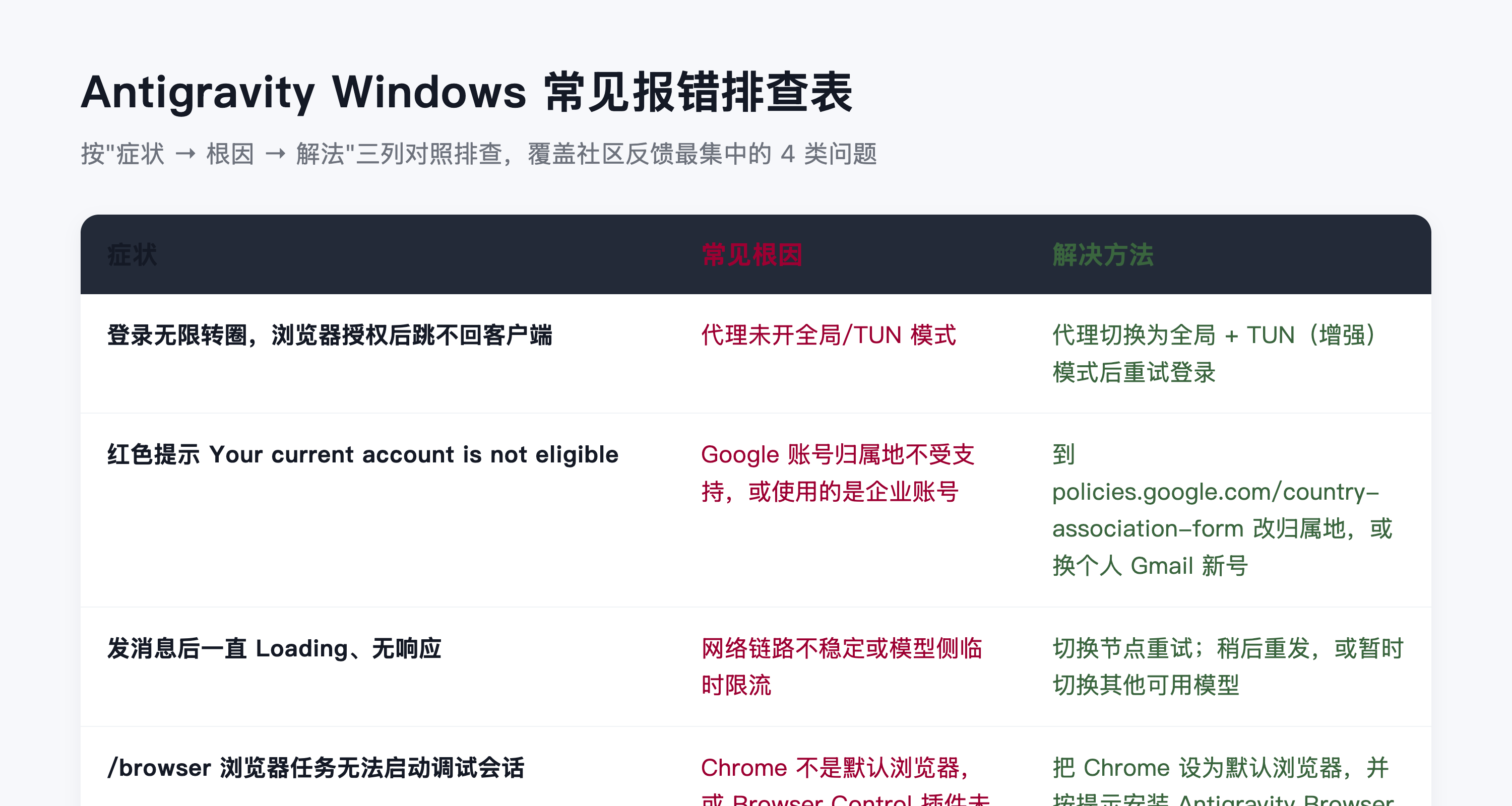
综合官方文档与 CSDN 安装避坑指南、linux.do 使用汇总帖 等社区一手反馈,Win11 上最高频的四类问题:
| 症状 | 常见根因 | 解决方法 |
|---|---|---|
| 登录无限转圈,授权后跳不回客户端 | 代理没开全局/TUN 模式 | 切换为全局 + TUN 模式后重试 |
| 红色提示 "Your current account is not eligible" | 账号归属地不受支持,或用的是企业账号 | 改归属地表单,或换个人 Gmail 新号 |
| 发消息后一直 Loading、无响应 | 网络链路不稳定,或模型侧临时限流 | 换节点重试,或稍后重发/切换模型 |
/browser 任务无法启动调试会话 |
Chrome 不是默认浏览器,或插件未装 | 设 Chrome 为默认浏览器并安装 Browser Control 插件 |
排查顺序建议:先查网络模式 → 再查账号资格 → 最后查浏览器插件。社区经验里,前两项解决了 90% 以上的失败。中文界面方面,客户端暂无官方中文,可在扩展市场安装汉化插件过渡。
和 Cursor、Claude Code 比怎么选?
简单说定位差异:Antigravity 的强项是"智能体指挥中心 + 浏览器验证"——它不只帮你写代码,还能自己开浏览器跑测试、生成制品(架构图、录屏、diff)来证明"我真的做完了",且个人版免费;Cursor 胜在成熟顺手的编辑器体验,Claude Code 胜在终端工作流的深度。三者并不互斥,很多开发者的组合是"日常编辑用 Cursor / Claude Code,大型多步任务交给 Antigravity"。
更系统的选型分析可以看站内这几篇:
- AI 编程工具怎么选:AI IDE、代码助手与 Agent 的区别
- Cursor vs Claude Code:2026 年 AI 编程工具怎么选
- Claude Code 替代品怎么选:Cursor、Codex 与开源 Agent 的适用场景
总结
Windows 11 用户装 Antigravity 本身毫无障碍:官方明确支持 Win10 64 位及以上,个人版免费,官网下载安装包十分钟内可以装完。真正决定成败的是网络全局/TUN 模式和个人 Gmail 账号资格这两件安装前的小事——把它们检查好,登录一次通过;出问题了就按"网络 → 账号 → 插件"的顺序排查。装好之后,从一个小项目开始,让 Agent 先证明自己,再逐步把更大的任务交给它。
最后更新:2026 年 8 月 30 日。本文关键事实(系统要求、版本号、价格与模型清单)均于当日核对 Antigravity 官方下载页、官方定价页 与 官方入门 Codelab,安装避坑经验参考了 CSDN、linux.do 社区用户的一手反馈。作者:AI345 AI 指南编辑,长期跟踪 AI 编程工具的实测与选型。
常见问题
Antigravity 在 Windows 10 上能装吗?
能。官方最低要求是 Windows 10(64 位)及以上,Win10 和 Win11 用同一个 x64 安装包。
Antigravity 是免费的吗?
个人版 $0/月,正式可用(Generally Available)阶段,含多款 Gemini 和 Claude 模型额度、不限量补全与命令请求,仅受基础每周速率限制约束。
为什么登录一直提示 not eligible?
大概率是 Google 账号的国家归属地不在支持范围,或使用的是企业账号。到 policies.google.com/country-association-form 提交归属地修改(约 1-2 小时生效),或换一个新注册的个人 Gmail。
国内用户能用 Antigravity 吗?
可以安装使用,但全程依赖稳定的国际网络,且建议代理开启全局 + TUN 模式;账号归属地也可能需要调整,见上文排查表。
Antigravity 和 Antigravity IDE 是两个东西吗?
是。2.0 之后 Antigravity 是独立于 IDE 的智能体指挥中心(可并行跑多个 Agent、设定时任务),Antigravity IDE 是原来的完整智能体 IDE,两者可在同一个下载页分别安装、同时使用。
装完之后第一步做什么?
创建一个项目(指向你的代码文件夹),选 Agent-Assisted 模式,然后用一句自然语言描述任务(如"梳理项目结构并写一份 README"),观察它的规划、执行和制品输出,再逐步放开权限。
 京ICP备2024094994号-29