
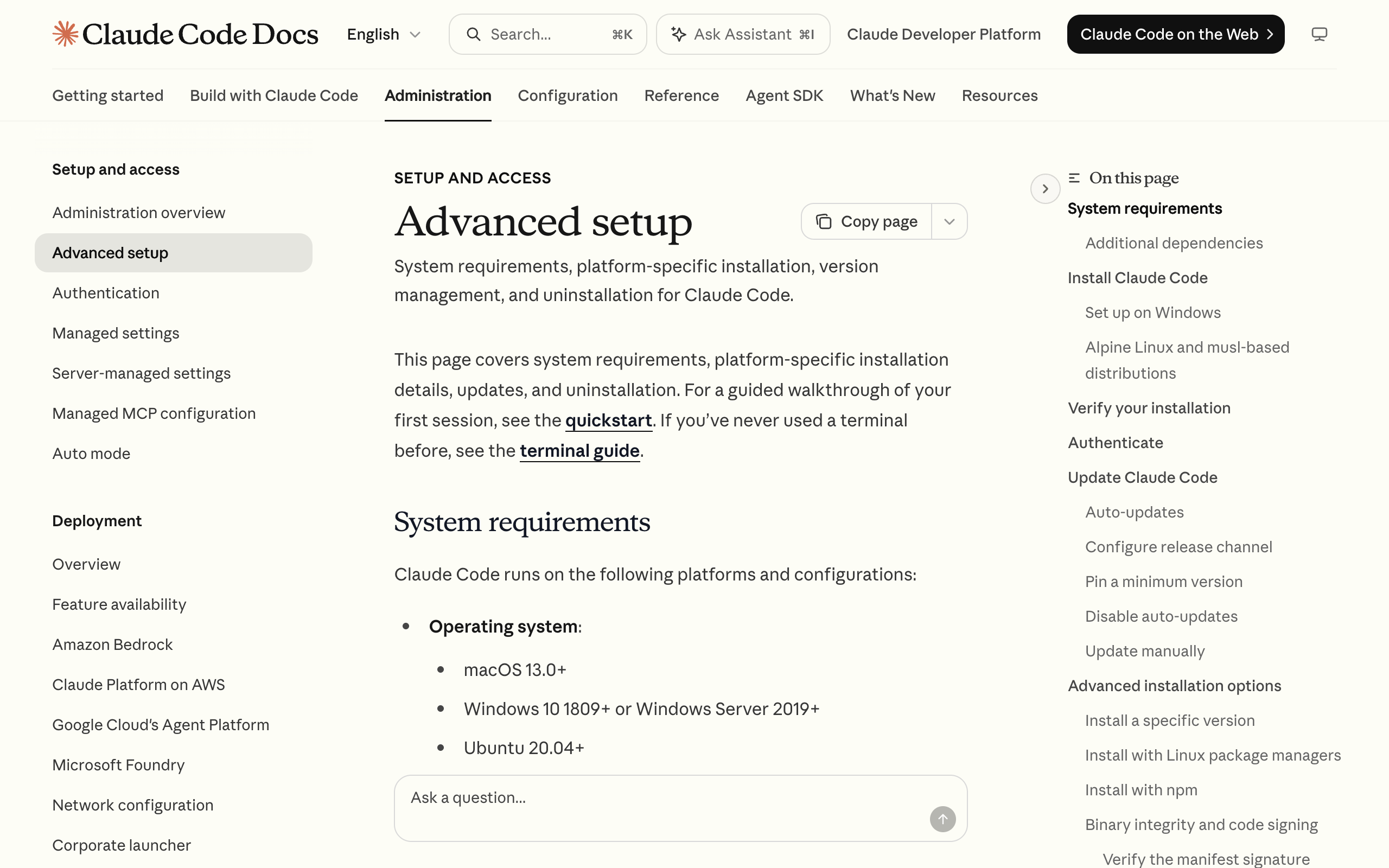
Claude Code Windows 安装教程:含报错排查
2026 年 11 月 12 日修订:Claude Pro 当前包含 Claude Code,另有 Max 与 Ultra 档,具体以官方价格页和安装文档为准。
Claude Code 在 Windows 上有原生和 WSL 两种跑法,官方原生安装只要一条 PowerShell 命令,正常网络下几分钟装完。前置条件是 Windows 10 1809 或更新版本、4GB 以上内存,以及一个 Claude Pro、Max、Team、Enterprise 或 Console 账号,免费的 claude.ai 计划不包含 Claude Code。下面按选方案、安装、验证、报错排查四步讲清楚。
先选方案:原生 Windows 还是 WSL
官方文档给出了明确的选择表,三种方式的核心差别在是否支持沙箱:
| 方案 | 前置要求 | 沙箱 | 适用场景 |
|---|---|---|---|
| 原生 Windows | 无强制依赖,Git for Windows 可选 | 不支持 | Windows 原生项目与工具链 |
| WSL 2 | 需启用 WSL 2 | 支持 | Linux 工具链或需要沙箱执行 |
| WSL 1 | 需启用 WSL 1 | 不支持 | WSL 2 不可用时的退路 |
简单判断:项目文件放在 Windows 盘、日常用 PowerShell,就选原生;需要 Linux 命令行环境或想用沙箱,选 WSL 2。大多数 Windows 用户选原生就够。
方法一:原生 Windows 安装(推荐)
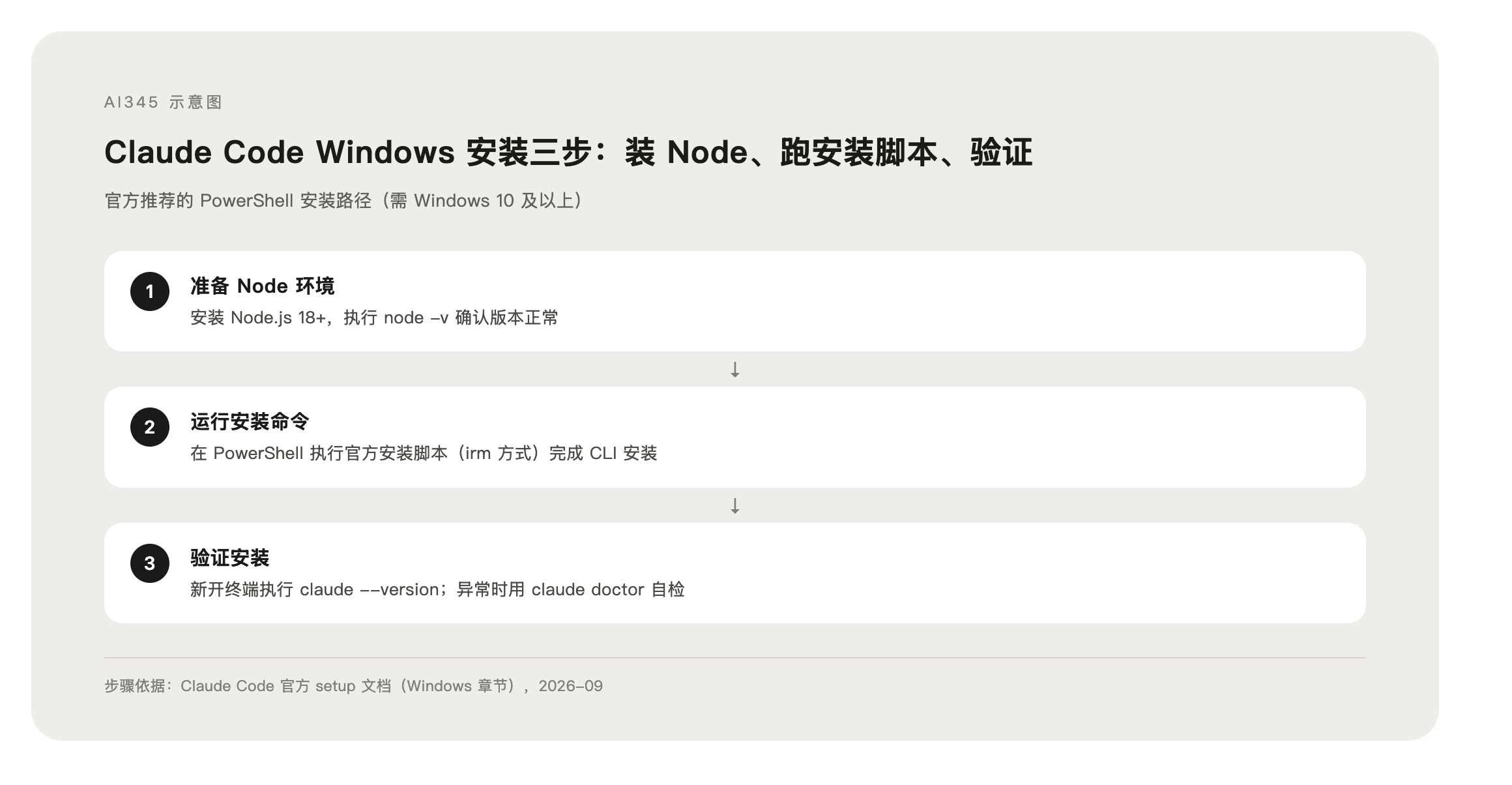
第 1 步:确认终端类型
按 Win 键搜索并打开 PowerShell。注意提示符:显示 PS C:\Users\你的用户名> 的是 PowerShell,显示 C:\Users\你的用户名> 且没有 PS 前缀的是 CMD,两者的安装命令不同,装错终端会直接报错。不需要管理员权限。
第 2 步:执行安装命令
PowerShell 里执行:
irm https://claude.ai/install.ps1 | iex
如果你习惯用 CMD,则执行:
curl -fsSL https://claude.ai/install.cmd -o install.cmd && install.cmd && del install.cmd
也可以用 WinGet 安装:winget install Anthropic.ClaudeCode。注意一个容易忽略的差异:原生脚本安装会在后台自动更新,而 WinGet 安装不会自动更新,需要定期手动执行 winget upgrade Anthropic.ClaudeCode 获取新版本和安全修复。
第 3 步:安装 Git for Windows(可选但建议)
装了 Git for Windows 之后,Claude Code 会用 Git Bash 提供 Bash 工具;不装也能用,它会退而使用 PowerShell 工具执行 shell 命令。如果已安装但 Claude Code 找不到 Git Bash,可以在 settings.json 的 env 里把 CLAUDE_CODE_GIT_BASH_PATH 指向 bash.exe 的完整路径(例如 C:\Program Files\Git\bin\bash.exe)。WSL 方式不需要装 Git for Windows。
方法二:WSL 安装
如果你的项目在 WSL 里,打开 WSL 发行版的终端,执行 Linux 安装脚本:
curl -fsSL https://claude.ai/install.sh | bash
关键点:装完之后 claude 也要在 WSL 终端里启动,不是回 PowerShell 里运行。需要沙箱功能的话,确认用的是 WSL 2。
验证安装并登录
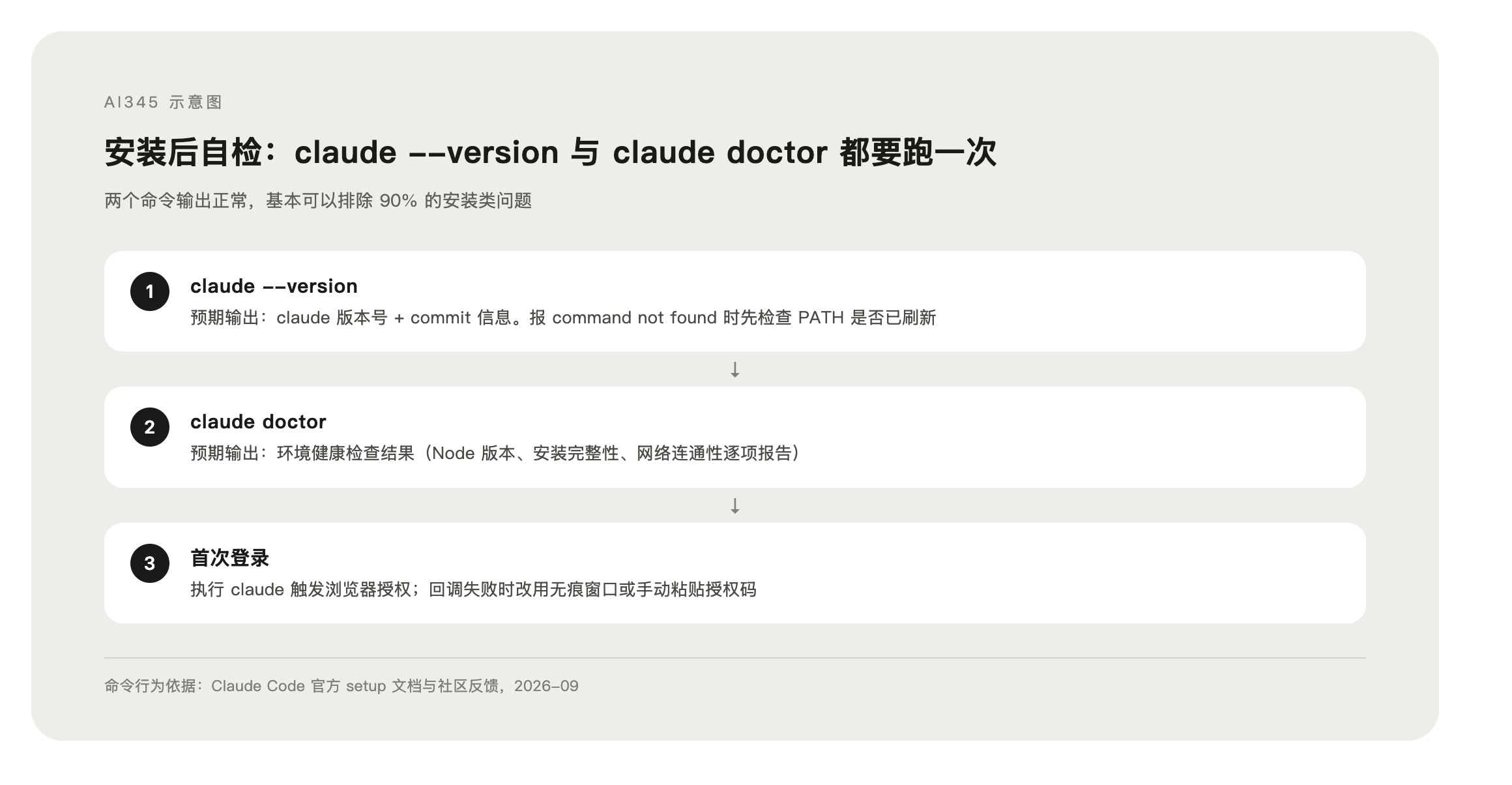
装完先验证,再登录:
- 执行
claude --version,正常会输出版本号(官方示例是 2.1.211 (Claude Code) 这种格式)。如果提示 command not found,重开一个终端窗口再试。 - 执行
claude doctor做一次只读体检,它会输出安装健康状态、配置文件报错和修复建议,比逐项排查省事。 - 在项目目录里执行
claude启动会话,按浏览器提示登录。如果环境变量里设置了 ANTHROPIC_API_KEY,它会改为提示你确认用这个 key。
登录需要 Pro、Max、Team、Enterprise 或 Console 账号。另外 Claude Code 只在 Anthropic 支持的国家和地区开放,国内用户需要先确认账号与网络条件,具体可参考站内整理的海外 AI 工具国内可用性分析里关于官方支持地区列表的判断思路。
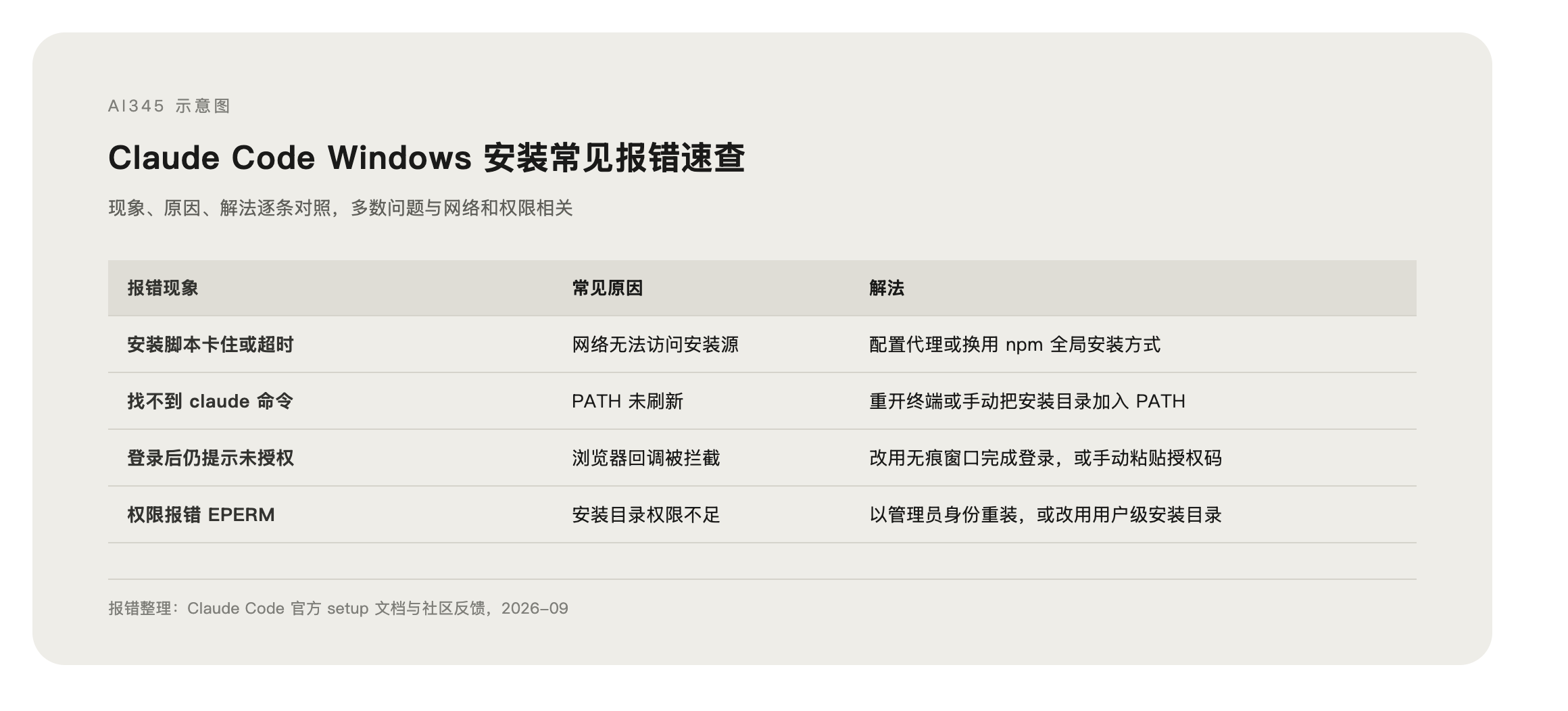
Windows 安装报错速查表
官方文档把最常见的几个报错都点了名,对照下表基本能自己解决:
| 报错现象 | 原因 | 解法 |
|---|---|---|
| The token '&&' is not a valid statement separator | 在 PowerShell 里用了 CMD 命令 | 换成 PowerShell 的 irm 命令 |
| 'irm' is not recognized as an internal or external command | 在 CMD 里用了 PowerShell 命令 | 换成 CMD 的 curl 命令 |
| syntax error near unexpected token '<' 或 403 | 安装脚本下载异常或被拦截 | 按官方 Troubleshoot install 页面对照修复 |
| claude 提示 command not found | 安装未完成或 PATH 未生效 | 重开终端,运行 claude doctor 定位 |
装完之后的 3 个建议
- 不想碰终端的话,官方还有桌面版,从 Windows 下载页装好登录即可用,功能与命令行版一致。
- 保持自动更新开启:原生安装会后台自动升级,用 WinGet 或 Homebrew 装的记得定期手动升级。
- 每次开工先 cd 到项目目录再运行 claude,让它拿到正确的工作目录上下文。
装好之后想横向对比其他 AI 编程工具,可以看GitHub Copilot 和 Cursor 哪个好的对比,或者命令行工具 Gemini CLI 的上手教程;预算敏感的话也可以先试试免费 AI 编程工具 CodeBuddy。
常见问题
Windows 10 家庭版能装 Claude Code 吗?
答:能。官方只要求 Windows 10 1809 或更新版本,家庭版和专业版都可以走原生安装。需要 Linux 工具链或沙箱时再考虑 WSL 2。
免费的 claude.ai 账号能用 Claude Code 吗?
答:不能。官方文档明确 Claude Code 需要 Pro、Max、Team、Enterprise 或 Console 账号,免费 claude.ai 计划不包含访问权限。也可以接第三方平台(如 Amazon Bedrock、Google Vertex AI)的 API 使用。
Git for Windows 是必装的吗?
答:不是必装。不装它 Claude Code 会用 PowerShell 工具执行命令;装了才有 Git Bash 提供 Bash 工具,很多开源项目的脚本对 Bash 更友好,建议装上。
装完 claude 命令找不到怎么办?
答:先关掉当前终端重新打开,让 PATH 生效。还不行就运行 claude doctor,它会输出安装健康诊断和修复建议,再按提示处理。
WinGet 装的和脚本装的有什么区别?
答:功能一样,更新机制不同。原生脚本安装会自动后台更新,WinGet 安装不会自动更新,需要定期手动执行 winget upgrade Anthropic.ClaudeCode。
 京ICP备2024094994号-29