
Claude 连接 Google 日历和 Gmail:4 步授权清单
Claude 连 Gmail 和 Google 日历,靠的是两个独立的 Google 官方连接器,不是一个总开关。按下面 4 步走,大约 6 分钟通。连上后 Claude 能搜邮件、查空档、建会议、写草稿,但发信、删信、删日程默认会先问你一句。
先说清楚,连的到底是什么
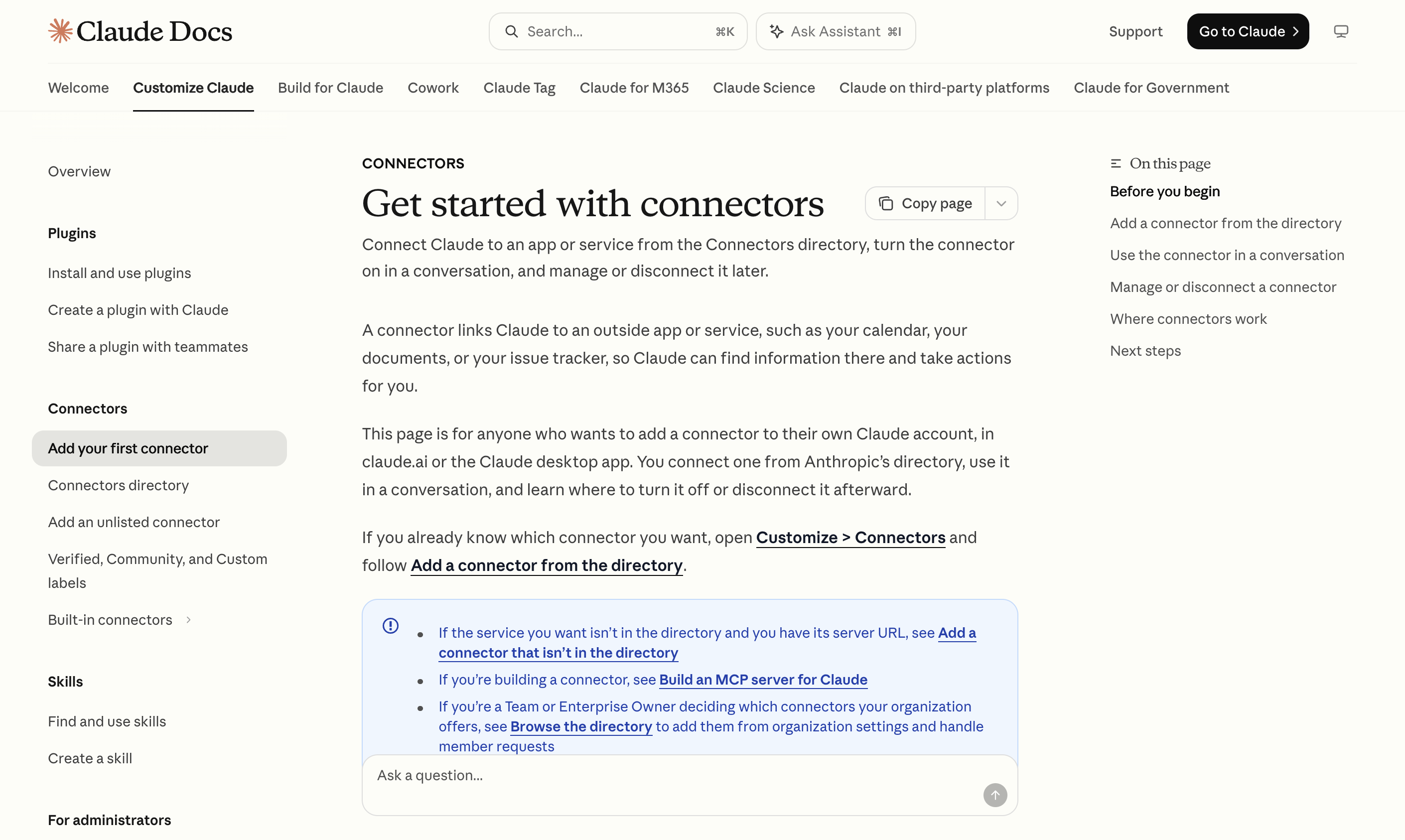
在 Claude 的连接器目录里搜 Gmail,看到的那个连接器,服务端是 Google 自己提供的,地址是 https://gmailmcp.googleapis.com/mcp/v1;日历那个是 https://calendarmcp.googleapis.com/mcp/v1。Anthropic 做的是把它们收进目录,再在对话里调用起来。
这个结构决定了三件事。
第一,授权范围由 Google 定义。你在授权页上同意的是 Google 的 OAuth 权限,不是 Anthropic 自己编的一套,所以查看和撤销都能在 Google 账号侧完成。
第二,能干的活比「读一下」多。Gmail 连接器一共 29 个工具,读的有 search_threads、get_thread、get_message;写的有 create_draft、send_message、reply、forward;还有 trash_message、trash_thread、create_filter、create_label。
日历连接器 9 个工具,list_calendars、list_events、search_events、get_event、suggest_time、respond_to_event、create_event、update_event、delete_event。
清单在 Gmail 连接器页 和 Google 日历连接器页 上,随时能自己核。
第三,写操作是真的写。delete_event 执行完,日历里那条就没了,没有回收站。所以第 4 步的权限设置是必做项。
开始之前,先确认三个条件
- 一个 Claude 账号,网页版或桌面版都行,移动端也能连,但主路径还是网页和桌面。
- 一个 Google 账号,并且 Gmail 和日历在这个账号下。公司发的 Google Workspace 账号,要看管理员有没有放开。
- 网络能同时打开 claude.ai 和 Google 的登录页。这一步国内用户最容易卡住,排查表里有一条专门讲。
账号还没通的,先看 Claude for Google Workspace 怎么装:3步,安装和账号那部分那篇写全了,这篇只讲连上之后的授权、权限和用法,不重复安装。
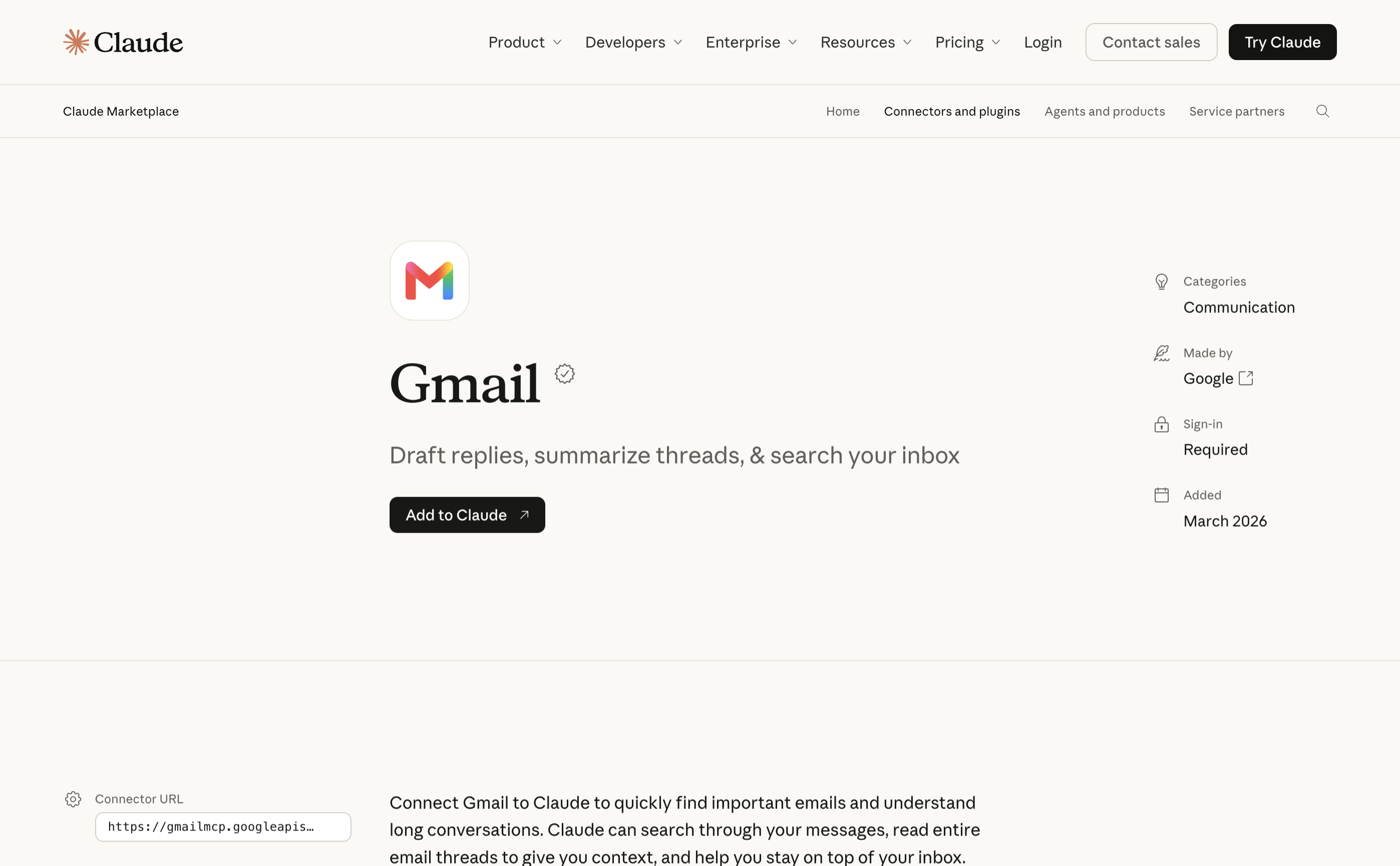
第 1 步,在 Customize 里把两个连接器都加上
- 打开 claude.ai,点左侧边栏的 Customize。
- 进 Connectors,页面分两块,上面是 Your connectors,下面是目录入口。
- 点 Discover 进目录,搜索框输入 Gmail,选中地址是 gmailmcp.googleapis.com 的那个条目。
- 点 Connect to Claude,会跳到 Google 登录页。
- 授权完回到 Connectors,条目出现在 Your connectors 里,状态显示 Connected,第一个就成了。
- 重复一遍,这次搜 Google Calendar,把它也加上。
两个要分别加。有人只加了日历就以为 Gmail 一起通了,结果问邮件永远是「我没有访问权限」。完整流程的官方文档在 Get started with connectors。
第 2 步,在 Google 授权页看清楚三件事
授权页上真正要看的就三样。
一是账号对不对。浏览器里如果同时登着个人 Gmail 和公司账号,很容易点错。选错了不报错,只是 Claude 之后看不到你想要的那批邮件,得回 Connectors 断开重连。
二是范围清单。Gmail 那一页会列出读邮件、创建草稿、发送、管理标签这些项目。你要是只打算让它做摘要,看到「发送」也正常,因为 Google 把这一整套打包在同一个连接器里,能不能真发由第 4 步的 Claude 侧开关控制。
三是取消之后别反复点。取消一次,Claude 那边的状态会停在未连接,得重新走一遍 Connect to Claude,不会自己恢复。
第 3 步,每个对话单独开开关
连接器装好了,不等于每个对话都在用。Claude 的设计是逐对话控制。
- 在对话框左下角点加号。
- 鼠标移到 Connectors,会弹出已连接的服务列表。
- Gmail 和 Google 日历各有一个开关,把它们打开。
- 这时候再问「我这周有哪些邮件需要回」,Claude 才会真去查。
关掉开关只是这个对话不用,连接还在,换个对话重开就行。要彻底登出,得回 Customize 里点 Disconnect,别以为关开关就是撤权。
第 4 步,把权限从全放行改成逐项审批
进 Customize > Connectors,点开 Gmail,找到 Tool permissions。每个工具或者每组工具都能设三档,Always allow、Needs approval、Blocked。我的建议按这张表来。
| 工具类型 | 举例 | 建议档位 |
|---|---|---|
| 只读查询 | search_threads、get_thread、list_events、search_events | Always allow |
| 找时间 | suggest_time | Always allow |
| 写草稿 | create_draft | Needs approval |
| 真发送 | send_message、reply、forward | Needs approval |
| 删除类 | trash_message、trash_thread、delete_event | Blocked 或 Needs approval |
| 改配置 | create_filter、create_label | Blocked |
把只读那批设成 Always allow 之后体验差别很大,查邮件、看日程不再每次弹确认,但真要发信、删东西,Claude 必须停下来问你。这套设置在连接器自己的页面上改,改完立刻生效,不用重连。
这里有个容易忽略的连带风险。官方在连接器的安全说明里写,用 Research 的时候 Claude 会自动调用连接器的工具,不再逐次征求同意,建议先把能写入外部应用的工具关掉。换句话说,你要是把 send_message 设成 Always allow,又开着 Research 跑「帮我规划下周出差」,它理论上能自己把邮件发出去。跑 Research 前把写操作改回 Needs approval 更稳。
连上之后,四个真正省时间的用法
早上一封总结。 问「把过去 18 小时收到的邮件按需要我回复、只需知道、可以忽略分三类,我今天的日程里有三个会,每个会前给我一句话背景」。这一条把两个连接器串起来了,邮件给事项,日历给时间压力。
会前五分钟简报。 问「下一个会是谁、上次和他们邮件往来是什么事、有没有待办没闭环」。Claude 会先 list_events 拿会议,再 search_threads 按对方邮箱搜往来。
找一封记不清的邮件。 不用记得主题,描述内容就行,比如「上个月有人发过一个带报价单附件的邮件,发件人公司名里有 tech」。走 search_threads,对模糊描述的容忍度比 Gmail 自带搜索框高。
约一个双方都空的时间。 问「下周我和某同事都有空的 30 分钟,避开我日历上标了专注时间的块」。这里会用到 suggest_time 和 list_events,你确认之后它才 create_event。
官方发布时演示过一句很好用的提示词,「假设我 100 岁时回顾现在,请对我的日程进行反思」。它要读你几个月的日历才答得出来,这也顺带说明了这个连接器读的范围有多宽。
想把常用提示词固化成固定动作,看 Everything Claude Code(ECC)完整教程。
想对比 Claude 和 ChatGPT 的工作流差别,ChatGPT Work 和 Claude Cowork 对比怎么选 拆得更细。
习惯命令行的话,Claude 快捷指令大全 里有一批能直接抄的写法。
团队版要注意,管理员加了不等于你能用
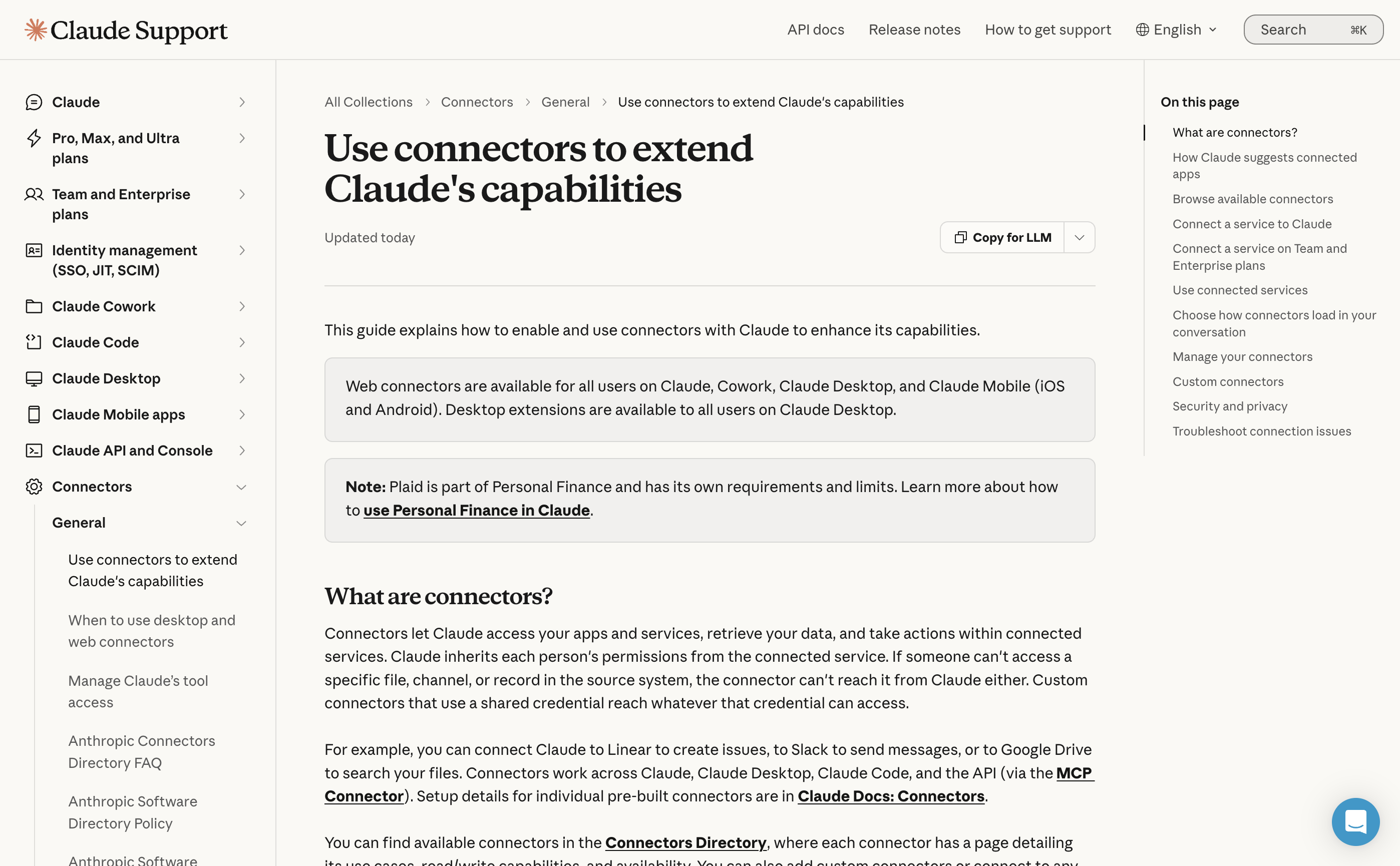
Team 和 Enterprise 是两层。管理员先在 Organization settings > Connectors 里把连接器加给整个组织,然后每个人还要自己去 Customize > Connectors 点 Connect,用自己的 Google 账号登录一次。组织加了只是「可用」,不代表「你已经授权」。这套两层逻辑写在官方 Use connectors 帮助页 里。
管理员那一层还有两个开关值得知道。一是能设组织级的工具限制,比如允许所有人用 Gmail 搜邮件做摘要,但禁止发送,这个限制对全组织生效,个人改不了。二是能控制成员可不可以自己申请连接器,Enterprise 默认是关着的。
如果登录时看到「这个企业身份属于某个通过自有 Claude 账号管理访问权限的企业」,说明你的邮箱域名被那个组织收紧了,只能用组织内的 Claude 账号连,找管理员要账号。
连不上的排查顺序
| 现象 | 原因 | 怎么办 |
|---|---|---|
| 目录里没有 Connect,只有 Request | 组织没给团队加这个连接器 | 找 Owner 在 Organization settings > Connectors 添加 |
| 授权完回到列表还是不显示 Connected | 浏览器拦了第三方 cookie 或有插件干扰 | 换浏览器或关插件重试,也可以先 Disconnect 再连 |
| 本机能打开 Google,连接却超时 | 连接由 Anthropic 云端发起,不经过你本机 | 换网络通常没用,重点查 Google 账号状态和组织策略 |
| 状态变成 Reconnect | 令牌过期,或者在 Google 侧被撤销了 | 点 Reconnect 重新登录 |
| Claude 说看不到邮件 | 当前对话的开关没开 | 加号菜单里把 Connectors 的开关打开 |
关于那条「连接由云端发起」,官方的网络要求说明里写得很清楚,连接是从 Anthropic 的基础设施出去的,不是你本机的网络接口,详见 自定义连接器说明。这也解释了一个常见困惑,本机代理能让浏览器打开 Google,但帮不上 Claude 建立连接。
想彻底撤权,两个地方都行。Claude 这边 Customize > Connectors 点 Disconnect,或者去 Google 账号的安全设置里把这个第三方应用的授权移除。只关对话里的开关不算撤权。
常见问题
免费版能连 Gmail 和 Google 日历吗
连接器目录对所有用户开放,网页版、桌面版、移动端都能用,免费版的限制在自定义连接器上,只能加 1 个。另外提一句,2025 年 4 月这项 Google Workspace 集成刚上线 Beta 时的口径是向所有付费计划开放、Team 和 Enterprise 需要管理员授权,后来连接器体系放开到全量。你的界面如果和本文有出入,以官方帮助中心当前页面为准。
连上之后 Claude 会自动读我所有邮件吗
不会主动读。每次都要你在对话里开了开关、并且问了相关的问题,它才会去调工具。但要清楚一点,Gmail 连接器能搜的是这个账号有权限看的邮件,范围由 Google 那边决定,不是 Claude 挑一部分看。公司账号接入前,最好先确认组织的数据策略。
公司 Google Workspace 账号连不上怎么办
先分清是哪种失败。目录里只有 Request 按钮,是组织没加连接器,找 Owner 处理。能看到 Connect 但登录后被挡回来,多半是域名被组织限制只能内部账号使用。还有一种是管理员设了组织级工具限制,你能连上但发不了信,那不是故障,是策略。
Claude 会不会误删我的日程或邮件
只要把删除类工具设成 Needs approval 或 Blocked,就不会无声执行。默认配置下 Claude 调工具前会请求确认,你可以选 Allow once 或 Always allow。真正危险的是把 `delete_event`、`trash_thread` 这类设成 Always allow 之后忘了,建议连完就按第 4 步那张表设一遍。
换电脑或者换浏览器要重新连吗
连接绑在 Claude 账号上,不绑设备。网页、桌面、移动端登录同一个账号,连接状态跟着走,但每个新对话还是要在加号菜单里把开关打开一次。
 京ICP备2024094994号-29