
Claude 插件怎么安装:5 步接入 Google 文档侧边栏
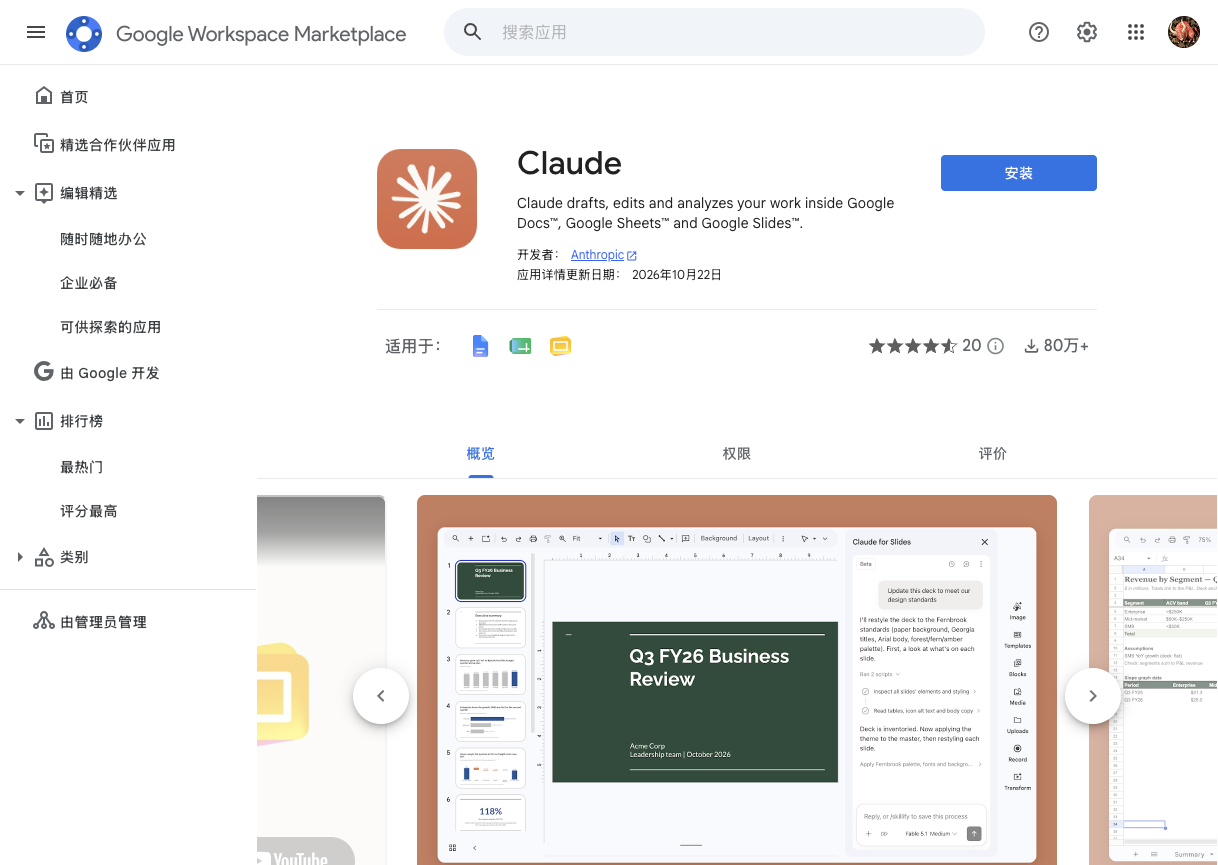
Claude for Google Workspace 是 Anthropic 官方的浏览器扩展,装上之后 Google Docs、Sheets、Slides 右侧会多出一个 Claude 侧边栏,它能直接读你当前打开的文件、在里面就地改写,改完的内容会以你的名字记进版本历史。
装法是五步:从 Google Workspace Marketplace 的 Claude 应用页 装扩展 → 打开一个文档 → 从扩展菜单打开 Claude → 授权两个权限 → 用 Claude 账号登录并提问。
官方在 Anthropic 帮助中心的 Claude for Google Workspace 说明 里写,如果你们组织已经允许安装 Marketplace 应用,这个过程大约两分钟。
前置条件只有三条,但每一条都会卡人:你在 Pro、Max、Team 或 Enterprise 计划上;你的 Google 账号被允许安装 Marketplace 应用;用一个 Chrome、Edge 或 Safari 浏览器。
装之前先看这三条,不满足装了也白装
第一条 订阅必须在付费计划上
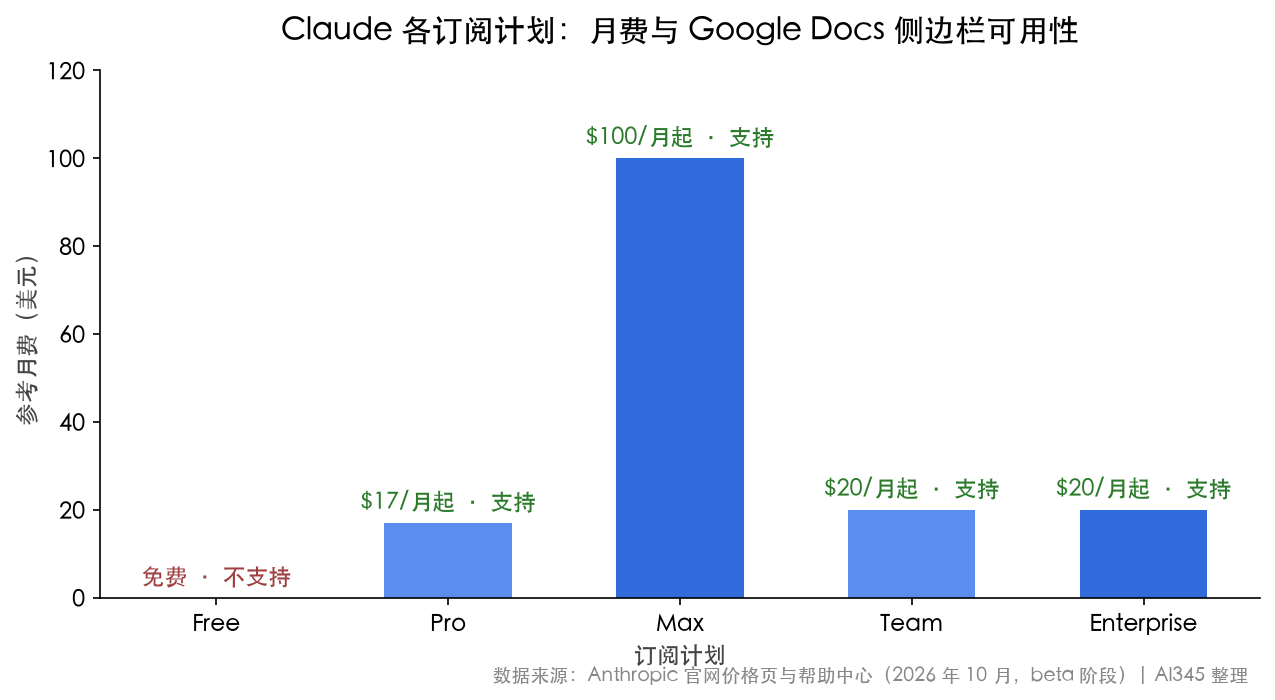
官方原文写的是 beta 阶段面向 Pro、Max、Team、Enterprise 四个计划开放。这条和另一件容易混的事没关系:Claude 官网价格页上标着 Claude Docs、Claude Slides 免费计划也能用,但那是 claude.ai 里内置的文档和幻灯片功能,和 Google 文档里的侧边栏是两个东西。免费账号在 Google 文档里是调不出这个侧边栏的。
价格参考(官网当前口径):
| 计划 | 价格 | 侧边栏可用 |
|---|---|---|
| Free | 0 美元 | 否 |
| Pro | 年付折合 17 美元每月,月付 20 美元 | 是 |
| Max | 100 美元起 | 是 |
| Team | Standard 席位年付 20 美元每月,月付 25 美元 | 是 |
| Enterprise | 20 美元每席每月起,按年计费,20 席起 | 是 |
第二条 你的 Google 账号得允许装 Marketplace 应用
很多公司默认关闭 Marketplace 安装。这种情况下你点安装按钮会看到「This application is not allowed by your administrator」。这句提示来自 Google,不是 Claude,只有 Workspace 管理员能解。
管理员有两条路:
- 把 Claude 加进白名单,让用户自己装。在管理控制台的 Apps 里进 Google Workspace Marketplace apps 的 Settings,把市场访问权限设成只允许安装白名单内的应用,再去 Apps list 的 Allowlist app 里把 Claude 加进去。
- 直接由管理员装给所有人。即使用户自行安装被禁用,管理员安装这条路依然有效。
第三条 浏览器要对
Chrome、Edge、Safari 都行,Firefox 在 beta 阶段不支持。官方描述的现象很具体:侧边栏能加载出来,但操作跑不完。如果你看到按钮都能点、点了没反应,先换浏览器。
五步装完并跑通第一次调用
第一步 在 Marketplace 装扩展
打开 Google Workspace Marketplace 里的 Claude 应用页,点 Install,选你平时用来写文档的那个 Google 账号,点 Continue,然后看权限页并点 Allow。
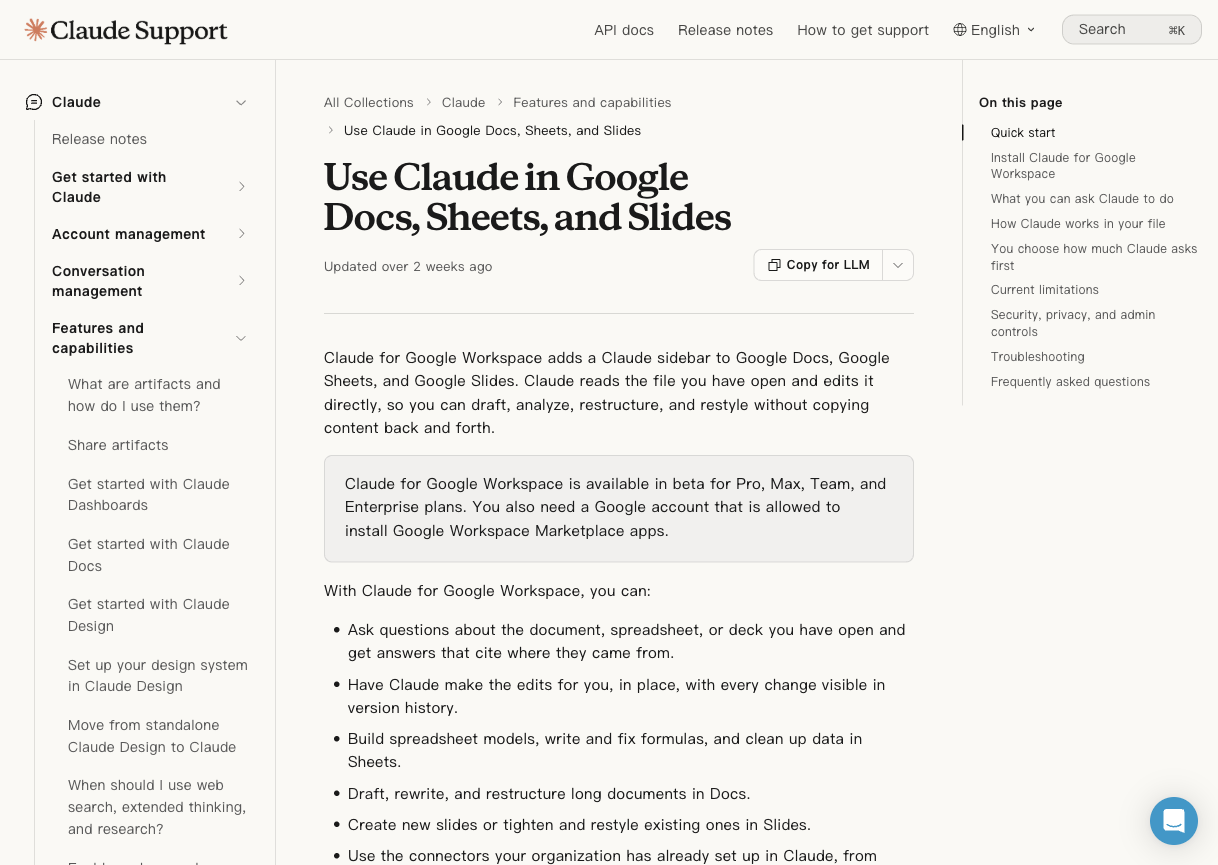
安装一次覆盖 Docs、Sheets、Slides 三个应用,不需要分别装三遍。这一点常被误会,很多人以为要装三个扩展。
第二步 重新加载已打开的文件
扩展只对安装之后打开的文件生效。已经开着的那几个标签页不会自己长出菜单,按一下刷新。
第三步 从扩展菜单打开侧边栏
进 扩展 菜单,找到 Claude,点 Open Claude。找不到菜单项的话,按 Alt 加斜杠(Mac 上是 Option 加斜杠)打开菜单搜索,输入 Claude 定位。
第四步 授权并登录
第一次用 Google 会让你确认两项权限,点 Allow。然后在侧边栏里用 Claude 账号登录,SSO 也可以。
两项权限一句话说清:一项用来在 Google 应用里显示侧边栏,一项用来读写你打开的那一个文件。它没申请 Drive、Gmail、日历、联系人的访问权,也不能从你的文件里发起网络请求。
还有一个容易踩的点:登录只支持 Claude 账号,API key、Amazon Bedrock、Google Vertex AI、网关这几种方式登录过的账号会看到「needs a Claude account」的提示,换回账号登录即可。
第五步 问第一个问题
打开一个文档,在侧边栏里输入「用五条要点总结这份文档」,或者直接问「F 列这个公式算的是什么」。能拿到带来源标注的回答,就算跑通了。
装完之后,先试试这几种问法
官方文档给了一批示例提示词,比我们自己摸索准,直接抄:
Docs 里
- 把执行摘要改写成先给结论、控制在一段之内
- 这份简报 14 页,压到 6 页,编号要求一条都不能丢
- 把「下一步」下面的笔记整理成一张表,列名是负责人、动作、截止日期
- 检查这份合同里有没有被使用但从未定义的术语
Sheets 里
- 讲讲 H42 这个总数是怎么算出来的,标出被硬编码的地方
- 按 Inputs 页的假设,在新标签页里搭一个三表模型
- D 列的日期有三种格式,统一成 YYYY-MM-DD
- 查一下为什么 Summary 页的 VLOOKUP 有些行返回 #N/A,并修好
Slides 里
- 用第 1 页演讲者备注里的要点,起草一个五页的项目进展
- 第 7 页全是字,拆成两页,保持整套的样式
- 把整个 deck 的标题改成平行结构,每句不超过八个词
- 用标题页的字体和配色重排这一套
想让它只回答问题不动文件也行,比如问「Q2 和 Q3 两个标签页之间变了什么」。
九条 beta 限制,决定它适不适合你
这些限制里有一半是故意的,因为放开这些权限就等于扩大它能访问的范围。挑最影响判断的列出来:
| 限制 | 实际影响 |
|---|---|
| 只处理 Google 原生格式 | Word、Excel、PPT 文件即使在 Docs 里打开也用不了,要先另存为 Google 格式 |
| 只看当前打开的那一个文件 | 不能打开、创建、复制 Drive 里的其他文件,不能导出 PDF 或下载 |
| 不能读取、回复、解决评论 | 想让它处理评论,得把评论内容粘进对话框 |
| 自己的改动是直接编辑,不是建议 | 不能替你接受或拒绝别人已有的建议;想逐条确认就把模式设成「编辑前询问」 |
| Sheets 里连了 BigQuery 的标签页读不了 | 先用数据连接器把行抽到一个普通标签页 |
| Slides 生成的图表是图片 | 数据变了不会跟着更新,得让它重新生成 |
| 单次长操作最长 6 分钟 | 超时会被 Google 掐断,大工程分阶段提要求 |
| 关掉侧边栏就中断任务 | 跑大活的时候别关 |
| 侧边栏里没有语音输入 | 想口述得先在外面转成文字 |
还有两条企业侧的限制值得单独记:第三方推理(Bedrock、Vertex AI、Azure AI Foundry、网关)在 beta 阶段不支持;零数据保留(ZDR)也不可用,标准保留期照常生效。处理受保护健康信息(PHI)的组织不要用它。
两种模式怎么选
侧边栏底部有个模式选择器,两个选项:
- 编辑前询问(默认):Claude 用大白话告诉你它准备改什么,等你点允许。适合第一次用、或者改的是重要文档。
- 全部接受:普通内容修改不再停,但只要涉及链接、外部图片、网址、或者别人的文件访问权限,它还是会停下来要你确认。
不管选哪个模式,有一类操作永远要你点头:插入网页地址的图片、加链接、移除某人的访问权限。这三类会打上安全审查标签,没有「始终允许」的选项。而分享文件、给别人授权、改所有者这类操作它根本做不了,你要求了也会被拒。
和内置 Gemini 该怎么分工
这不是「谁更好」的问题,是边界不同。
内置 Gemini 的优势在于它长在整个 Google 账号体系里,能串起邮件、日程、云盘里的资料。而 Claude 插件的优势是上下文集中在你手上这一份文件,回答会标出内容出自哪一段,改完能进版本历史逐条回看,写长文档、理结构、改公式、压字数这类「深加工」它更顺手。
如果你在 Claude 和 ChatGPT 两套办公方案之间还没定,站内 ChatGPT Work 和 Claude Cowork 对比 按能力和价格拆过一轮,可以先定大方向再回来装插件。
一个实用的分工:
- 需要跨系统找资料,用 Gemini 或者 Claude 的 Google Workspace connector(那是 claude.ai 里的连接器,方向相反,Claude 去读你的 Drive、Gmail、日历)
- 资料已经在一份文档里,要动手改,用侧边栏
- 手上是 DOCX、PPTX、XLSX 的旧文件,先转成 Google 原生格式再进侧边栏
站内 Google AI 与 Gemini 怎么用 里对 Google 这套 AI 入口有更完整的梳理,配着看能省掉不少试错。手上的 Claude 订阅如果还在纠结要不要一起买别的办公套件,站内 AI 办公软件哪个好 做过一轮实测对比。
顺便说一个容易被忽略的设计细节:Chat 历史是按文件存在浏览器本地的,换设备或换浏览器不会同步,把文件复制一份,历史也就重新开始了。团队协作场景里,这意味着每个人看到的对话是各自的,不是共享的。
装不上的四个典型报错
| 现象 | 原因 | 解法 |
|---|---|---|
| 扩展菜单里没有 Claude | 装之前就打开的文件不生效 | 刷新文件;确认登录的是安装时用的那个 Google 账号 |
| This application is not allowed by your administrator | 组织关闭了非白名单的 Marketplace 应用 | 请管理员加白名单,或让管理员统一安装 |
| needs a Claude account | 之前用 API key、Bedrock、Vertex AI、网关登录过 add-in | 改用 Claude 账号登录,SSO 可以 |
| 侧边栏打开了但操作不动 | 用的是 Firefox | 换 Chrome、Edge 或 Safari |
常见问题
Claude 插件免费版能用吗
不能。beta 阶段面向 Pro、Max、Team、Enterprise 计划开放,免费账号在 Google 文档里调不出这个侧边栏。
为什么装了却看不到 Claude 菜单
扩展只对安装之后打开的文件生效,先刷新文档。如果还是没有,确认你登录的 Google 账号就是安装时选的那个,然后让 Workspace 管理员确认 Claude 已安装或已加进白名单。
能处理本地 Word、Excel、PPT 文件吗
不能直接处理。Google 不支持在 Word、Excel、PowerPoint 格式的文件里运行扩展,即使在 Docs、Sheets、Slides 里打开也一样。需要先用文件菜单里的另存为 Google 文档、Google 表格或 Google 幻灯片转格式,再在新文件里调出 Claude。
它能看到我 Drive 里的其他文件吗
不能。它只读你当前打开的那个文件的相關部分和你选中的内容,外加你手动开启的连接器提供的内容。要用别处的资料,粘进对话框或者作为附件上传。
Claude 改的内容记在谁名下
记在你名下,会出现在版本历史里,和你自己的编辑一样。撤销可以用最近一次操作的撤销,或者从版本历史里恢复更早的版本。
企业账号用这个插件安全吗
能覆盖的部分:Enterprise 计划支持合规 API 抓取会话、支持客户托管加密密钥(CMEK)、支持 OpenTelemetry 审计导出,内容不会被用于训练。不能覆盖的部分:beta 阶段不支持第三方推理,也没有零数据保留,处理受保护健康信息的组织不应使用。
 京ICP备2024094994号-29