

Claude Artifacts 怎么装成桌面应用?Mac/Windows Install as app 教程
Anthropic 于 2026 年 11 月 24 日在 Mac 和 Windows 桌面客户端推出 Install as app 测试版:你可以把 Claude 对话中生成的交互式作品(Artifacts),一键安装成拥有独立图标、独立窗口和系统级权限的电脑应用。无需打包签名,也不用单独配置 API Key,应用直接复用你的 Claude 账号与已接入连接器(Connectors),且底层 Artifact 一旦修改,桌面应用会自动同步更新。
需要注意它的运行边界:已安装的应用不是脱离 Claude 独立分发的离线安装包,启动时仍需保持联网并登录 Claude Desktop,应用向 Claude 发起的请求会计入当前套餐用量。
安装前先核对三个硬性条件
在动手安装前,先对照官方要求确认环境、套餐和作品类型是否满足条件:
| 检查项 | 支持范围 | 暂不支持或受限情况 |
|---|---|---|
| 运行平台与版本 | macOS 与 Windows 版 Claude Desktop 6.28899.0 及以上 | 网页版、Linux、iOS 与 Android 移动端暂不支持 |
| 个人与团队套餐 | Free、Pro、Max、Ultra、Team、Enterprise 分批灰度推送 | Team 默认开启功能但默认关闭整机访问;Enterprise 默认关闭,需组织所有者在 Organization settings > Artifacts 手动开启 |
| 合规与行业版本 | 常规个人账号与已开启权限的企业空间 | HIPAA 合规配置组织、混合部署(Hybrid)不可用;教育版(Claude for Teachers 及 K-12)禁用整机访问;已安装应用不受 Claude Code 零数据保留(ZDR)策略覆盖 |
| Artifact 作品类型 | 新建的交互式页面、自定义小工具、自建安装按钮作品 | 基于模板生成的 Claude Docs、Slides、Sheets,历史旧版 Artifacts,以及 Claude Cowork 中的实时协作作品(Live artifacts) |
四步把 Claude Artifacts 安装成 Mac 或 Windows 应用
第 1 步:在对话中生成可交互的 Artifact
打开新版 Claude Desktop 新建对话,直接用自然语言描述你想要的桌面小工具。刚上手建议先从不涉及敏感文件的轻量工具试起,例如:
- 菜单栏专注计时器:「做一个常驻 macOS 菜单栏的番茄钟,25 分钟专注、5 分钟休息,支持开始、暂停和重置,到点发送系统通知提醒。」
- 日常办公看板:「做一个每日待办与会议准备面板,读取我的日历和邮件连接器摘要,支持窗口置顶。」
- 本地批量重命名工具:「做一个 Windows 小工具,预览指定文件夹里的照片并按拍摄日期批量重命名,执行前先展示改名预览列表。」
第 2 步:预览交互并点击 Install as app
作品生成后,在 Claude Desktop 主窗口右侧打开该 Artifact,先测试按钮交互是否正常,再通过以下任一入口发起安装:
- 点击 Artifact 顶部的标题下拉菜单,选择 Install as app;
- 在 Artifact 区域直接右键,选择 Install as app;
- 点击右上角 Share(分享) 菜单,选择 Install as app(若你在提示词里要求作品自建安装按钮,点击该按钮同样会触发官方安装确认弹窗)。
在弹出的确认框点击 Install 完成安装。
第 3 步:在系统中启动与固定应用
- macOS 启动方式:前往个人主目录
~/Applications/Claude Apps文件夹,或直接用 Spotlight 搜索、启动台打开。想常驻底栏可在 Dock 图标上右键选择Options > Keep in Dock。 - Windows 启动方式:从开始菜单的 Claude Apps 文件夹或桌面快捷方式直接启动。
- 客户端内集中管理:随时可在 Claude Desktop 顶部菜单打开
File > Apps(Windows 点击左上角☰菜单进入File > Apps)查看和启动全部已装应用。
第 4 步:掌握后台常驻应用的正确退出方式
如果应用申请了菜单栏图标(macOS)或系统托盘图标(Windows),仅点击窗口左上角或右上角的关闭按钮,应用仍会在后台继续运行:
- macOS 完全退出:激活该应用窗口后按
Cmd + Q,或在 Dock 栏右键图标选择退出; - Windows 完全退出:在右下角系统托盘图标上右键,选择 Exit。
已安装桌面应用能做什么?附官方五款原生级案例
很多人容易把这项功能误解成浏览器的「添加到桌面快捷方式」或普通 PWA 壳。实际上,浏览器快捷方式只能省去输网址的步骤,依然受限于浏览器沙盒;而 Install as app 允许 Artifact 在获得授权后调用原生系统能力,同时直接联动你的 Claude 模型与连接器。
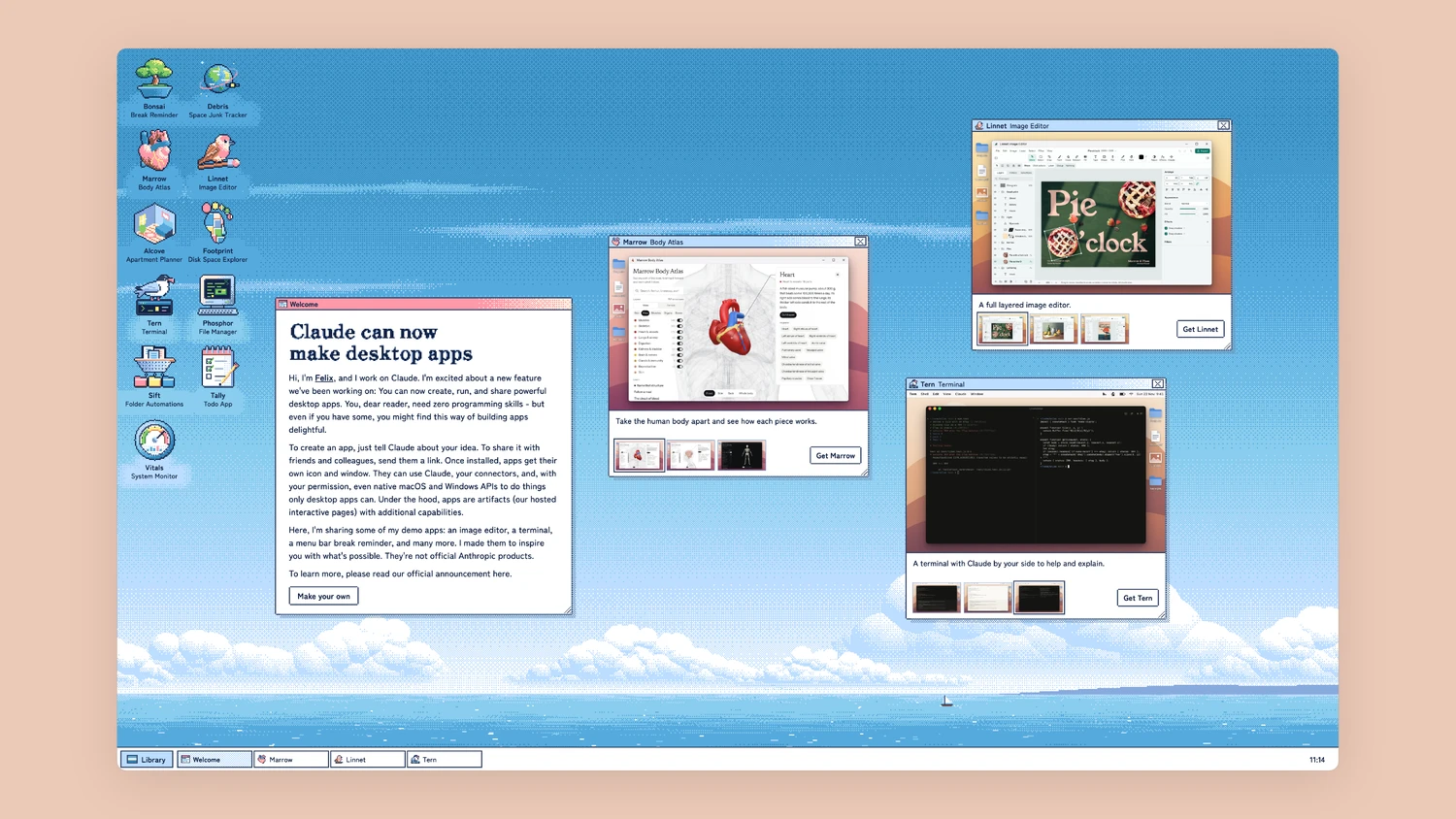
图源:Anthropic 官方功能公告。图中展示了多款由 Artifacts 直接生成的独立窗口应用。
在官方发布公告中,Anthropic 内部团队展示了五款用 Artifacts 直接做出来的代表性桌面工具,足以看出它的能力上限:
- Linnet:带完整图层管理能力的桌面图像编辑器;
- Phosphor:高定制视觉风格的本地文件管理器;
- Sift:可配置文件夹规则、自动调用 Claude 帮你归档整理本地杂乱文件的自动化工具;
- Tern:内置 Claude 实时命令解释与辅助排错的交互式终端(如果重度写代码,也可以配合 Everything Claude Code 完整教程 使用命令行工作流);
- Vitals:常驻 macOS 菜单栏与 Windows 系统托盘的电脑性能实时监控小组件。
| 对比维度 | Claude Install as app | 浏览器添加到 Dock / 桌面快捷方式 | Claude Cowork 实时作品 |
|---|---|---|---|
| 独立图标与窗口 | 支持,归入系统 Claude Apps 目录 | 仅生成网页启动入口 | 运行在协作工作区内 |
| 系统通知与全局快捷键 | 按需授权后原生支持 | 仅限网页级通知,无系统级全局热键 | 不作为独立系统应用安装 |
| 菜单栏 / 系统托盘驻留 | 支持常驻顶栏或托盘 | 不支持 | 不支持 |
| 本地文件读写与运行程序 | 本人或同组织作品可申请整机访问 | 严格受限于浏览器沙盒 | 受限于工作区会话边界 |
| 改版同步机制 | 原 Artifact 编辑后自动同步并重审权限 | 随网页刷新变化 | 会话内实时协同 |
三级权限与五项系统能力:怎么授权最安全?
Anthropic 为已安装的 Artifacts 设计了「默认沙盒、单项受控权限、整机完全访问」三级安全边界。应用首次调用任何系统能力前都必须弹窗询问,由你选择 Allow(允许) 或 Don't allow(不允许)。
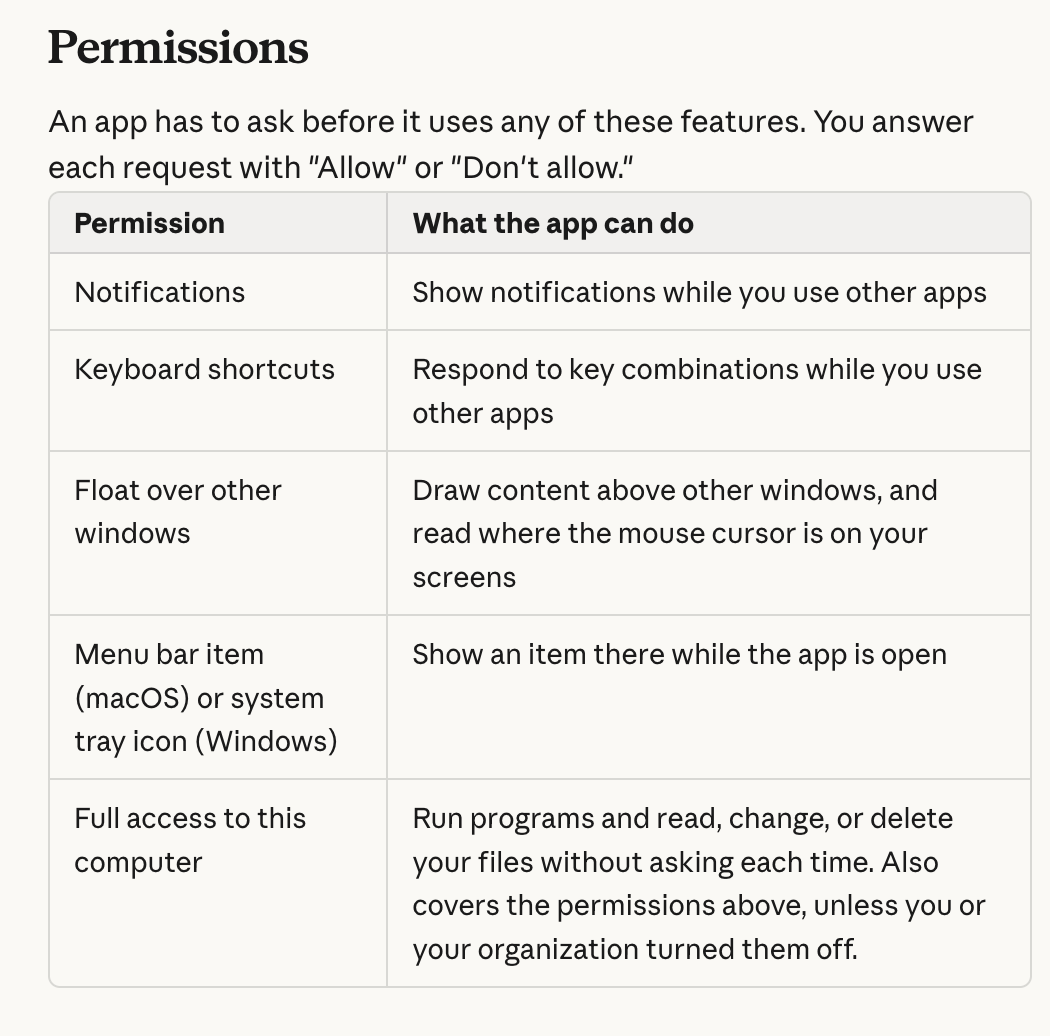
五项系统权限的具体作用与授权建议如下:
- Notifications(系统通知):在你使用其他软件时弹出系统提醒。适合计时器、日程与发货监控类工具,风险较低,可按需开启。
- Keyboard shortcuts(全局快捷键):在其他软件处于前台时响应组合键。仅对确实需要随手呼出的速记、翻译或剪贴辅助工具开启。
- Float over other windows(悬浮置顶):将内容绘制在其他窗口上方,并可读取鼠标光标在屏幕上的坐标位置。不需要置顶悬浮窗时建议关闭。
- Menu bar item / System tray icon(菜单栏或系统托盘图标):应用打开期间常驻 macOS 顶部菜单栏或 Windows 右下角托盘。
- Full access to this computer(整机完全访问):可运行本地程序,并在不逐次询问的情况下读取、修改或删除电脑上的文件,同时默认涵盖上述四项权限(除非你或组织管理员单独关闭)。
在使用高权限工具时,务必牢记四条安全铁律(更多企业级防护思路可参考 AI 安全护栏搭建指南):
- 官方不做上架前代码审核:Anthropic 不会在安装前人工审查每个 Artifact。对于个人套餐(Free、Pro、Max、Ultra),只有你自己创建的 Artifact 才能申请整机访问;外部他人分享的作品默认禁止请求整机访问(Team 与 Enterprise 仅限同组织成员创建的作品在管理员放开后申请)。
- 授权绑定单次版本,但外部脚本例外:「允许」仅对当前版本生效,只要底层 Artifact 被修改(哪怕是你自己改了一行字),更新后都会重新弹窗请求授权;但如果应用内部加载了第三方网站的外部脚本,外部代码变化可能不会触发重新询问。
- 随时可撤回权限:在应用打开状态下,macOS 点击顶部菜单栏应用名选择
Permissions,Windows 右键应用标题栏(或按Alt + Space)选择Permissions,或在 Claude Desktop 的File > Apps中修改。关闭整机访问可能会重载或关闭应用,记得先保存工作;撤权会终止该应用启动的子进程(已脱离父进程的独立程序除外),但无法回滚应用此前已经修改或删除的文件。 - 停止共享后的断连延迟:如果作品原作者取消了对你的分享,应用及其启动的程序会自动停止,但状态同步最长可能需要约 20 分钟(离线或未登录期间可能更久)。
找不到 Install as app 按钮?按四步顺序排查
如果你的 Artifact 右键或分享菜单里没有出现 Install as app,按以下顺序逐一核对即可定位原因:
- 先升级桌面客户端版本:macOS 点击左上角
Claude > Check for Updates,Windows 点击左上角☰ > Help > Check for Updates,确认版本号不低于 6.28899.0,且不是在浏览器网页端操作。 - 换一个新建的互动类作品测试:检查当前打开的是否为 Docs、Slides、Sheets 模板作品、旧版遗留 Artifact 或 Cowork 实时作品,这几类均不支持安装。
- 核对企业与团队后台开关:Enterprise 账号默认关闭该功能,需联系组织 Owner 前往
Organization settings > Artifacts开启;若属于 HIPAA 合规组织或混合部署环境,则当前测试版暂不开放。 - 确认测试版灰度批次:该功能自 2026 年 11 月 24 日起面向全套餐分批推送,若以上三项均符合仍未显示,说明账号尚在灰度队列中,等待后续批次放开即可。
参考资料:Anthropic 官方公告:Turn artifacts into Mac and Windows apps、Claude 帮助中心:Install an artifact as an app。本文依据官方文档核对整理,最后更新于 2026 年 11 月 26 日。
常见问题
安装后的 Claude 桌面应用可以断网离线使用吗?
答:不能。打开已安装的 Artifact 应用时,电脑必须保持联网并已登录 Claude Desktop 客户端。构建应用以及应用运行过程中调用 Claude 模型的请求,都会计入你当前套餐的对话用量额度。
免费版(Free)用户也能把 Artifacts 安装成电脑应用吗?
答:可以。Install as app 测试版覆盖 Free、Pro、Max、Ultra、Team 和 Enterprise 全部套餐,只要使用 6.28899.0 及以上版本的 Mac 或 Windows 客户端并排到灰度名额即可使用。
我做好的桌面应用怎么分享给同事?改了原作品对方要重装吗?
答:直接分享该 Artifact 链接即可,接收方在自己的兼容版 Claude Desktop 中打开并确认安装。已安装的应用与原 Artifact 保持绑定,你或协作者修改原作品后,对方打开应用会自动同步更新,并在涉及权限时重新提示确认。
怎么彻底卸载已安装的应用?卸载会把对话里的原作品删掉吗?
答:在 Claude Desktop 中依次点击 File > Apps,选中目标应用点击 Uninstall 即可(macOS 会将应用移入废纸篓,Windows 会移除快捷方式;若手动固定到了 Dock 或任务栏,顺手移除图标即可)。卸载只会清除应用入口与已授予的系统权限,不会删除原对话中的 Artifact。
在 macOS 上开启 Claude Computer Use 时能操控这些已安装应用吗?
答:受当前测试版安全策略限制,在 macOS 上使用 Computer Use(电脑操控)功能时,Claude 可以看到已安装 Artifact 应用的窗口画面,但不能在其中执行点击或键盘输入操作。
 京ICP备2024094994号-29