
Azure DevOps MCP 服务器怎么配置?免安装远程版教程
Azure DevOps MCP 服务器怎么配置?免安装 5 分钟接通 Copilot
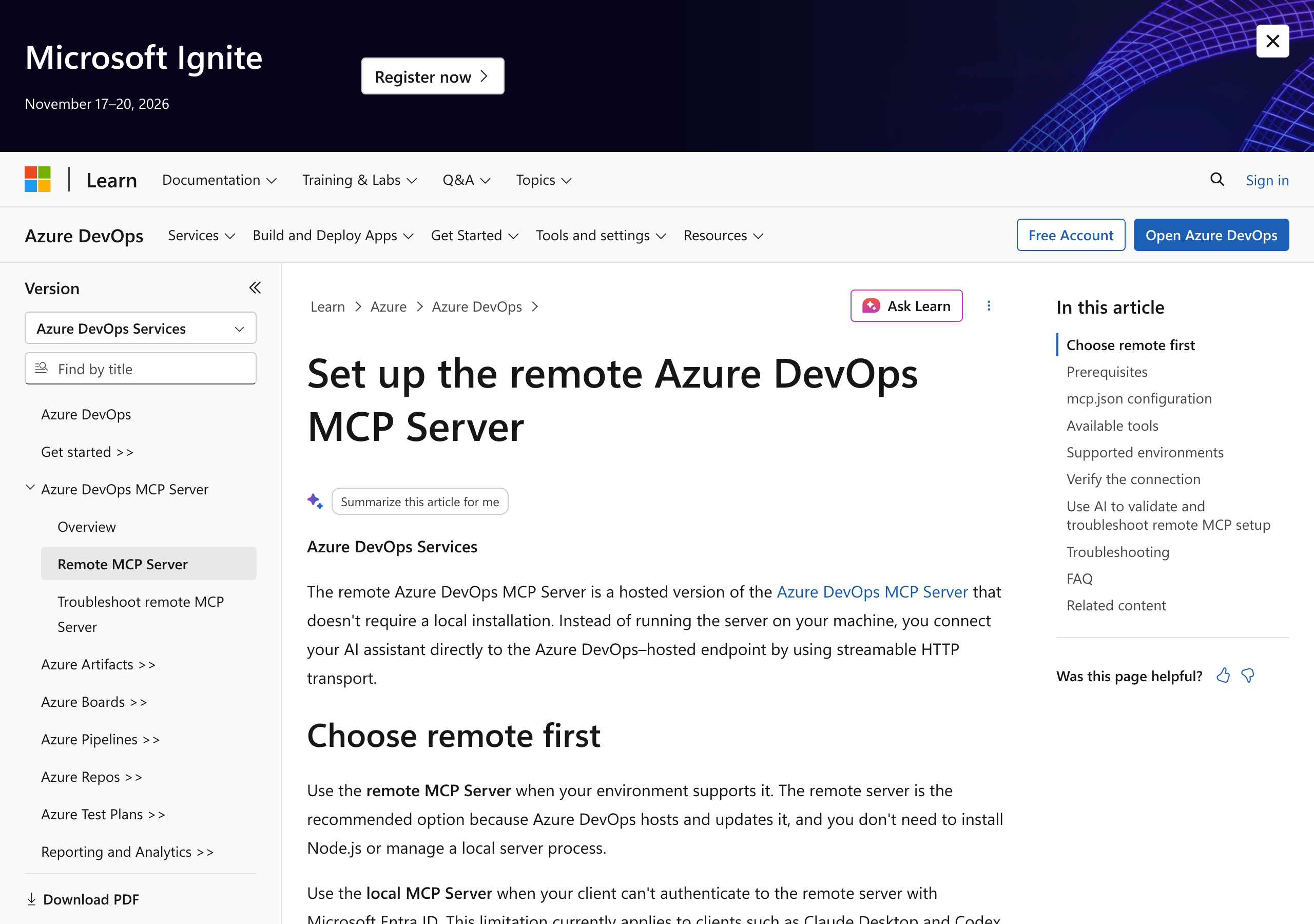
配置 Azure DevOps MCP 服务器最省事的方式是官方远程版(Remote MCP Server):在 VS Code 项目的 .vscode/mcp.json 里填入 https://mcp.dev.azure.com/你的组织名,启动服务器、登录微软账号、切到 Agent 模式,4 步就能让 AI 直接读写你的工作项、PR 和流水线。服务器由微软云端托管,不用安装任何东西,MCP 服务本身免费。
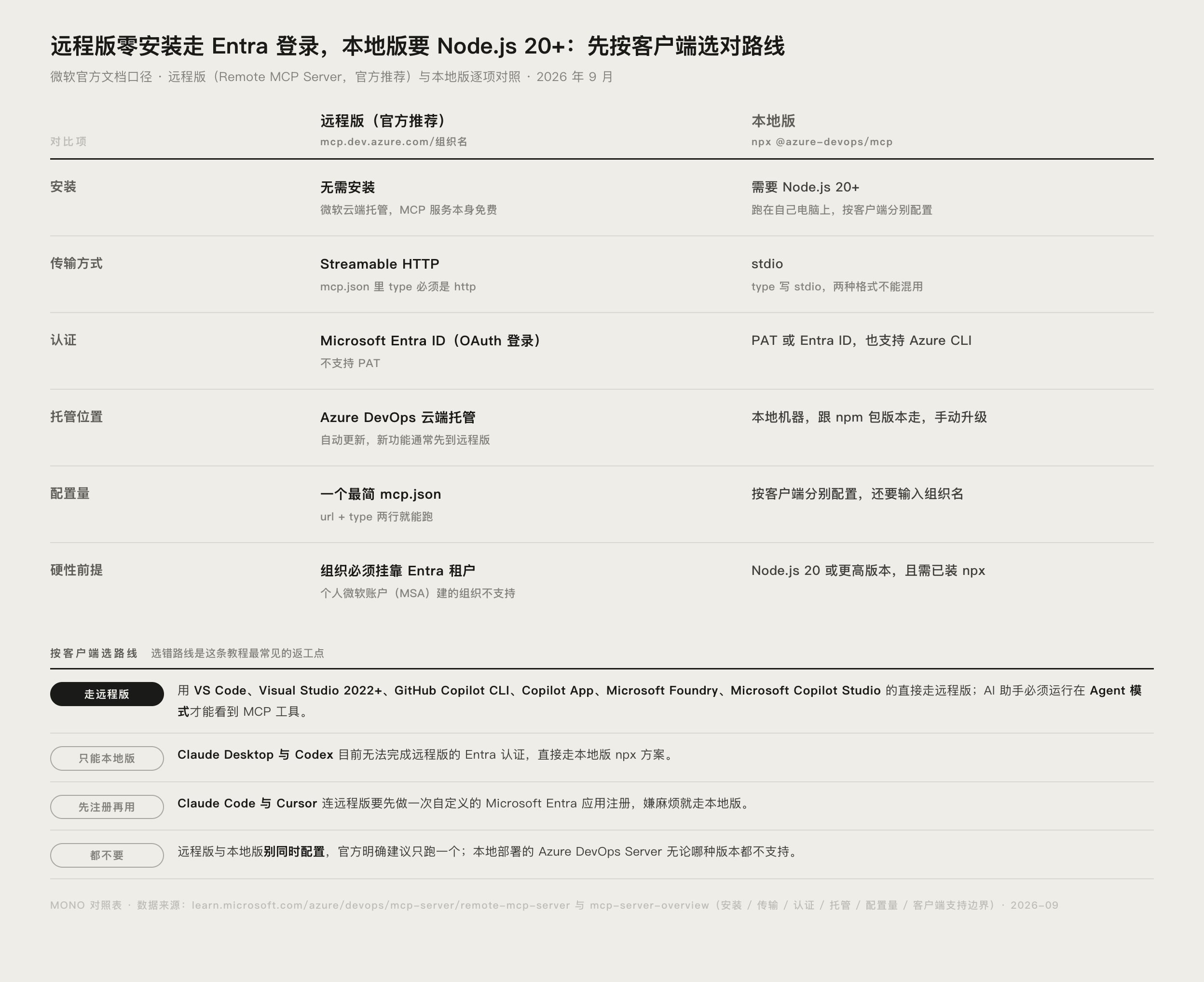
先选对版本:远程版还是本地版
微软官方同时提供两种 MCP 服务器,配置方法完全不同,先花 30 秒选对路线。
| 对比项 | 远程版(官方推荐) | 本地版 |
|---|---|---|
| 安装 | 无需安装 | 需要 Node.js 20+ |
| 传输方式 | Streamable HTTP | stdio |
| 认证 | Microsoft Entra ID(OAuth 登录) | PAT 或 Entra ID |
| 托管位置 | Azure DevOps 云端托管 | 跑在自己电脑上 |
| 配置量 | 一个最简 mcp.json | 按客户端分别配置 |
选择标准很简单:
- 你用 VS Code、Visual Studio 2022 及以上、GitHub Copilot CLI、GitHub Copilot App、Microsoft Foundry 或 Microsoft Copilot Studio:直接走本文主线的远程版。
- 你用 Claude Desktop 或 Codex:这两个客户端目前无法完成远程版的 Entra 认证,请直接看文末的本地版配置一节。
- 你用 Claude Code 或 Cursor:它们要连远程版需要先做一次自定义的 Microsoft Entra 应用注册(官方文档明确列出这一前提),嫌麻烦就走本地版。
顺带一提,如果你还不清楚 MCP 在 AI 工具生态里的定位,可以先看《MCP 和 Skill 的区别:AI Agent 工作流该先用哪个》,再回来配置。
前置准备:3 个硬性条件
- 组织挂靠 Microsoft Entra 租户。远程版走 Entra OAuth 认证,要求你的 Azure DevOps 组织连接了 Entra 租户。公司账号建的组织基本都满足;个人微软账户(MSA)单独创建的组织不支持远程版,官方文档把这一条列为明确限制。
- 你是项目成员。拥有要查询资源(工作项、仓库、流水线)的访问权限,AI 的权限等于你的权限。
- 客户端在支持列表里。最顺手的组合是 VS Code + GitHub Copilot,且 AI 助手必须运行在 Agent 模式下才能访问 Azure DevOps 数据(普通聊天模式看不到 MCP 工具)。
费用方面可以放心:官方明确 MCP 服务器本身免费,走的是组织已有的 Azure DevOps 数据和计费,不额外收费。AI 助手本身的费用(如 Copilot 订阅)照旧。
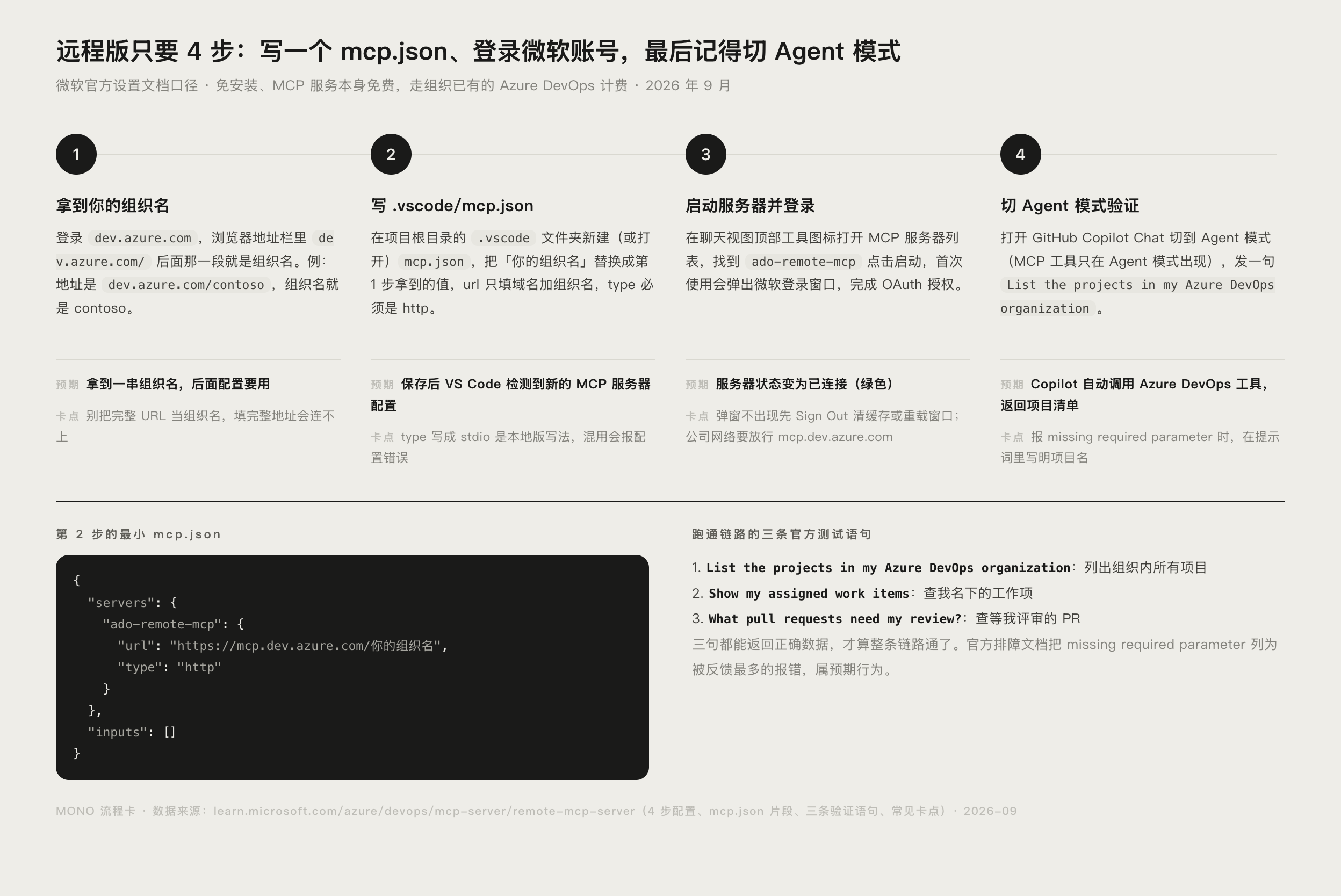
远程版配置 4 步走
第 1 步:拿到你的组织名
登录 dev.azure.com,浏览器地址栏里 dev.azure.com/ 后面那一段就是组织名。例如地址是 https://dev.azure.com/contoso,组织名就是 contoso。
预期结果:拿到一串组织名,后面配置要用。
常见卡点:别把完整 URL 当组织名。配置里只能填组织名本身,填了完整地址会连不上服务器。
第 2 步:写 .vscode/mcp.json
在 VS Code 打开你的项目,在项目根目录的 .vscode 文件夹里新建(或打开)mcp.json,写入以下内容,把「你的组织名」替换成第 1 步拿到的值:
{
  "servers": {
    "ado-remote-mcp": {
      "url": "https://mcp.dev.azure.com/你的组织名",
      "type": "http"
    }
  },
  "inputs": []
}
预期结果:保存文件后,VS Code 会检测到新的 MCP 服务器配置。
常见卡点:type 必须是 http。写成 stdio 是本地版的写法,两种配置格式不能混用,混了会报配置错误。
第 3 步:启动服务器并登录
保存后在 VS Code 的聊天视图里打开 MCP 服务器列表(Chat 视图顶部的工具图标),找到 ado-remote-mcp,点击启动。首次使用会弹出微软登录窗口,完成 OAuth 授权即可。
预期结果:服务器状态变为已连接(绿色)。
常见卡点:
- 登录弹窗不出现:按
Ctrl+Shift+P执行Accounts: Sign Out清掉缓存凭证后重试,或执行Developer: Reload Window重载窗口。 - 公司网络连不上:确认网络放行了
mcp.dev.azure.com的出站 HTTPS 流量;VPN 有时也会干扰,可以先断开 VPN 排查。 - 租户开了条件访问策略:如果公司 Entra 租户启用了位置或设备限制策略,IT 管理员可能需要给两个 IP 放行:
20.125.155.22和40.74.28.81。
第 4 步:切 Agent 模式验证
打开 GitHub Copilot Chat,切换到 Agent 模式。MCP 工具只在 Agent 模式出现,普通聊天模式里看不到,这是很多人以为「配置失败」的真正原因。
发一句:
List the projects in my Azure DevOps organization
预期结果:Copilot 自动调用 Azure DevOps 工具(如 core_list_projects),返回你组织里的项目清单。
常见卡点:报 missing required parameter。官方排障文档说这是被反馈最多的报错,属于预期行为:很多工具需要项目名等上下文,在提示词里写清楚就行,比如「列出 Contoso 项目的工作项」。
验证成功的三条测试语句
配置完用下面三句跑一遍,能返回正确数据就说明整条链路通了:
List the projects in my Azure DevOps organization:列出组织内所有项目Show my assigned work items:查我名下的工作项What pull requests need my review?:查等我评审的 PR
这三句也是官方文档给出的标准验证方法。跑通之后,你就可以用自然语言让 AI 帮你准备站会汇报、分析冲刺风险、总结 PR 变更了。
进阶配置:用请求头裁剪权限
默认情况下服务器加载全部工具。在配置里加 headers 字段可以按需控制,三个常用玩法。
只加载部分工具集(X-MCP-Toolsets):
{
  "servers": {
    "ado-remote-mcp": {
      "url": "https://mcp.dev.azure.com/你的组织名",
      "type": "http",
      "headers": {
        "X-MCP-Toolsets": "repos,wiki,wit"
      }
    }
  },
  "inputs": []
}
可选工具集:repos(仓库和 PR)、wit(工作项)、wiki(文档)、pipelines(流水线)、work(迭代和容量)、testplan(测试计划)、advsec(高级安全告警)、all(默认,全部)。
只读模式(X-MCP-Readonly):把服务器限制成只能查不能改,适合担心 AI 误改数据的场景,值必须是字符串 "true":
"headers": {
  "X-MCP-Readonly": "true"
}
尝鲜模式(X-MCP-Insiders):提前用上还在实验中的新工具。另外 X-MCP-Tools 可以精确指定单个工具,但它和 X-MCP-Toolsets 互斥,别一起用。
小提醒:如果你在 VS Code 里同时配了多个 MCP 服务器(比如再加上浏览器调试用的 chrome-devtools-mcp),注意客户端有 128 个工具的上限,超了工具就不显示,用 Toolsets 裁剪一下即可。
一个容易忽略的边界:官方说如果 URL 里省略了组织名(只填 https://mcp.dev.azure.com/),那么每次工具调用都要在上下文里带上组织名,否则会报缺失参数。要么 URL 里写清楚,要么每次都补,别两头都不写。
Claude Desktop / Cursor / Codex 用户:本地版配置
这些客户端走不了远程版的 Entra OAuth 登录,需要本地版方案。前提是装好 Node.js 20 或更高版本,然后在 .vscode/mcp.json(或客户端对应的 MCP 配置文件)里写:
{
  "inputs": [
    {
      "id": "ado_org",
      "type": "promptString",
      "description": "Azure DevOps organization name (e.g. 'contoso')"
    }
  ],
  "servers": {
    "ado": {
      "type": "stdio",
      "command": "npx",
      "args": ["-y", "@azure-devops/mcp", "${input:ado_org}"]
    }
  }
}
保存后从 MCP 视图启动 ado 服务器,弹窗里输入组织名,再登录有权限的微软账号即可。本地版支持 PAT 和 Azure CLI 两种认证。具体到 Codex 里添加 MCP server 的通用写法,可以参考《Codex 配置 MCP 教程:一条命令添加 MCP Server》。
两个注意点:
- 远程版和本地版别同时配置,选一个用,官方明确建议不要同时跑两个。
- 本地版工具太多时可以按域裁剪,在
args里加-d core work work-items,其中core必须保留,否则 AI 拿不到项目信息。
常见报错速查表
| 报错现象 | 原因 | 解法 |
|---|---|---|
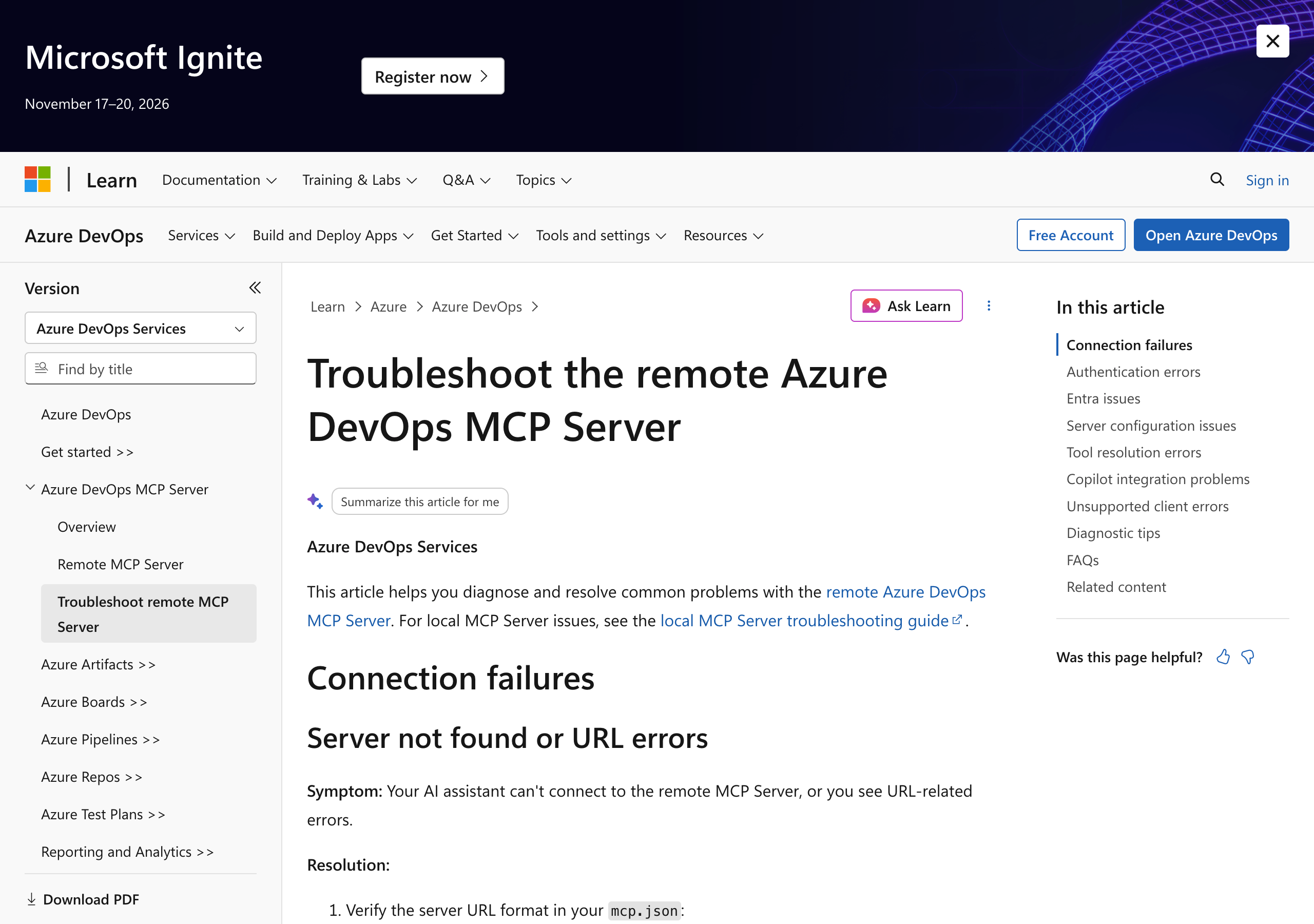
| 连不上服务器 | URL 填了完整地址,或 type 写成 stdio | url 只填 https://mcp.dev.azure.com/组织名,type 用 http |
| OAuth 登录弹窗不出现 | 缓存凭证问题或远程无头环境 | Accounts: Sign Out 后重试,或重载 VS Code 窗口 |
| AADSTS50076 | 触发多因素认证 | 按提示完成 MFA 验证 |
| AADSTS700016 | 租户里找不到 Azure DevOps MCP 应用 | 管理员执行 az ad sp create --id 2a72489c-aab2-4b65-b93a-a91edccf33b8 创建服务主体 |
| AADSTS65001 | 未授予应用授权同意 | 请 Entra 管理员完成管理员同意 |
| 登录成功但查询报权限错误 | 访问级别或项目成员身份不足 | 检查组织的访问级别、项目成员身份和资源权限 |
| 工具列表为空 | 不在 Agent 模式,或多服务器合计超 128 工具上限 | 切 Agent 模式;用 X-MCP-Toolsets 裁剪 |
| missing required parameter | 提示词缺少项目名等上下文 | 在 prompt 里写明项目名,URL 省略组织名时还要带组织名 |
| 返回的数据是旧的 | 会话内缓存了上次查询结果 | 提示词里加一句 Do not use previously fetched data |
| X-MCP-Toolsets 不生效 | 和 X-MCP-Tools 混用,或头名称拼写错误 | 两个头互斥只能用一个;头名称区分大小写 |
官方排障文档把常见问题分成连接失败、认证错误、Entra 问题、服务器配置、工具解析、Copilot 集成、不支持的客户端七大类,上面这张表覆盖了最常撞到的高频项。
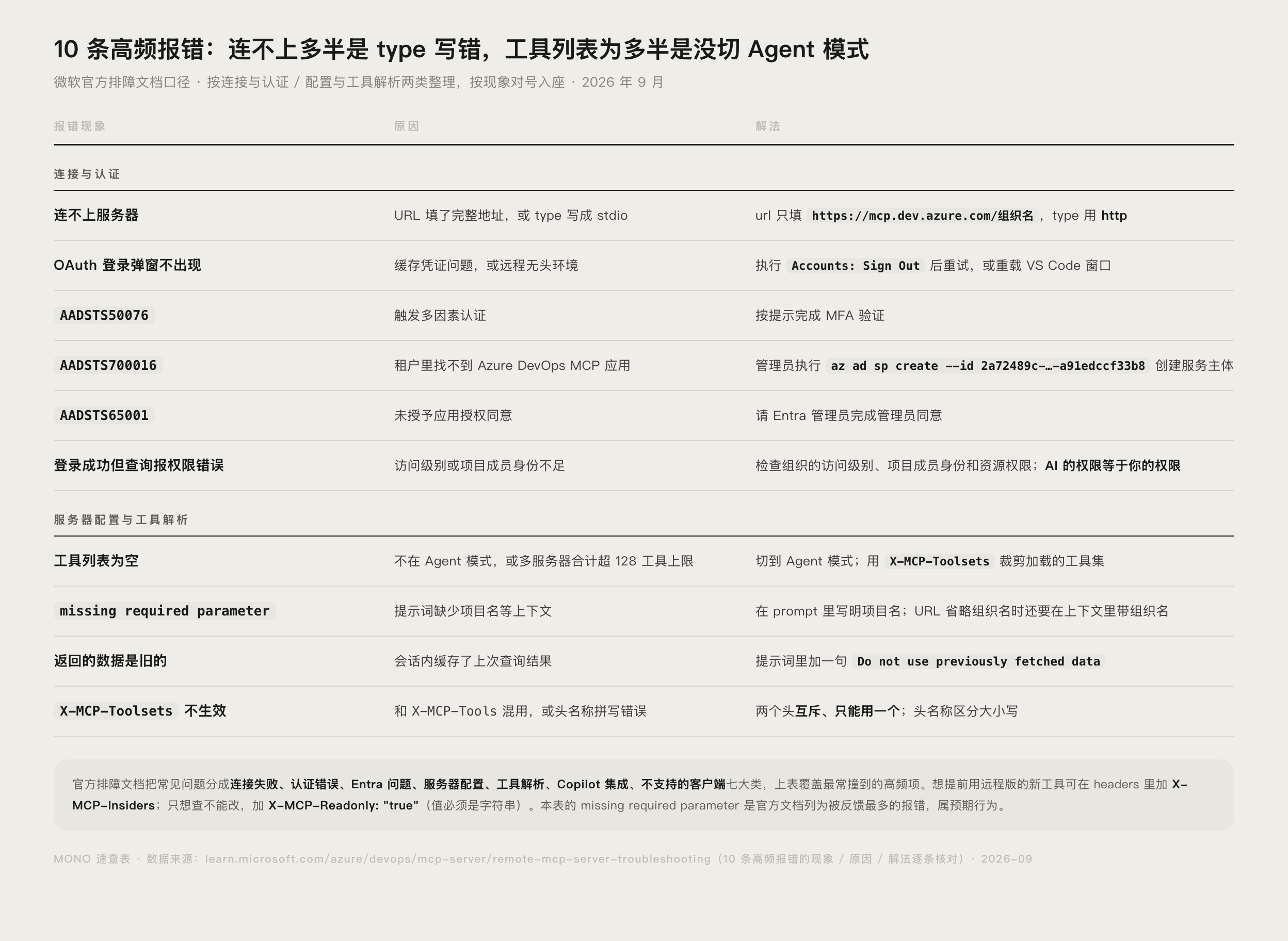
更完整的排障可以看官方的远程 MCP Server 排障文档。
常见问题
Azure DevOps MCP 服务器收费吗?
答:MCP 服务器本身免费,数据访问走你组织现有的 Azure DevOps 计费,不会额外收费。但 AI 助手本身可能有费用,比如 GitHub Copilot 的订阅费。
个人微软账户建的组织能用远程版吗?
答:不能。远程版要求组织挂靠 Microsoft Entra 租户,个人微软账户(MSA)单独创建的组织不在支持范围内,只能改用本地版,或把组织迁移到 Entra 租户下。
Cursor 和 Claude Code 能用远程版吗?
答:可以,但要先做一次自定义的 Microsoft Entra 应用注册,配置成本比 VS Code 高;不想折腾就走本地版 npx 方案。
公司本地部署的 Azure DevOps Server 能用吗?
答:不能。无论远程版还是本地版,都只支持云端的 Azure DevOps Services,不支持本地部署的 Azure DevOps Server。
PAT 个人访问令牌能配远程版吗?
答:不能。远程版只支持 Microsoft Entra ID 的 OAuth 登录,PAT 仅用于本地版认证。
远程版和本地版功能有差别吗?
答:两者版本节奏不同。远程版由微软云托管、自动更新,新功能通常先到远程版;本地版跟 npm 包版本走,手动升级即可。想提前用远程版的新工具,可以加 X-MCP-Insiders 请求头。
 京ICP备2024094994号-29