
chrome-devtools-mcp 接入指南:实测安装 + 接入 Claude Code/Codex/Cursor/OpenCode(2026)
chrome-devtools-mcp 接入指南:实测安装 + 接入 Claude Code/Codex/Cursor/OpenCode(2026)
chrome-devtools-mcp 是 Google Chrome DevTools 团队官方出品的 MCP 服务器,能让 Claude Code、Codex、Cursor、OpenCode 等 AI 编码助手直接操控和检查一个真实的 Chrome 浏览器——截图、看网络请求、读控制台报错、分析性能,全程一条命令即可接入。它是 Apache-2.0 开源协议,完全免费,目前在 GitHub 已收获 50.7k star,npm 周下载量约 329 万(2026 年 8 月数据)。
本文基于 2026 年 9 月的 v1.8.0 版本实测整理:覆盖安装前置条件、四大客户端(Claude Code、Codex、Cursor、OpenCode)的完整配置步骤、常用参数速查,以及两个我自己踩过的坑(国内镜像报 notarget 错误、pageId 校验报错)。
本文目录
- chrome-devtools-mcp 是什么?
- 安装前的环境准备
- chrome-devtools-mcp 安装教程
- 接入 Claude Code
- 接入 Codex
- 接入 Cursor
- 接入 OpenCode
- 验证接入是否成功
- 常用启动参数速查
- chrome-devtools-mcp vs Playwright MCP 怎么选
- 常见报错与踩坑
- 常见问题 FAQ
chrome-devtools-mcp 是什么?
chrome-devtools-mcp 是 Google ChromeDevTools 团队在 2025 年 9 月发布的开源项目(GitHub 仓库),定位是 Chrome DevTools for coding agents——把 Chrome DevTools 的调试能力通过 MCP(Model Context Protocol)协议暴露给 AI 编码助手。
简单说:装上它之后,AI 不再是"凭空猜页面长什么样",而是能真的打开一个 Chrome 窗口,自己看页面、点按钮、查报错、跑性能分析。
截至 2026 年 9 月 3 日的项目数据(均为实测时查询):
| 指标 | 数据 |
|---|---|
| GitHub Star | 50.7k |
| Fork 数 | 3.6k |
| 最新版本 | v1.8.0 |
| 首次提交 | 2025 年 5 月 |
| 最近提交 | 2026 年 9 月 2 日(保持高频迭代) |
| 开源协议 | Apache-2.0(个人和商用均免费) |
| npm 周下载量 | 约 329 万 |
它的能力集中在三块:
- 性能分析:录制 Chrome 性能轨迹(trace),提取可操作的优化建议,还能结合 CrUX 真实用户体验数据;
- 浏览器调试:分析网络请求、页面截图、读取控制台消息(带 source map 还原的报错堆栈);
- 可靠自动化:基于 Puppeteer 驱动浏览器,自动等待操作结果,减少"点了没反应"的假动作。
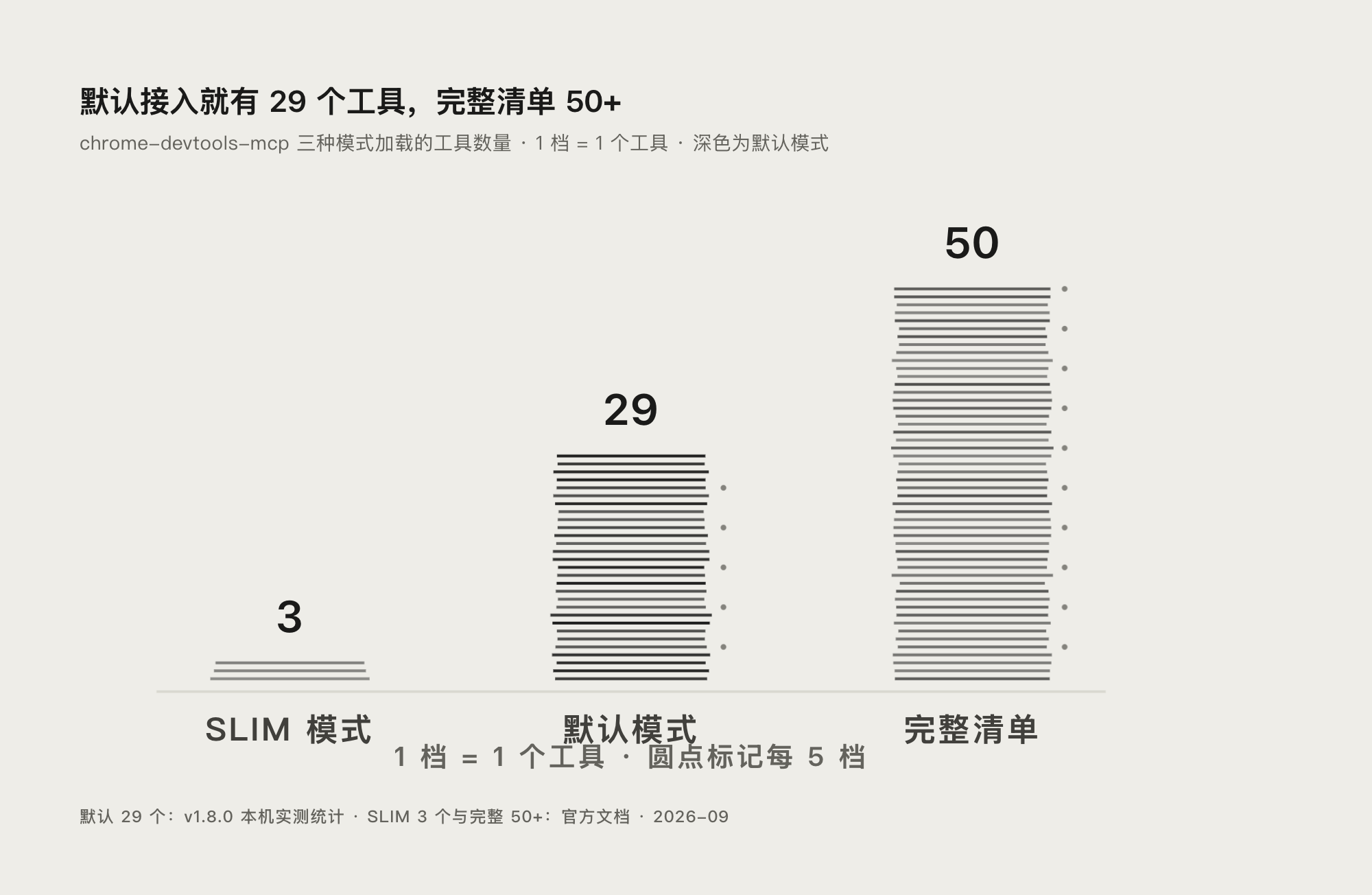
默认模式下它提供 29 个工具(这是我在本机实测连接后统计的数字;官方完整文档列了 50+ 个,内存调试、扩展管理等工具需要额外开启参数才会加载,下文详述)。
安装前的环境准备
只需要两样东西,都是现成软件,无任何付费项:
- Node.js LTS 版本(官方要求 LTS;我实测环境是 v22.22.3)
- Google Chrome 稳定版(官方明确只支持 Chrome 和 Chrome for Testing,Edge 等 Chromium 系浏览器不保证可用)
先在终端确认 Node 环境:
node -v
npm -v
能看到版本号(如 v22.x.x 和 10.x.x)就可以继续。没有装 Node.js 的话,去 nodejs.org 下载 LTS 版本安装即可。
说明:chrome-devtools-mcp 不需要单独"安装"成全局包,它是通过
npx按需拉起运行的,版本号用@latest锁定,每次启动都会用最新版。
chrome-devtools-mcp 安装教程
标准 MCP 配置(所有客户端通用)
绝大多数 MCP 客户端都能用下面这份通用配置接入:
{
  "mcpServers": {
    "chrome-devtools": {
      "command": "npx",
      "args": ["-y", "chrome-devtools-mcp@latest"]
    }
  }
}
配置好之后,第一次调用工具时它会自动下载依赖并拉起一个 Chrome 实例。首次下载需要一些时间——我实测在官方 npm 源下首次运行花了 35.6 秒(含下载安装),之后命中缓存,二次启动只要 4.2 秒。
国内镜像用户必看:notarget 报错的解法
这是我实测踩的第一个坑。如果你的 npm 配置了公司内网源或国内镜像(我用 npm config get registry 查到本机是 npm.sankuai.com),镜像还没同步这个包时,npx chrome-devtools-mcp@latest 会直接报错:
npm error notarget No matching version found for undefined@latest.
解法是临时指定官方源运行:
npx -y --registry=https://registry.npmjs.org/ chrome-devtools-mcp@latest --help
用淘宝镜像的用户如果遇到同步延迟,同样可以用这个方式绕过,或在客户端配置的 args 里带上 --registry 参数。
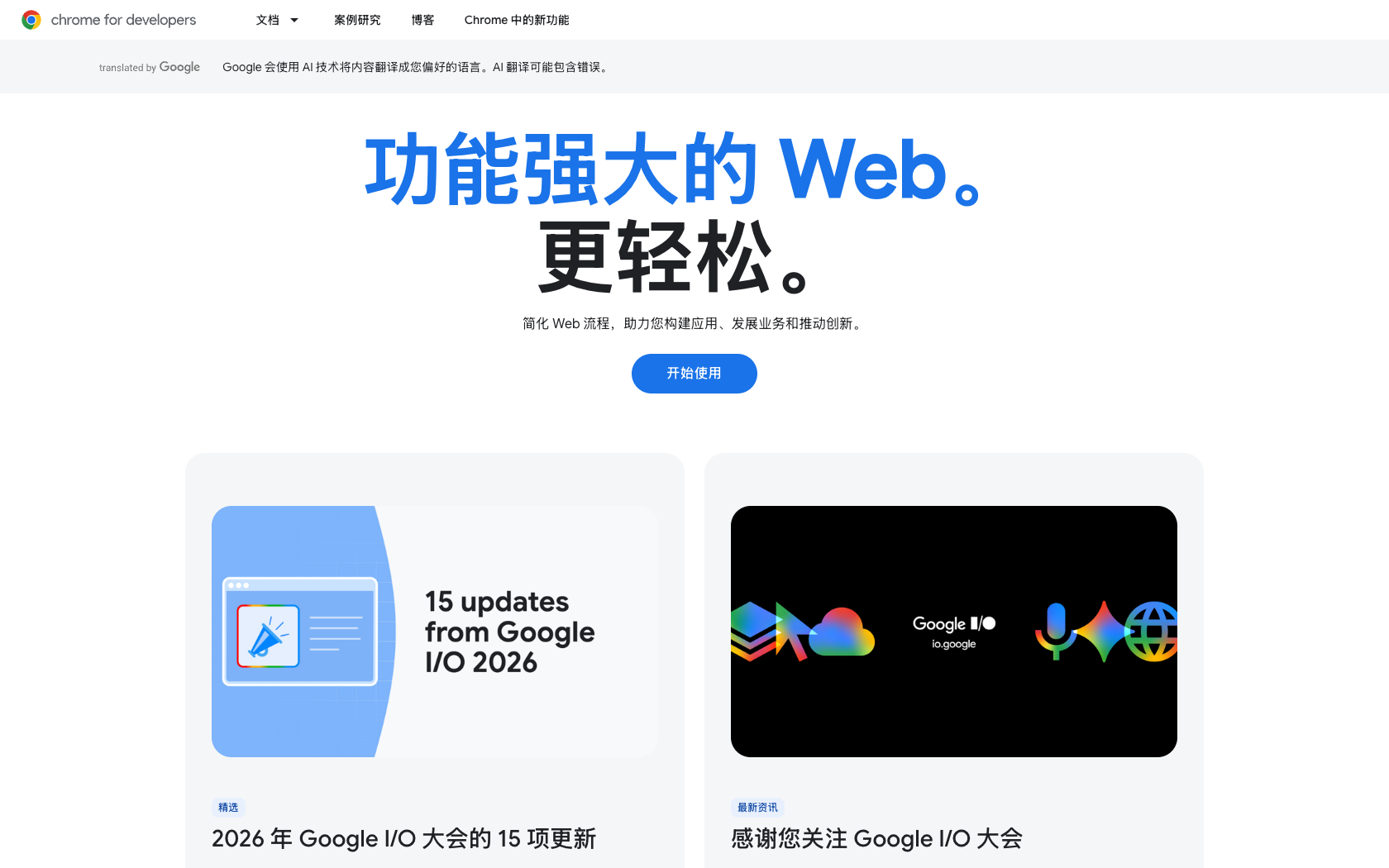
下面这张图是我实测时通过 MCP 让 AI 助手控制 Chrome 打开 Chrome 开发者官网的截图——页面、标签页都由 chrome-devtools-mcp 驱动,截图即工具返回结果:
接入 Claude Code
Claude Code 有两种接入方式,按需选一种即可。
方式一:CLI 一条命令接入(只装 MCP)
claude mcp add chrome-devtools --scope user npx chrome-devtools-mcp@latest
--scope user 表示对当前用户的所有项目生效;去掉这个参数则只对当前项目生效。
方式二:以插件方式接入(MCP + 官方 Skills,推荐)
插件方式除了 MCP 服务器,还会带上官方配套的技能(Skills),让 Claude 更懂怎么用这套工具:
# 1. 添加插件市场
/plugin marketplace add ChromeDevTools/chrome-devtools-mcp

# 2. 安装插件
/plugin install chrome-devtools-mcp@chrome-devtools-plugins
装完重启 Claude Code,用 /skills 命令确认技能已加载。
注意:如果你之前用方式一装过,官方建议先移除旧配置再装插件,避免两份配置打架。另外在公司防火墙内插件安装可能报
Failed to clone repository,此时退回方式一即可。
接入 Codex
macOS / Linux
一条命令接入:
codex mcp add chrome-devtools -- npx chrome-devtools-mcp@latest
执行后用 codex mcp list 确认列表里出现 chrome-devtools 即接入成功。
Windows 11 专属配置(官方要求)
Windows 用户注意:直接套用上面的命令经常启动超时,官方文档给出的做法是在 .codex/config.toml 里手动加配置,指定 Chrome 安装路径环境变量并把启动超时放宽到 20 秒:
[mcp_servers.chrome-devtools]
command = "cmd"
args = [
  "/c",
  "npx",
  "-y",
  "chrome-devtools-mcp@latest",
]
env = { SystemRoot="C:\\Windows", PROGRAMFILES="C:\\Program Files" }
startup_timeout_ms = 20_000
如果执行 codex 时报"无法将 codex 项识别为 cmdlet",说明 Codex CLI 本身没装好或 PATH 缺失,先 npm install -g @openai/codex 并把 npm 全局目录(C:\Users\你的用户名\AppData\Roaming pm)加进 PATH。
接入 Cursor
Cursor 走图形界面配置,两步完成:
- 打开
Cursor Settings→MCP→New MCP Server; - 粘贴下面的标准配置:
{
  "mcpServers": {
    "chrome-devtools": {
      "command": "npx",
      "args": ["-y", "chrome-devtools-mcp@latest"]
    }
  }
}
保存后回到 MCP 列表,看到 chrome-devtools 显示绿色可用状态即可。官方还提供了一键安装链接(见客户端配置文档),点一下自动填好配置。
接入 OpenCode
OpenCode 通过 opencode.json 配置文件接入。没有这个文件的话,在 ~/.config/opencode/opencode.json 新建一个:
{
  "$schema": "https://opencode.ai/config.json",
  "mcp": {
    "chrome-devtools": {
      "type": "local",
      "command": ["npx", "-y", "chrome-devtools-mcp@latest"]
    }
  }
}
注意 OpenCode 的配置结构和其他客户端不同:外层是 "mcp",type 固定填 "local",命令是数组形式。保存后重启 OpenCode 生效。
验证接入是否成功
官方推荐的验证方式是在接入的 AI 客户端里直接发这句提示词:
Check the performance of https://developers.chrome.com
如果 AI 开始打开浏览器、录制性能轨迹并输出分析结果,说明整条链路通了。下面是我验证时用 take_screenshot 工具实拍的返回图(AI 通过 chrome-devtools-mcp 打开 example.com 后的页面状态):
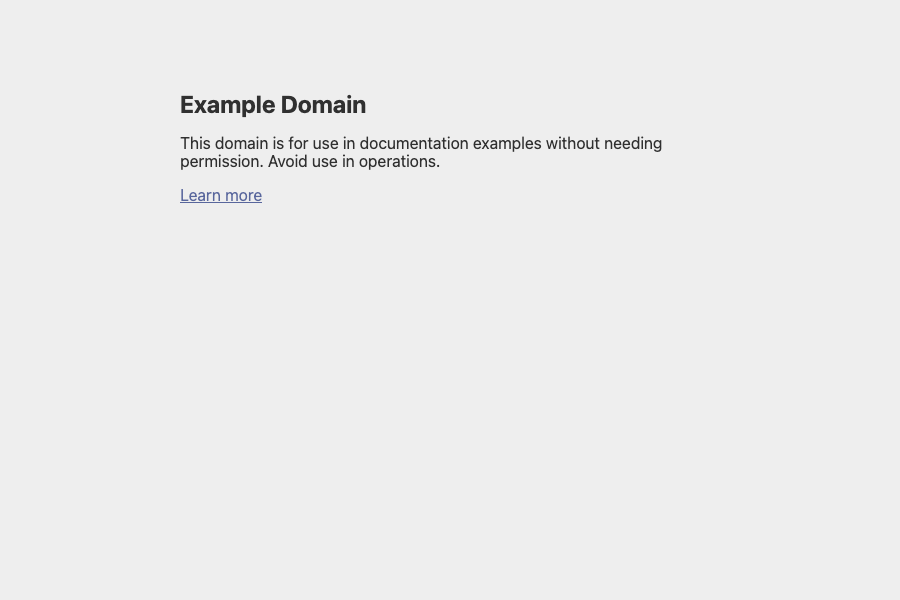
我自己则用 MCP SDK 写了个最小脚本验证(等同 AI 客户端内部的调用流程),全流程 2.9 秒完成连接 + 导航 + 截图 + 控制台读取。验证时有个细节值得知道:chrome-devtools-mcp 默认开启 pageId 路由,take_screenshot 这类页面级工具需要传一个数字类型的 pageId(编号来自 list_pages 返回的页面列表,如 2: Example Domain)。成熟的 MCP 客户端(Claude Code、Cursor 等)会自动处理这个编号,自己写脚本调用时才需要手动传。
启动的浏览器实例由 MCP 服务器按需拉起:只有当客户端调用需要浏览器的工具时 Chrome 才会启动,仅连接服务器不会弹窗。
常用启动参数速查
以下参数都可以加在 args 数组末尾(如 ["-y", "chrome-devtools-mcp@latest", "--headless"]):
| 参数 | 作用 | 适用场景 |
|---|---|---|
--headless |
无界面模式运行 Chrome | 服务器、CI 环境 |
--isolated |
使用临时用户数据目录,关闭后自动清理 | 不想污染本机浏览器配置 |
--slim |
只加载 3 个核心工具(导航、脚本执行、截图) | 只做基础网页操作,省上下文 |
--channel=beta |
指定 Chrome 渠道(canary/dev/beta/stable) | 测试新特性 |
--browserUrl |
连接一个已运行的 Chrome(如 http://127.0.0.1:9222) |
复用已登录的浏览器会话 |
--viewport=1280x720 |
指定初始视口尺寸 | 固定分辨率截图/测试 |
--no-usage-statistics |
关闭 Google 使用统计上报 | 隐私敏感用户 |
--proxyServer |
给 Chrome 配置代理 | 公司网络/爬虫场景 |
两种模式加载的工具数量对比如下(默认模式 29 个为实测统计,slim 模式 3 个来自官方帮助文本,完整清单 50+ 来自官方工具文档):
chrome-devtools-mcp vs Playwright MCP 怎么选
两者是当前最常用的浏览器类 MCP,但定位不同:
| 对比项 | chrome-devtools-mcp | Playwright MCP |
|---|---|---|
| 出品方 | Google Chrome DevTools 官方 | Microsoft |
| 底层 | Chrome DevTools(CDP)+ Puppeteer | Playwright |
| 浏览器支持 | 仅 Chrome / Chrome for Testing | Chrome、Firefox、WebKit |
| 核心优势 | 性能 trace、网络分析、控制台报错、内存快照等深度调试 | 跨浏览器自动化、测试脚本录制 |
| 适合谁 | 前端调试、性能优化、网页分析 | 自动化测试、跨浏览器验证 |
一句话结论:调网页用 chrome-devtools-mcp,跑跨浏览器自动化测试用 Playwright MCP,两者也可以同时接入互补。
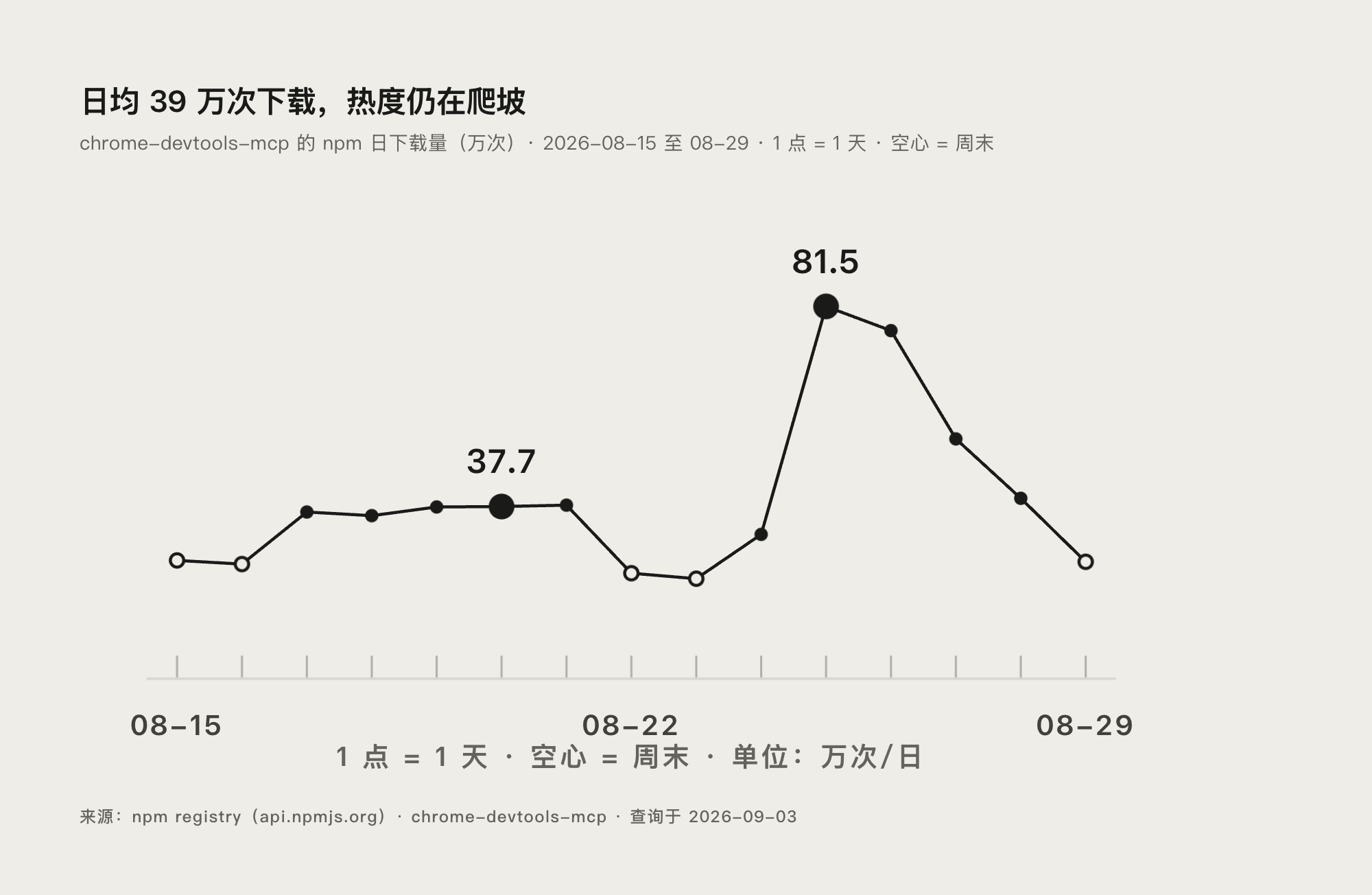
npm 下载量是观察它热度的一个直观窗口。下面是 chrome-devtools-mcp 最近 15 天的 npm 日下载量趋势(官方 npm registry 数据,2026-08-15 至 08-29,选取统计完整的连续区间):
常见报错与踩坑
结合我的实测和 GitHub Issues 区的高频反馈,这几个问题最常见:
1. notarget No matching version found for undefined@latest
npm 镜像源没同步包导致(详见上文安装一节),指定官方源运行即可。这是国内用户最常见的接入失败原因。
2. Invalid arguments for tool take_screenshot: Required at pageId
默认 pageId 路由开启,页面级工具必须带数字 pageId。AI 客户端会自动处理;自己写脚本时先调 list_pages,从输出里取页面编号,以数字类型传入。
3. Windows 下 codex/npx 命令找不到
PATH 没配好。把 npm 全局目录加入用户 PATH,重启终端再试。
4. 接了已运行的 Chrome(--browserUrl)但连不上
Chrome 需要先开启远程调试端口。auto-connect 相关问题也是 Issues 区的高频反馈(19 条讨论),如果自动连接失败,改用手动指定 --browserUrl 更稳。
5. 多标签页时浏览器卡死
连接到打开了几十个标签的 Chrome 时可能出现(Issues 区 16 条讨论的已知问题),建议配合 --isolated 让它拉起干净的独立实例。
另外要提醒:它不支持反爬绕过(Stealth 模式),官方 Issues 明确拒绝了这个请求;也不要把敏感账号的浏览器会话随便交给 AI 操控——MCP 客户端能读到浏览器里的内容,隐私边界自己把好关。
总结
chrome-devtools-mcp 是目前 AI 编码助手接入 Chrome 调试能力的第一选择:Google 官方出品、迭代活跃(最近提交就在昨天)、生态验证充分(周下载 329 万)。接入成本极低——装好 Node.js 和 Chrome 后,一条 claude mcp add chrome-devtools --scope user npx chrome-devtools-mcp@latest 就能让 Claude Code 用上全套 DevTools 能力,Codex、Cursor、OpenCode 也都只需要改一段配置。
对前端开发者,它把"复制报错贴给 AI"的循环变成 AI 自己看页面、自己定位问题;对非专业用户,它让 AI 能替你完成网页上的实际操作——这类"AI 替你动手"的场景,OpenClaw 实战教程里有更系统的玩法。想进一步了解 AI 工具的日常用法,可以看看如何将 Claude 整合到日常工作流中,或者了解让 AI 一起干活有哪几种玩法。
最后更新于 2026 年 9 月 3 日,基于 chrome-devtools-mcp v1.8.0 实测。官方迭代很快,接入配置如有变化,以官方客户端配置文档为准。
作者:AI345 编辑部。我们长期实测 AI 工具并产出中文教程,本文所有安装步骤、报错和截图均来自 2026 年 9 月在 macOS(Node v22.22.3)环境下的实际测试。
常见问题
chrome-devtools-mcp 是免费的吗?
答:是。它由 Google 官方开源,采用 Apache-2.0 协议,个人和商用都免费,只需要本地有 Node.js 和 Chrome 即可运行。
chrome-devtools-mcp 支持 Edge 浏览器吗?
答:官方只支持 Google Chrome 和 Chrome for Testing。Edge 等 Chromium 系浏览器"可能能用"但不保证,遇到问题不在官方支持范围。
它会把我的浏览数据传给 Google 吗?
答:它默认开启使用统计上报(工具调用成功率、延迟等环境信息),可用 `--no-usage-statistics` 参数关闭;性能分析功能可能将 trace URL 发给 CrUX API 获取真实用户体验数据,同样可通过 `--no-performance-crux` 关闭。
chrome-devtools-mcp 和 Playwright MCP 有什么区别?
答:chrome-devtools-mcp 深度绑定 Chrome,强项是调试(性能轨迹、网络请求、控制台、内存快照);Playwright MCP 强项是跨浏览器自动化测试。调试选前者,跨浏览器测试选后者。
接入后 AI 能操作我日常使用的浏览器吗?
答:默认不会,它会启动一个独立的 Chrome 实例(独立的用户数据目录)。如果想让它接管你已登录会话的浏览器,需要用 `--browserUrl` 显式连接已开启调试端口的实例,且要自己承担隐私风险。
npx 首次运行很慢正常吗?
答:正常。首次运行要下载依赖并解包,我实测约 35 秒(官方源、百兆宽带);缓存建立后二次启动约 4 秒。如果长时间卡住,先检查是否走了未同步的镜像源。
 京ICP备2024094994号-29