
Codex 配置 MCP 教程:一条命令添加 MCP Server
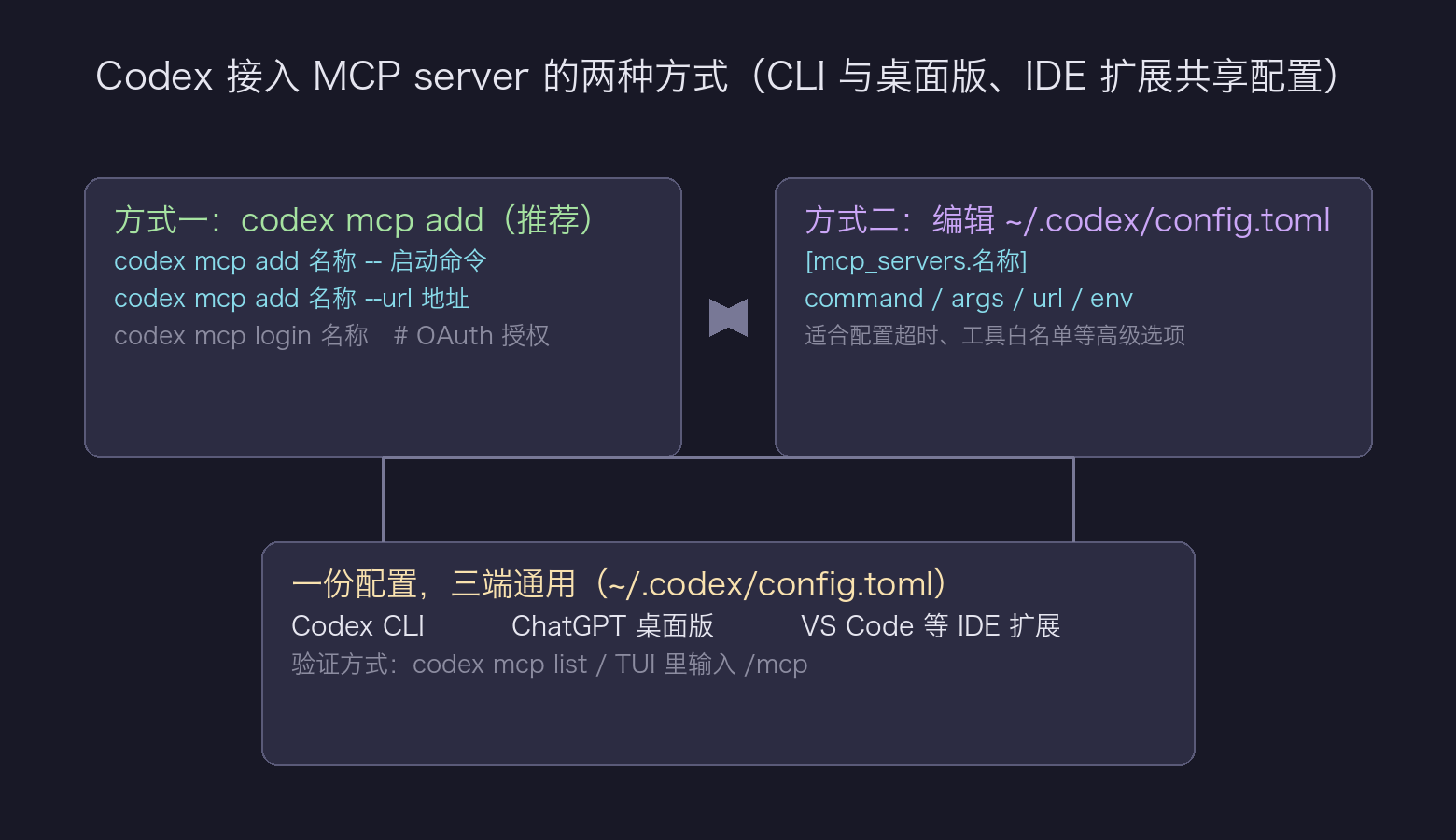
Codex 添加 MCP server 只需要一条命令:codex mcp add <名称> -- <启动命令>,或者直接编辑 ~/.codex/config.toml 写入 [mcp_servers.<名称>] 配置段。本文基于 Codex CLI 0.151.0 实测(macOS),带你 3 分钟完成 Codex 接入 MCP 工具的全流程,并附验证方法与常见报错排查。
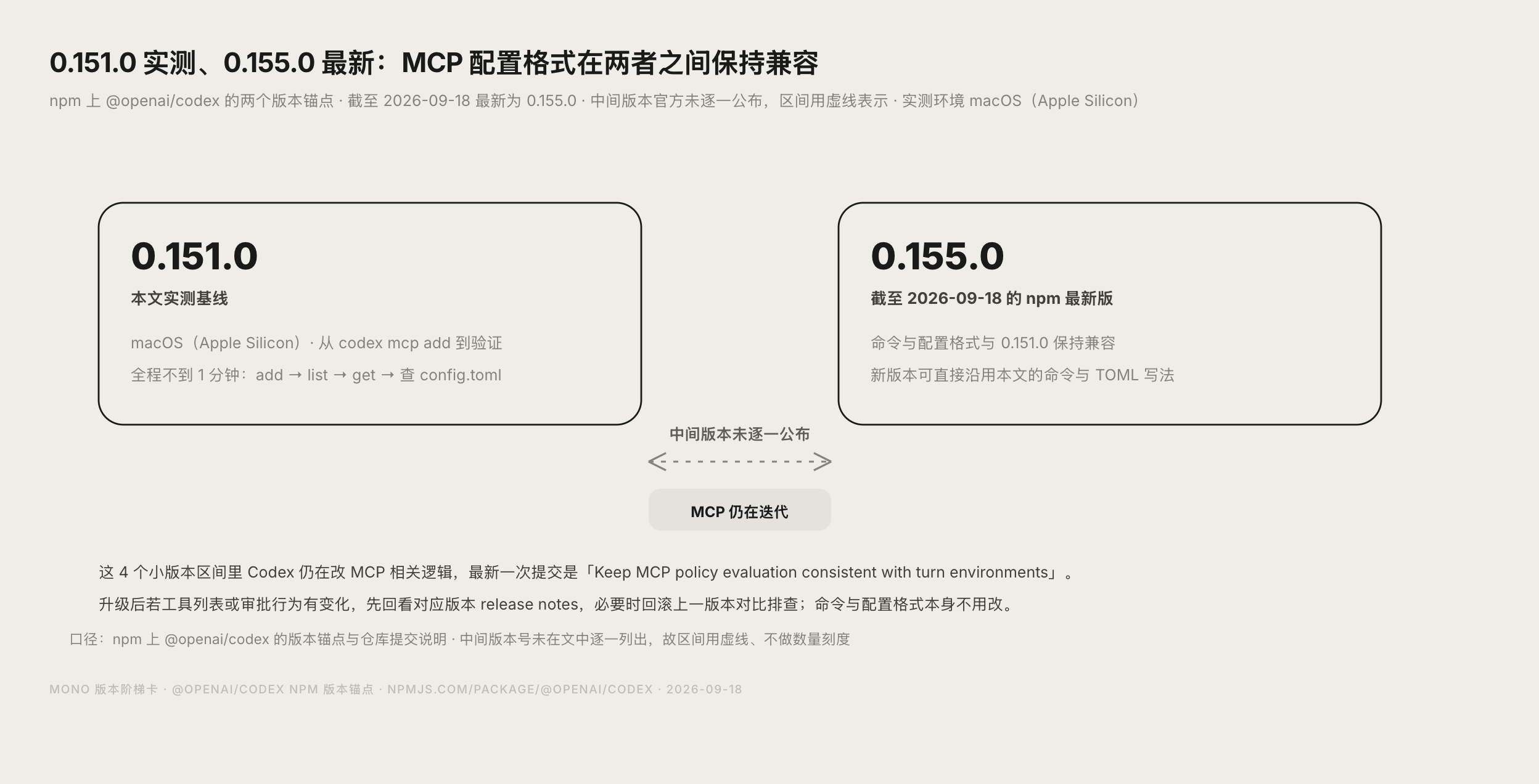
先给一个时效坐标:截至 2026 年 9 月 18 日,npm 上 @openai/codex 最新版本已经是 0.155.0(本文的实测过程是在 0.151.0 上跑的,命令与配置格式在新版本里保持兼容)。从 0.151.0 到 0.155.0 之间,Codex 仓库里仍在大改 MCP 相关逻辑,最新一次提交就是「Keep MCP policy evaluation consistent with turn environments」,说明 MCP 还是活跃迭代的功能,升级前建议留意 release notes。
本文目录
- Codex 支持哪两类 MCP server
- 方法一:codex mcp add 一条命令接入(推荐)
- 方法二:config.toml 手动配置(精细控制)
- 验证 MCP 是否接入成功
- 常用参数速查表
- 实测:接入 Context7 全过程
- 常见报错与排查
- Codex 和 Claude Code 的 MCP 配置有什么区别
- 常见问题 FAQ
Codex 支持哪两类 MCP server
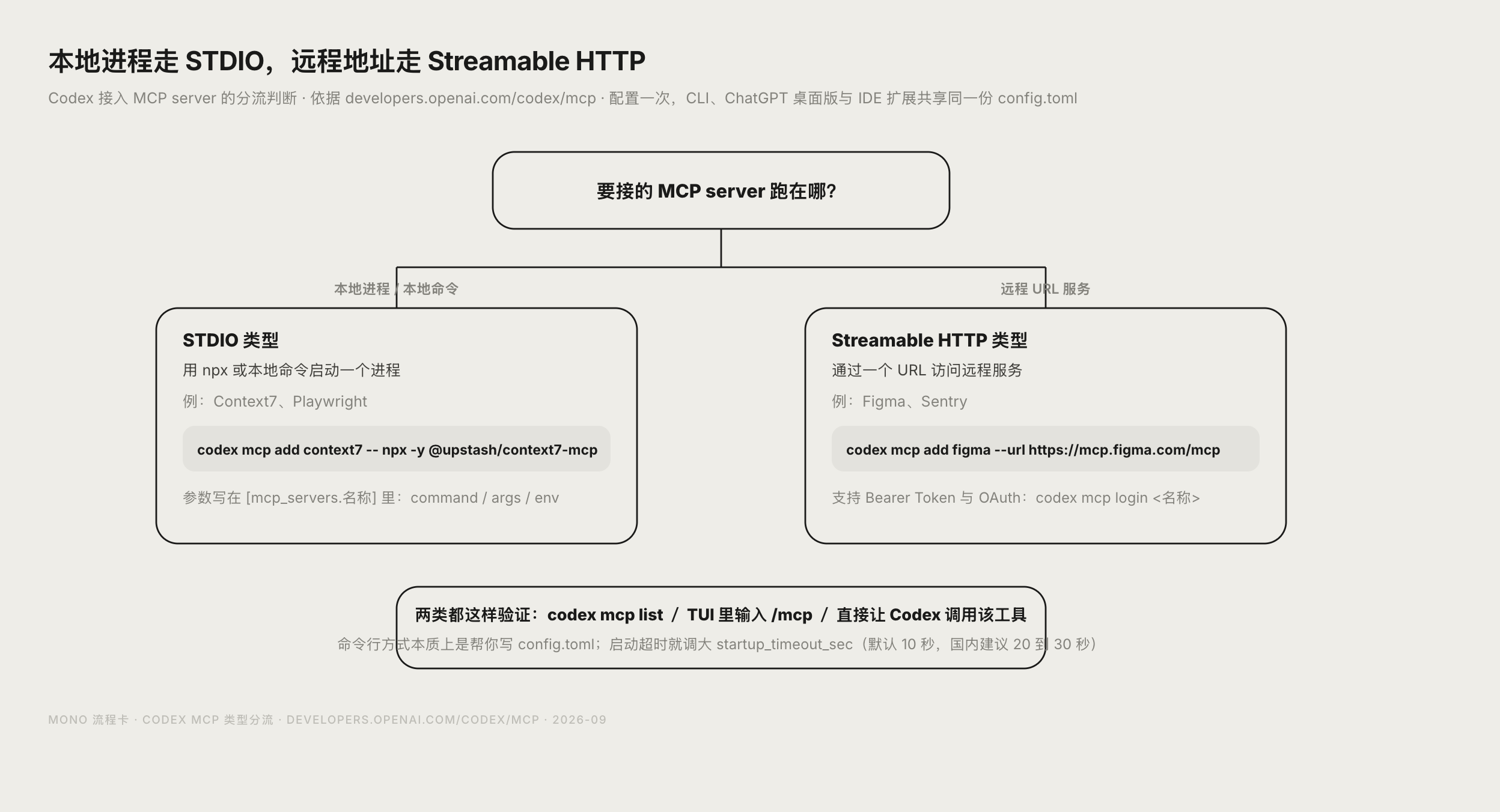
MCP(Model Context Protocol)是把外部工具和数据接入 AI 编程助手的协议。Codex 支持两类 MCP server:
- STDIO 类型:本地进程方式启动,比如用
npx运行一个 npm 包。适合 Context7、Playwright 这类本地工具。 - Streamable HTTP 类型:通过一个 URL 访问远程服务,支持 Bearer Token 和 OAuth 认证。适合 Figma、Sentry 这类云端服务。
配置一次,三端通用:Codex CLI、ChatGPT 桌面版和 VS Code 等 IDE 扩展共享同一份 MCP 配置,改一处即可(官方 MCP 文档 明确说明,我们也在装有 ChatGPT 桌面版的机器上实测验证了这一点)。
方法一:codex mcp add 一条命令接入(推荐)
最快的 codex 添加 mcp server 方式是 CLI 命令:
codex mcp add <server名称> -- <启动命令>
例如接入 Context7(免费的最新开发文档查询 MCP server):
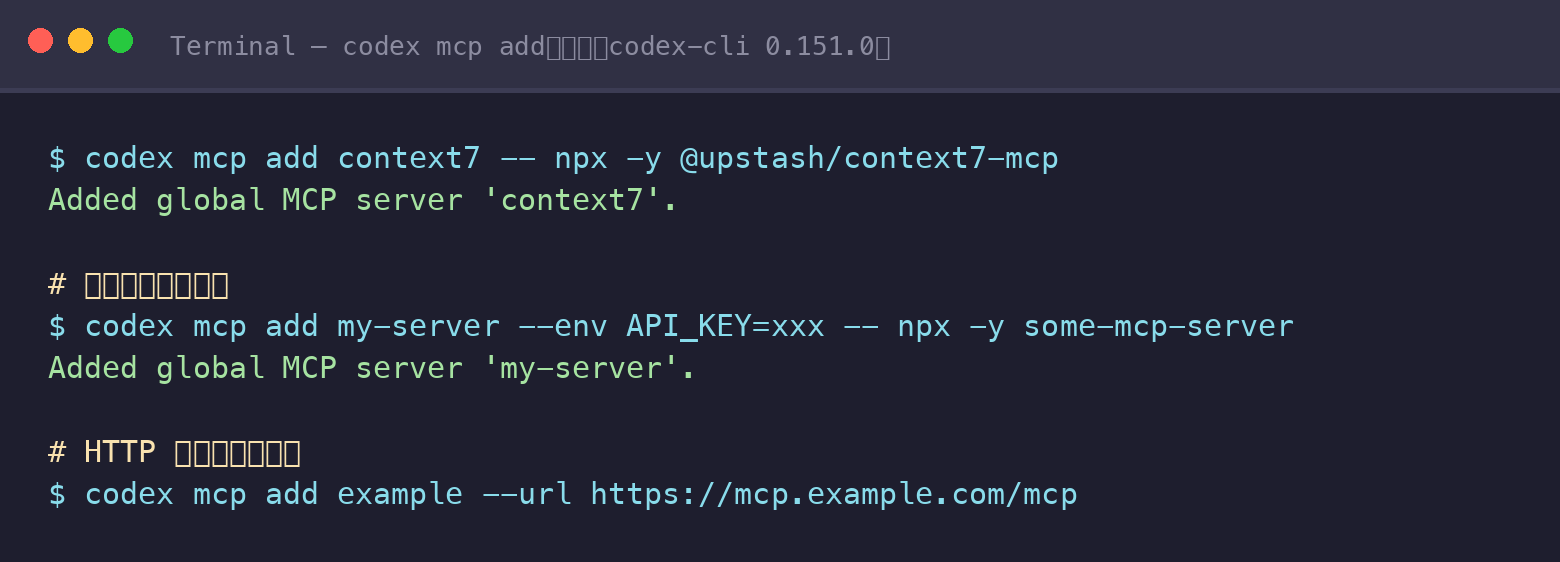
codex mcp add context7 -- npx -y @upstash/context7-mcp
带环境变量时用 --env 参数:
codex mcp add my-server --env API_KEY=xxx -- npx -y some-mcp-server
HTTP 类型的远程 server 直接传 --url:
codex mcp add example --url https://mcp.example.com/mcp
方法二:config.toml 手动配置(精细控制)
如果需要更精细的控制(超时时间、工具白名单、审批模式),直接编辑配置文件。全局配置在 ~/.codex/config.toml;也可以在可信项目里放 .codex/config.toml 做项目级配置。
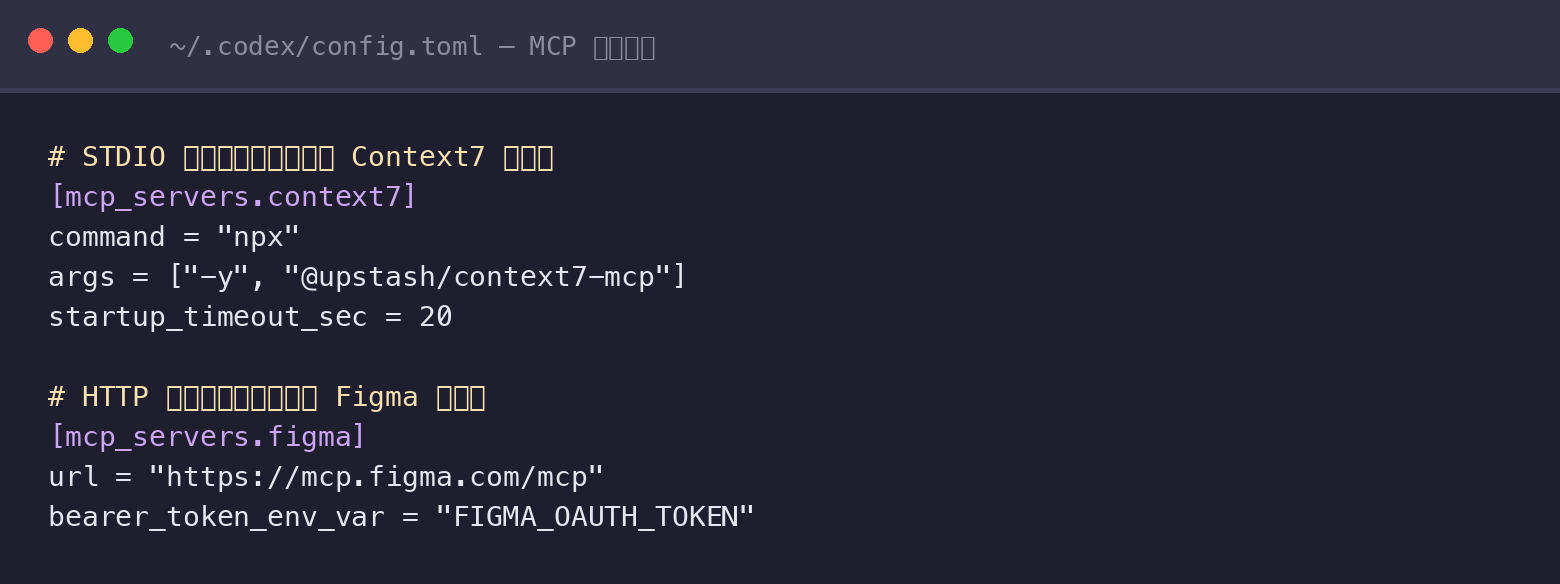
STDIO 类型示例(本地进程):
[mcp_servers.context7]
command = "npx"
args = ["-y", "@upstash/context7-mcp"]
startup_timeout_sec = 20

[mcp_servers.context7.env]
MY_ENV_VAR = "MY_VALUE"
HTTP 类型示例(远程服务,以 Figma 为例):
[mcp_servers.figma]
url = "https://mcp.figma.com/mcp"
bearer_token_env_var = "FIGMA_OAUTH_TOKEN"
支持 OAuth 的 server(如 GitHub 官方 MCP),添加后执行 codex mcp login <名称> 完成一次授权登录即可。
验证 MCP 是否接入成功
三种验证方式:
- 命令行:
codex mcp list查看已配置的 server 列表; - 交互界面:在 Codex TUI 里输入
/mcp查看当前活跃的 MCP server; - 对话验证:直接让 Codex 使用对应工具,比如"用 context7 查一下 React 的文档"。
常用参数速查表
| 参数 | 作用 | 默认值 |
|---|---|---|
command + args |
STDIO server 的启动命令(必填) | 无 |
url |
HTTP server 的地址(必填) | 无 |
env |
给 server 进程设置环境变量 | 无 |
startup_timeout_sec |
server 启动超时时间 | 10 秒 |
tool_timeout_sec |
单次工具调用超时时间 | 60 秒 |
enabled |
设为 false 可临时停用而不删除 | true |
enabled_tools / disabled_tools |
工具白名单 / 黑名单 | 无 |
bearer_token_env_var |
HTTP server 的 Token 环境变量名 | 无 |
实测:接入 Context7 全过程
我们在 macOS(Apple Silicon)+ codex-cli 0.151.0 环境下完整跑了一遍,全程不到 1 分钟:
第 1 步:执行添加命令
codex mcp add context7 -- npx -y @upstash/context7-mcp
终端立即返回:Added global MCP server 'context7'.
第 2 步:用 list 验证
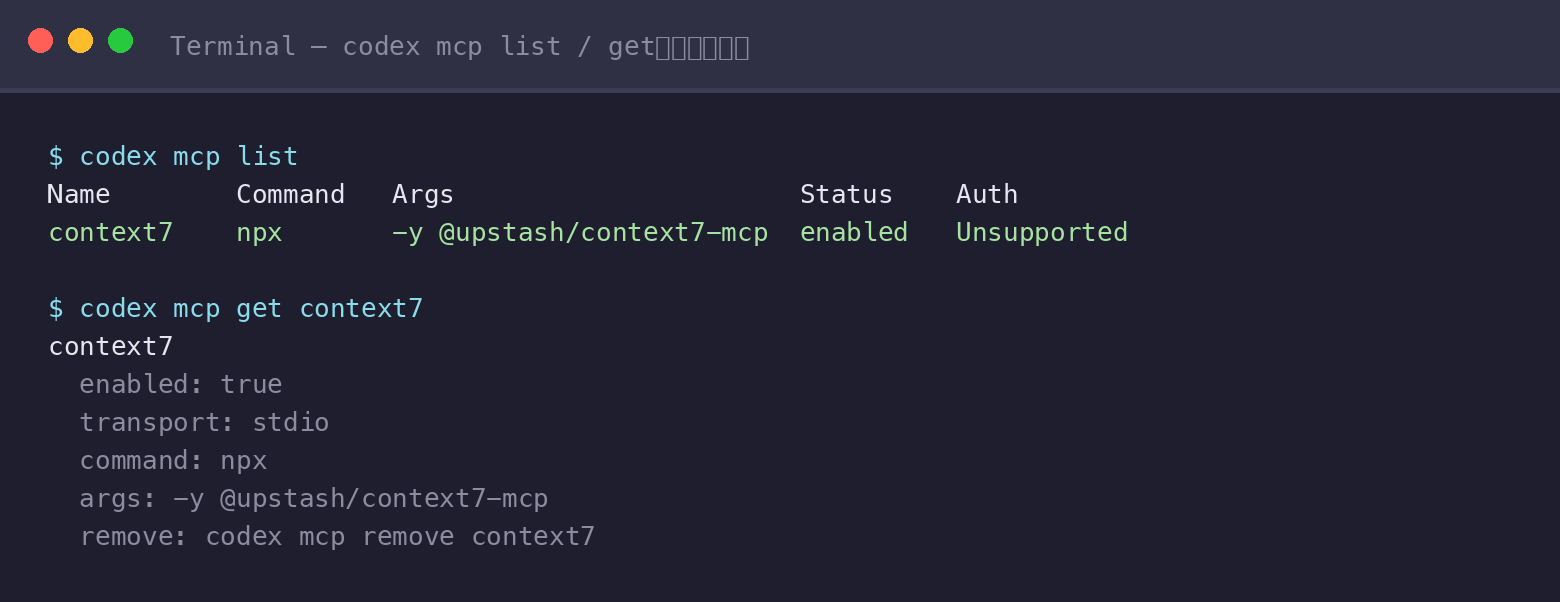
执行 codex mcp list,输出表格里出现了 context7,状态为 enabled。一个小发现:这台机器装了 ChatGPT 桌面版,列表里同时显示了桌面版自带的 node_repl、computer-use 等 server,说明 CLI 和桌面版确实读的是同一份配置。
第 3 步:查看配置详情
codex mcp get context7 返回:transport 为 stdio,command 为 npx,args 为 -y @upstash/context7-mcp,末尾还贴心地提示了删除命令 codex mcp remove context7。
第 4 步:检查配置文件
打开 ~/.codex/config.toml,文件末尾自动追加了这段(命令行方式本质上就是帮你写这个文件):
[mcp_servers.context7]
command = "npx"
args = ["-y", "@upstash/context7-mcp"]
实测踩坑:npm 默认源在国内网络较慢,如果 npx 第一次启动超时,把 startup_timeout_sec 调到 20~30 即可解决。
常用 MCP server 推荐清单
| MCP Server | 类型 | 用途 |
|---|---|---|
| Context7 | STDIO | 查询最新的开发框架文档 |
| Playwright | STDIO | 控制和检查浏览器 |
| Chrome DevTools | HTTP/STDIO | 调试 Chrome 页面 |
| Figma | HTTP | 读取 Figma 设计稿 |
| GitHub | STDIO/HTTP | 管理 PR、Issue 等 |
| Sentry | HTTP | 查询线上错误日志 |
| OpenAI Docs MCP | STDIO | 搜索 OpenAI 官方文档 |
常见报错与排查
1. 提示 server 启动超时
npx 第一次运行需要下载包,国内网络慢容易超过默认 10 秒启动超时。在 config.toml 里把 startup_timeout_sec 调大到 30 或 60。
2. codex 命令不存在
安装后没刷新 PATH。关闭终端重新打开,或检查环境变量。npm 全局安装的用户确认 npm root -g 对应的 bin 目录在 PATH 里。注意 @openai/codex 要求的 Node 版本是 16 及以上,Node 太老也会装不上。
3. npx 下载慢或失败
给 npm 配置镜像源,或者把 npx -y 包名 换成全局安装后的命令路径。
4. 配置写完不生效
检查 TOML 语法:每个 server 一个 [mcp_servers.名称] 段;args 在 TOML 里是数组写法(方括号 + 引号),不能照抄 JSON 的写法;项目级 .codex/config.toml 只在可信项目里生效。改完用 codex mcp list 确认。
5. OAuth 登录跳转失败
执行 codex mcp add 时终端会显示需要向服务商注册的回调地址(形如 http://127.0.0.1/callback),要填完全一致的回调 URL。
6. 升级后 MCP 行为变了 Codex 的 MCP 实现仍在频繁更新(0.151.0 到 0.155.0 期间就有多次 MCP 相关提交),升级后如果工具列表或审批行为有变化,先回看对应版本的 release notes 和官方 MCP 文档,再回滚到上一版本对比排查。
Codex 和 Claude Code 的 MCP 配置有什么区别
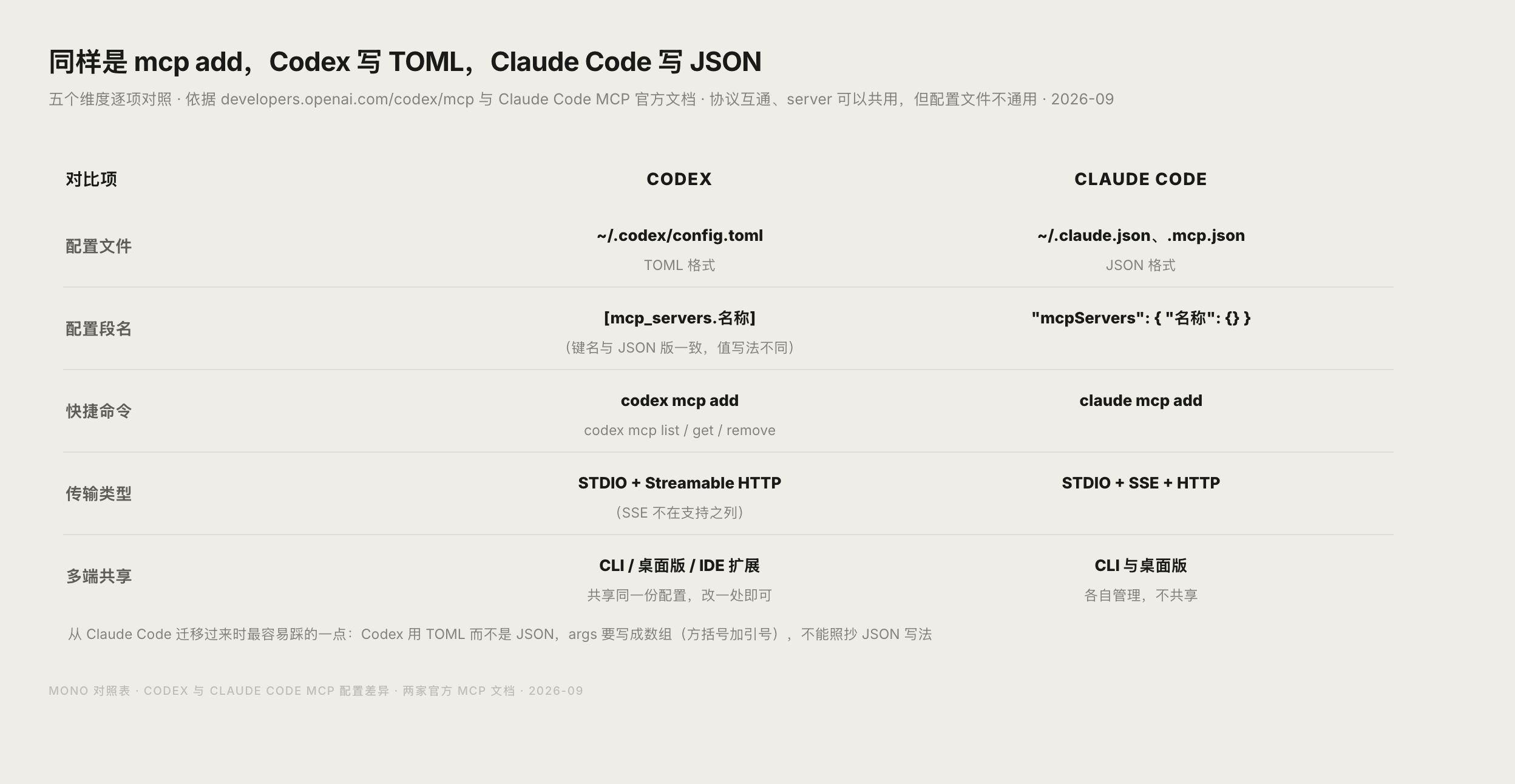
| 对比项 | Codex | Claude Code |
|---|---|---|
| 配置文件 | ~/.codex/config.toml(TOML 格式) |
~/.claude.json / .mcp.json(JSON 格式) |
| 配置段名 | [mcp_servers.名称] |
"mcpServers": { "名称": {} } |
| 快捷命令 | codex mcp add |
claude mcp add |
| 传输类型 | STDIO + Streamable HTTP | STDIO + SSE + HTTP |
| 多端共享 | CLI / 桌面版 / IDE 扩展共享一份配置 | CLI 与桌面版各自管理 |
从 Claude Code 迁移过来的用户注意:Codex 用的是 TOML 而不是 JSON,mcp_servers 里的键名和 JSON 版本一致,但值的写法不同(比如 args 是 TOML 数组)。更多 AI 编程工具的使用技巧,可以看看我们知识论坛里的 Claude Code 实战经验帖。
配置完成后的检查清单
Codex 接入 MCP 工具的核心就两步:一条 codex mcp add 命令快速添加,或编辑 ~/.codex/config.toml 做精细控制;然后用 codex mcp list 或 TUI 里的 /mcp 验证。遇到启动超时就调大 startup_timeout_sec,遇到配置不生效优先检查 TOML 语法。配置一次,CLI、桌面版、IDE 扩展三端通用。
Codex 已收录在AI345 的 AI 工具导航里,配置好 MCP 后如果需要搭配其他 AI 开发工具,可以在导航里按分类查找。
延伸阅读:
参考资料:
最后更新:2026 年 9 月 18 日 · 实测基于 Codex CLI 0.151.0,已核对至 npm 最新版 0.155.0 · 作者:AI345 AI 指南编辑部
常见问题
Codex 支持 MCP 吗?
支持。Codex CLI、ChatGPT 桌面版和 IDE 扩展都支持 MCP server,三者共享同一份配置文件,配置一次即可在三端使用。
Codex 添加 MCP server 的命令是什么?
`codex mcp add -- `,例如 `codex mcp add context7 -- npx -y @upstash/context7-mcp`。远程 HTTP 服务用 `--url` 参数指定地址。
Codex 的 MCP 配置文件在哪里?
全局配置在 `~/.codex/config.toml`,项目级配置放在项目根目录的 `.codex/config.toml`(仅对可信项目生效)。
Codex 的 MCP 工具调用超时怎么改?
在 config.toml 对应 server 段里加 `tool_timeout_sec = 120`(默认 60 秒),启动慢的服务再加 `startup_timeout_sec = 30`(默认 10 秒)。
Codex 配置了 MCP 但列表里没有,怎么办?
依次检查:配置文件路径是否正确(`~/.codex/config.toml`)、TOML 段名是否写成 `[mcp_servers.名称]`、命令是否能在终端直接运行。改完执行 `codex mcp list` 验证。
Codex 和 Claude Code 的 MCP 配置能通用吗?
协议互通、server 可以共用,但配置文件不通用。Codex 用 TOML 格式的 `~/.codex/config.toml`,Claude Code 用 JSON 格式的 `~/.claude.json`,需要分别配置。
 京ICP备2024094994号-29