
NotebookLM 中文文档导入教程:PDF 与 Word 实测
NotebookLM 中文文档导入只要五步,免费账号即可完成。最容易卡人的是三点:产品已改名为 Gemini Notebook、扫描版 PDF 读不出字、回答默认不一定是简体中文。
事实来源:Google 官方帮助中心的添加或探索新来源、更改输出语言与升级 Gemini Notebook三篇文档,均为 2026 年 9 月 19 日抓取。
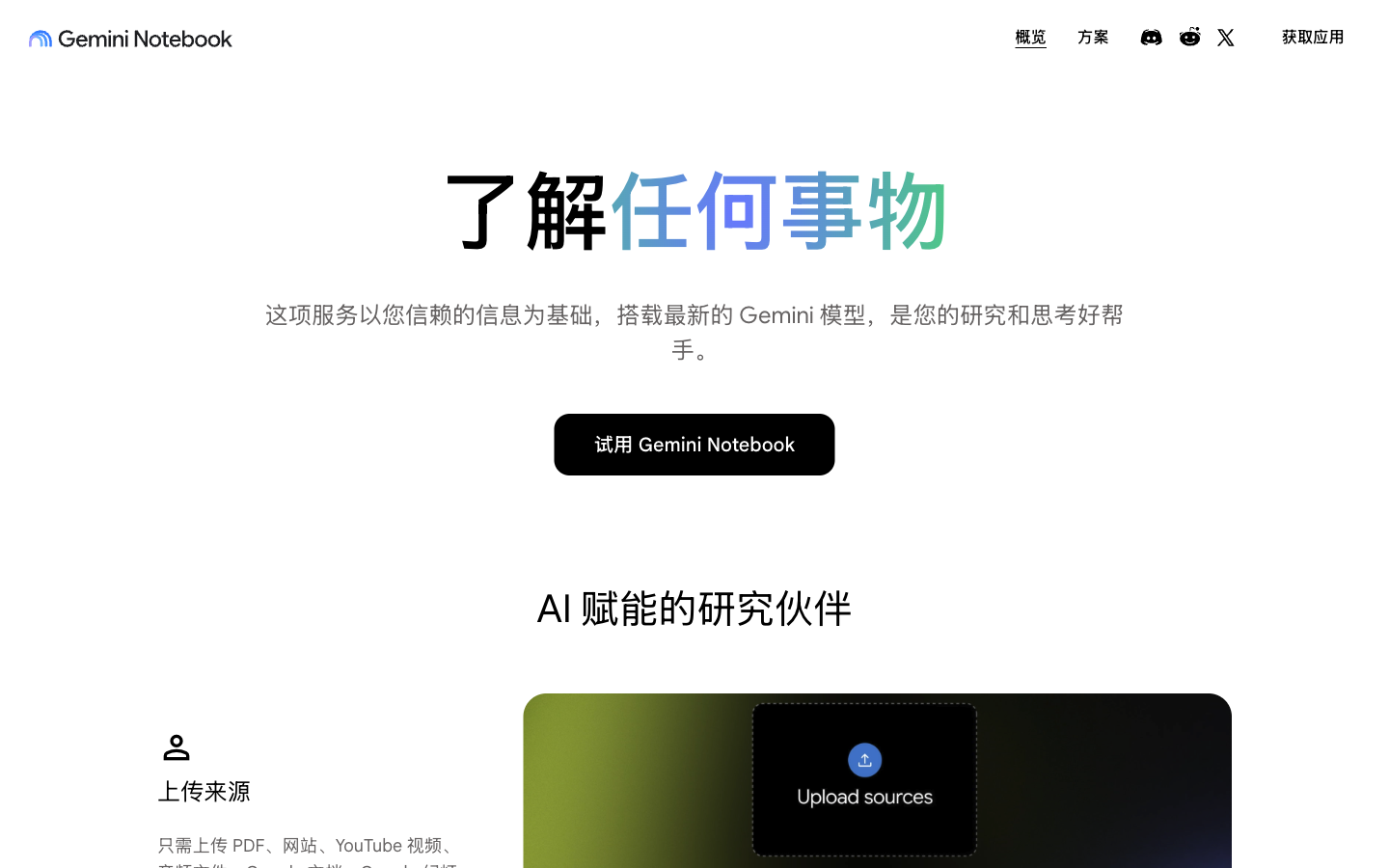
先确认一件事:它现在叫 Gemini Notebook
Google 已把 NotebookLM 更名为 Gemini Notebook,帮助中心里的文章标题统一改成了在 Gemini Notebook 中如何如何,只有帮助中心域名还保留 notebooklm 这个拼写。入口没变,notebooklm.google 仍然可用,在 Gemini 应用里也能打开笔记本。
这个改名对写教程的人和看教程的人都有影响:你在网上搜到的中文教程可能还在用旧名字,而官方文档、界面文案已经是新名字,两边对不上时以官方文档为准。
中文用户还要留意两个前提。一是账号必须完成年龄验证,部分功能只对年满 18 周岁开放。二是如果你用的是公司或学校账号,需要管理员先开通 Gemini Notebook 的访问权限。
中文文档能导进去的格式清单
官方支持的类型比多数人想的多,中文文档最常见的几种都在里面。
| 类型 | 具体格式 | 中文场景注意点 |
|---|---|---|
| 文档 | PDF、docx、txt、md、csv、pptx | 扫描版中文 PDF 建议先转成图片再导入 |
| 图片 | jpg、png、webp、tiff、heic、bmp、gif 等十余种 | 扫描件、截图、书页照片走这条最稳 |
| Google 系 | 文档、幻灯片最多 100 张、表格最多 10 万 token | 导入后每隔几分钟自动同步 |
| 纯文本 | 直接复制粘贴 | 格式不兼容时的万能兜底 |
| 网址 | 只抓 HTML 网页的文本 | 不导图片、嵌入视频和嵌套网页 |
| 视频 | 带字幕的公开 YouTube 视频 | 只导入转写文稿,等于当文本用 |
| 音频 | mp3、wav、m4a、aac、ogg 等 | 导入时自动转写成文本 |
| 电子书 | ePub、Google Play 图书 | 仅支持文本类图书 |
三条硬性额度:每个来源最多 50 万字词,单个上传文件不超过 200MB,免费版一个笔记本最多 50 个来源。
五步把中文文档导进去
第一步:确认入口和账号
在电脑浏览器打开 notebooklm.google,或在 Gemini 应用里找到笔记本入口。如果用的是学校或单位账号,先请管理员确认已开通访问权限,否则你会卡在登录页看不到笔记本列表。
第二步:把文档准备成它能读的形态
这一步决定成败。中文最常见的两个问题都出在这里。
第一,扫描版 PDF。用手机拍照或复印机扫出来的中文 PDF,本质是图片,直接上传通常拿不到可检索的文字。解法是转成图片按图片类型导入,或者先用 OCR 工具转成 txt 再上传。
第二,字体嵌入异常的 PDF。少数中文 PDF 的文字层是乱码,导入后提取出来的字会错位。这类文件不用反复重试,直接改成复制粘贴文字最省事。
第三步:上传或粘贴
在左侧来源面板点添加来源,按你的文档形态选入口。本地文件直接拖进去;已经在 Google 云端硬盘里的文件从云端硬盘导入,之后原文件改动会自动同步;文字量不大的内容直接复制粘贴,并顺手把来源标题改成中文名,方便后面提问时点名。
如果一次要加多个网址,用空格或换行分隔即可。不过要记住,网址导入只抓取网页文本,页面上的图和嵌入视频不会进来,付费墙后面的内容也拿不到。
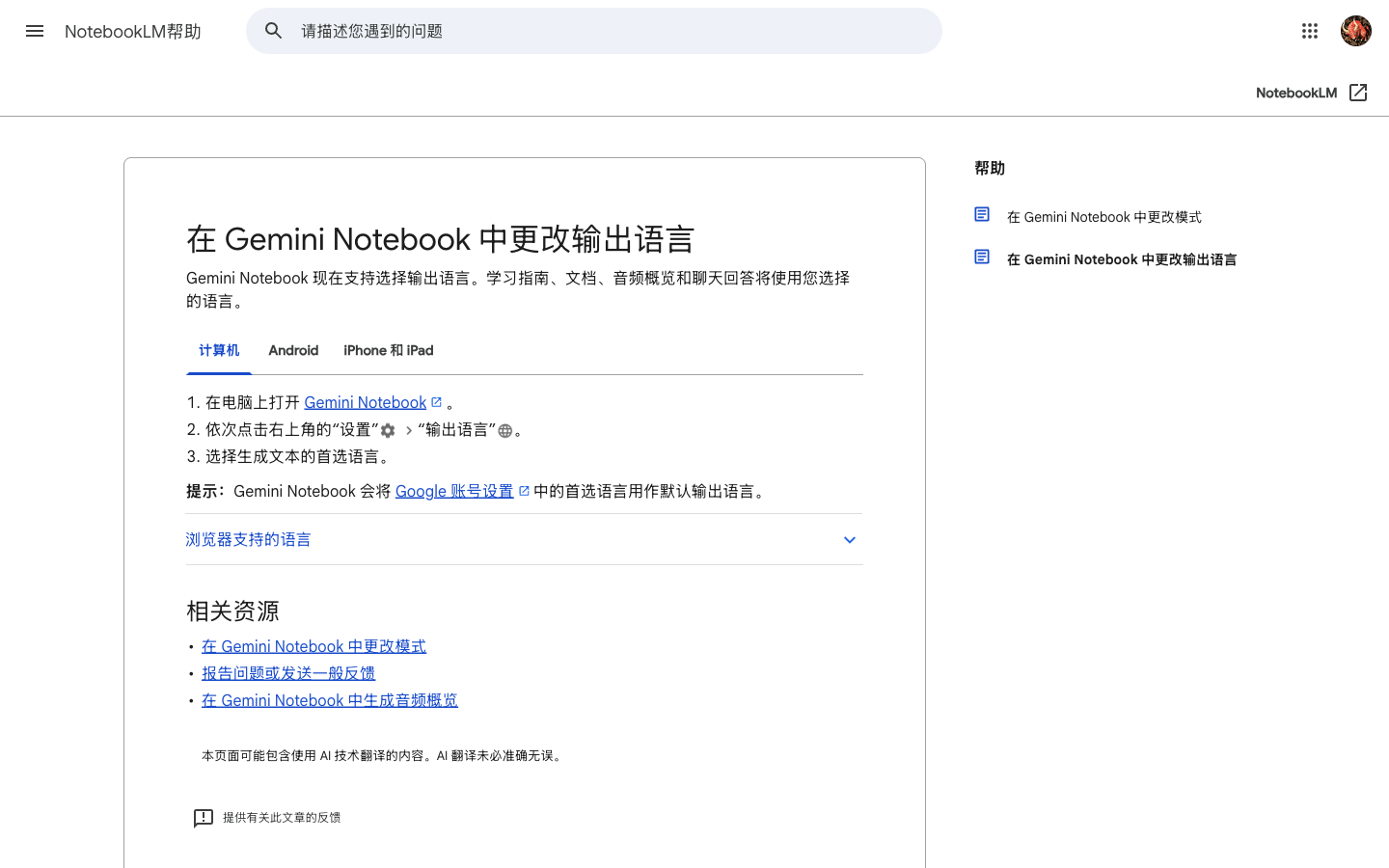
第四步:把输出语言改成简体中文
这是中文用户最容易漏的一步。点右上角的设置,找到输出语言,选简体中文。学习指南、文档、音频概览和聊天回答都会跟着变成简体中文。
默认情况下,它会用你 Google 账号设置里的首选语言。如果你的账号首选语言是英文,不改这一步就会出现文档是中文、回答是英文的情况。官方目前支持 80 多种语言,简体中文在列表内。
第五步:验证导入是否真的成功
不要只看来源列表里有没有文件名。正确的验证方法是问一个只有这份中文文档里才有的细节,比如某个人名、某个数字、某个章节标题。
如果它能答出来,并且给出文内引用标注,说明文字层被正确读取;如果回答开始泛泛而谈,或者引用指向一段明显无关的内容,就回到第二步重新处理文档。
中文场景的四个坑
第一,中文音频的转写语言。官方音频导入页面列出的语言清单里,中文只出现了繁体粤语和繁体中文,没有列出简体中文。如果你要导入的是普通话会议录音,先拿一段短音频试,确认能转写再批量传。
第二,Google 文件里的脚注和评论不会被导入,多个标签页的表格会被合并成一个来源。如果你的表格靠多个页签分区,导入后要自己确认结构是否还清楚。
第三,失去权限的来源会变成不活跃状态。它仍然占用来源名额,但不会被引用。共享笔记本时这一点尤其容易踩,建议定期清理。
第四,来源数量到 5 个以上时,它会自动打标签分类。这个功能默认开启,你可以手动改名、增删标签,中文来源建议把标签也改成中文,检索时更快。
常见报错速查
| 现象 | 原因 | 解法 |
|---|---|---|
| 传上去但回答查不到内容 | 扫描版 PDF,文字层为空 | 转成图片类型导入,或先 OCR 转 txt |
| 提取出来的中文是乱码 | PDF 字体嵌入异常 | 改成复制粘贴文字 |
| 提示超出限额 | 单来源超 50 万字词、文件超 200MB,或来源数超上限 | 拆分文档、压缩文件,或升级方案 |
| 回答全是英文 | 输出语言没改 | 设置里把输出语言改成简体中文 |
| 网址只导入了一个标题 | 页面是付费墙或纯前端渲染 | 换成可公开访问的静态页面,或复制正文粘贴 |
| YouTube 链接导不进 | 没有字幕、上传不足 72 小时、视频被删或转私享 | 换带字幕的公开视频;已删视频的来源会在 30 天内自动移除 |
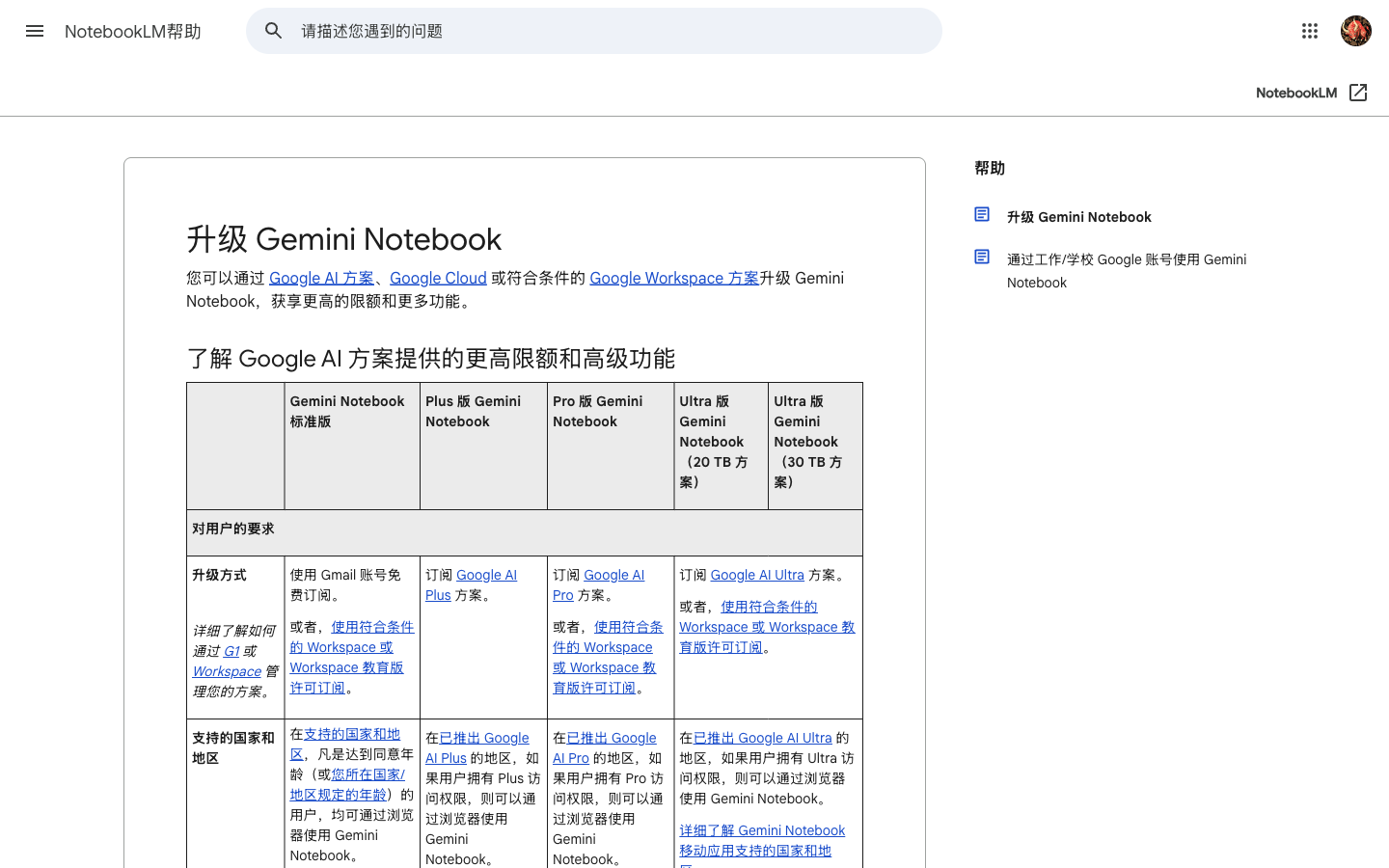
免费版够不够用:各档限额对比
先看免费版的日均额度,够不够用一眼就能判断。
| 项目 | 免费版 | Plus | Pro | Ultra |
|---|---|---|---|---|
| 笔记本 | 100 / 用户 | 200 | 500 | 500 |
| 来源 | 50 / 笔记本 | 100 | 300 | 500 |
| 对话 | 50 / 天 | 200 | 500 | 2,500 |
| 音频概览 | 3 / 天 | 6 | 20 | 100 |
| 报告 | 10 / 天 | 20 | 100 | 500 |
| 思维导图 | 10 / 天 | 20 | 100 | 500 |
| Deep Research | 10 / 月 | 3 / 天 | 20 / 天 | 75 / 天 |
每日额度 24 小时后重置,每月额度 30 天后重置。共享笔记本后,来源上限不会因为加入协作者而变化。
站内已经有一篇专门拆解额度的文章,NotebookLM 额度上限多少,需要算成本可以直接看那篇。中文文档批量整理这件事本身,也可以和 AI 办公指南 里的文档流程配合用。如果资料最后要变成音频或视频形态输出,Gemini Omni 1.1 Flash 是什么 讲了同一条生成链路的用法。
常见问题
中文 PDF 能直接导入 NotebookLM 吗?
答:能,前提是 PDF 里有可提取的文字层。扫描版或者图片拼出来的 PDF 需要先转成图片类型导入,或者先用 OCR 转成 txt、md 再上传。
一个来源最多能放多少中文内容?
答:每个来源最多 50 万字词,单个上传文件不超过 200MB。中文字数按字词统计,一本几十万字的书通常接近上限,建议按章节拆成多个来源。
为什么我上传的是中文,回答却是英文?
答:默认输出语言跟随你 Google 账号的首选语言。去设置里手动选简体中文,学习指南、文档、音频概览和聊天回答都会切过来。
能导入 YouTube 中文视频当资料吗?
答:只有带字幕的公开视频可以,且系统只导入转写文稿。上传时间不足 72 小时的视频可能无法导入,视频被删或转私享后,来源会在 30 天内自动移除。
NotebookLM 和 Gemini Notebook 是同一个产品吗?
答:是。官方已把 NotebookLM 更名为 Gemini Notebook,入口和账号体系不变,帮助中心里只有域名还保留旧拼写。
免费版最多能建多少个笔记本?
答:免费版每个用户最多 100 个笔记本,每个笔记本 50 个来源,每天 50 次对话。额度每日重置,笔记本和来源数是总量上限。
 京ICP备2024094994号-29