
AI 入门约 5 分钟
Google Play 商店怎么用?Play Store 官网、更新和下载失败解决办法
AI 指南··◉ 0 浏览
Google Play Store(谷歌 Play 商店)是 Google Play 在 Android 设备上的商店应用。谷歌官网入口是 play.google.com/store。只想查找某款应用,不用先下载 APK;准备安装时,先核对开发者、地区和设备兼容性。
Google Play、Play Store 和 Google Play 服务有什么区别?
| 名称 | 是什么 | 什么时候用 |
|---|---|---|
| Google Play | Google 的应用、游戏和数字内容分发平台 | 用网页或手机查找应用与内容 |
| Play Store | Android 上用于浏览、安装和更新应用的商店客户端 | 手机图标通常叫 Google Play 商店或 Play 商店 |
| Google Play 服务 | 供应用调用的后台组件,不是应用商店 | 一些应用通过它使用 Google 登录、定位等功能 |
在 Android 手机上找 AI 应用,建议从产品官网跳转到 Play Store,或者在商店详情页核对开发者。不要只凭名称、图标或搜索位次判断真假。
Play Store 官网怎么打开?手机找不到图标怎么办?
- 在浏览器查应用:打开 Google Play 网页版。登录同一个 Google 账号后,可查看关联的兼容设备;是否能远程安装以页面实际显示为准。
- 手机有商店但图标不见了:在全部应用里搜索 Play 商店。找不到就去「设置 → 应用」查看是否被停用;如果有「启用」按钮,先启用再打开。
- 系统里完全没有商店:打开网页不等于装好了 Google 服务。先查手机型号、系统版本和厂商官方说明。不要随便装所谓一键 Google 套件,也不要在假冒页面输入 Google 账号密码。
怎么更新 Play 商店和 Android 应用?
- 更新商店自身:打开 Play 商店 → 点右上角头像 →「设置」→「关于」→「更新 Play 商店」。Google 会提示已是最新版,或安排下载更新。
- 更新已安装应用:Play 商店 → 头像 →「管理应用和设备」→ 查看可用更新 → 单独更新或全部更新。
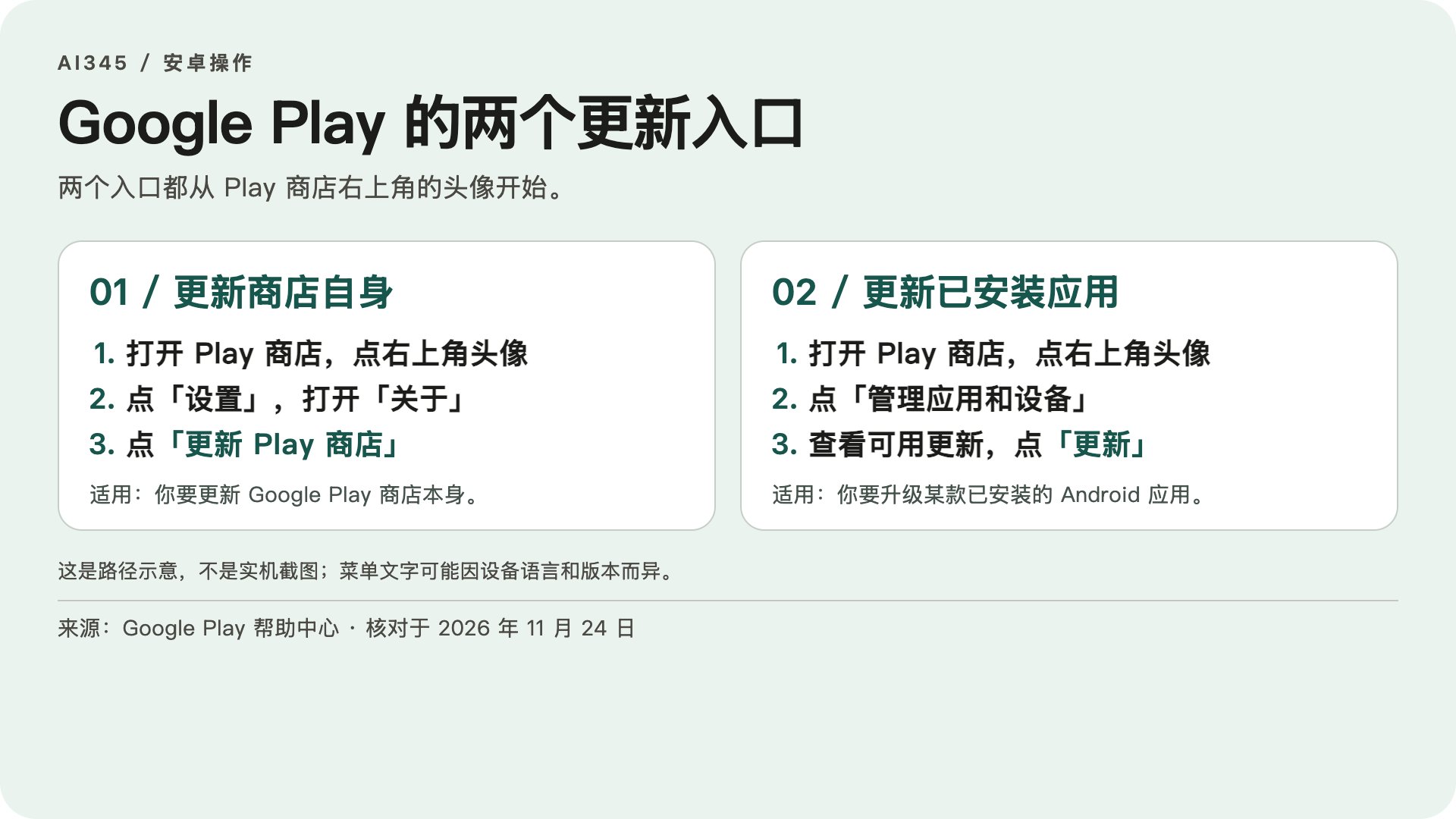
图:按 Google Play 帮助中心绘制的两个更新入口示意,不是实机截图。
例如,商店能正常打开,但某个 AI 应用仍是旧版,要查的是该应用详情页或更新列表,不是商店版本号。如果更新分批发放,暂时没有「更新」按钮不代表手机坏了。
下载一直等待、打不开或搜不到:先按症状排查
| 现象 | 先做什么 |
|---|---|
| 多个应用都在等待下载 | 换稳定网络,检查存储空间和更新队列,再关闭并重新打开商店 |
| Play 商店闪退或一直加载 | 重启设备;仍不行,再去「设置 → 应用 → Google Play 商店 → 存储和缓存」清除缓存。清除存储数据可能重置商店的部分设置 |
| 只有某一款应用搜不到 | 从开发者官网打开商店链接,核对是否地区不可用、机型不兼容或应用已下架。清缓存不会改变这些限制 |
| 网页看得到,手机却不能装 | 核对两端账号和安装设备;也检查系统版本、工作资料和家庭账号限制 |
不要把换区当作第一步。Google Play 的国家或地区会影响应用目录和支付资格。如果确实搬家,再按官方说明核对所在地、付款方式和变更限制。余额、积分和订阅不一定跟着迁移。
官方帮助
核对日期:2026 年 11 月 24 日。菜单名称可能随设备语言、厂商界面和商店版本变化。
 京ICP备2024094994号-29