
Gemini 生成的文档怎么直接修改:10月29日新功能5步上手
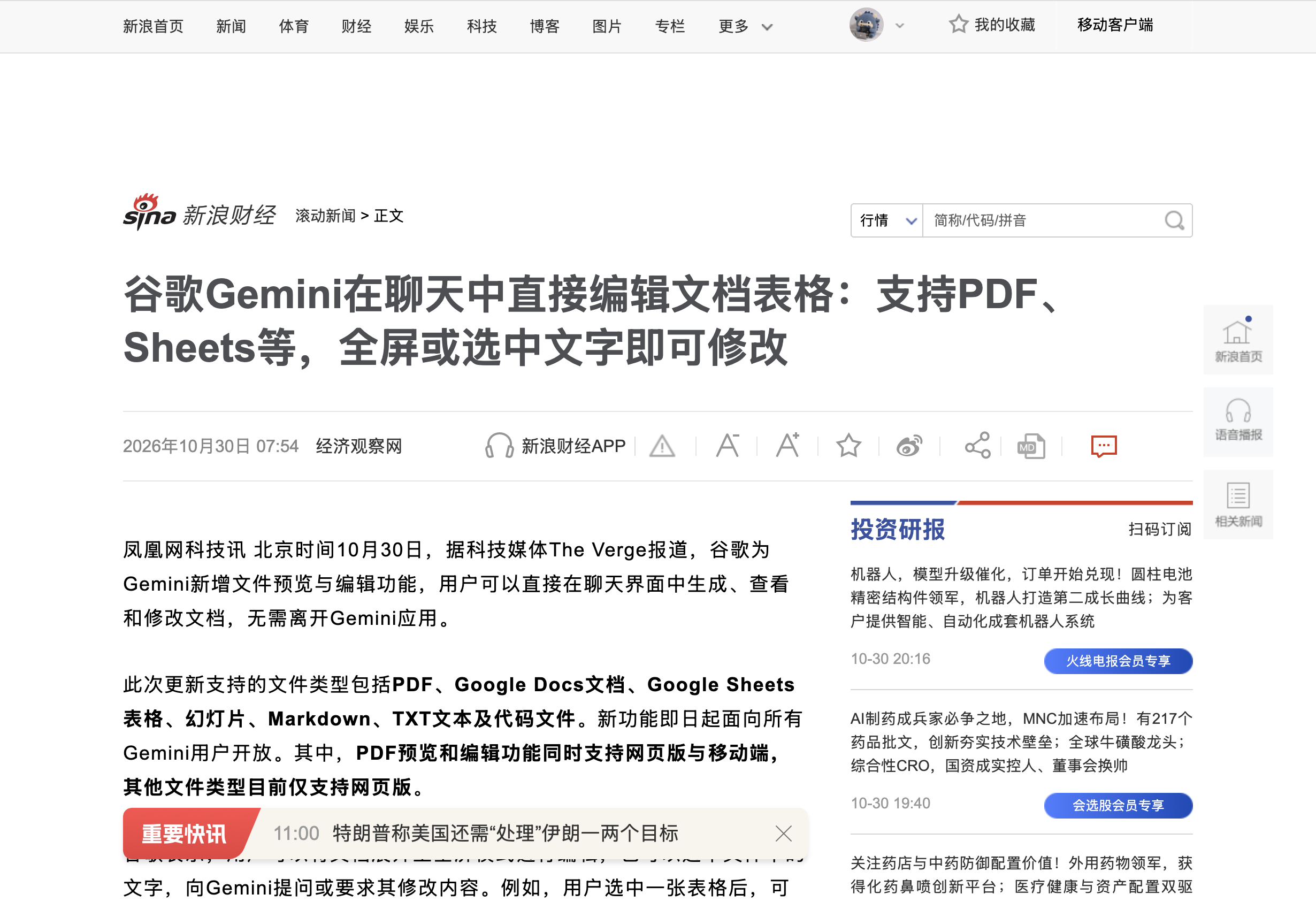
以前 Gemini 生成完文档只能下载,改一个字都要开本地软件。2026 年 10 月 29 日起,生成的文件可以直接留在对话里预览、编辑、再追问,不用离开 Gemini。
先把结论摆前面:在网页端做,五步就能跑通;手机端目前只能改 PDF,文档、表格、幻灯片都得切回浏览器。 下面按这个顺序展开。
这次到底放开了什么
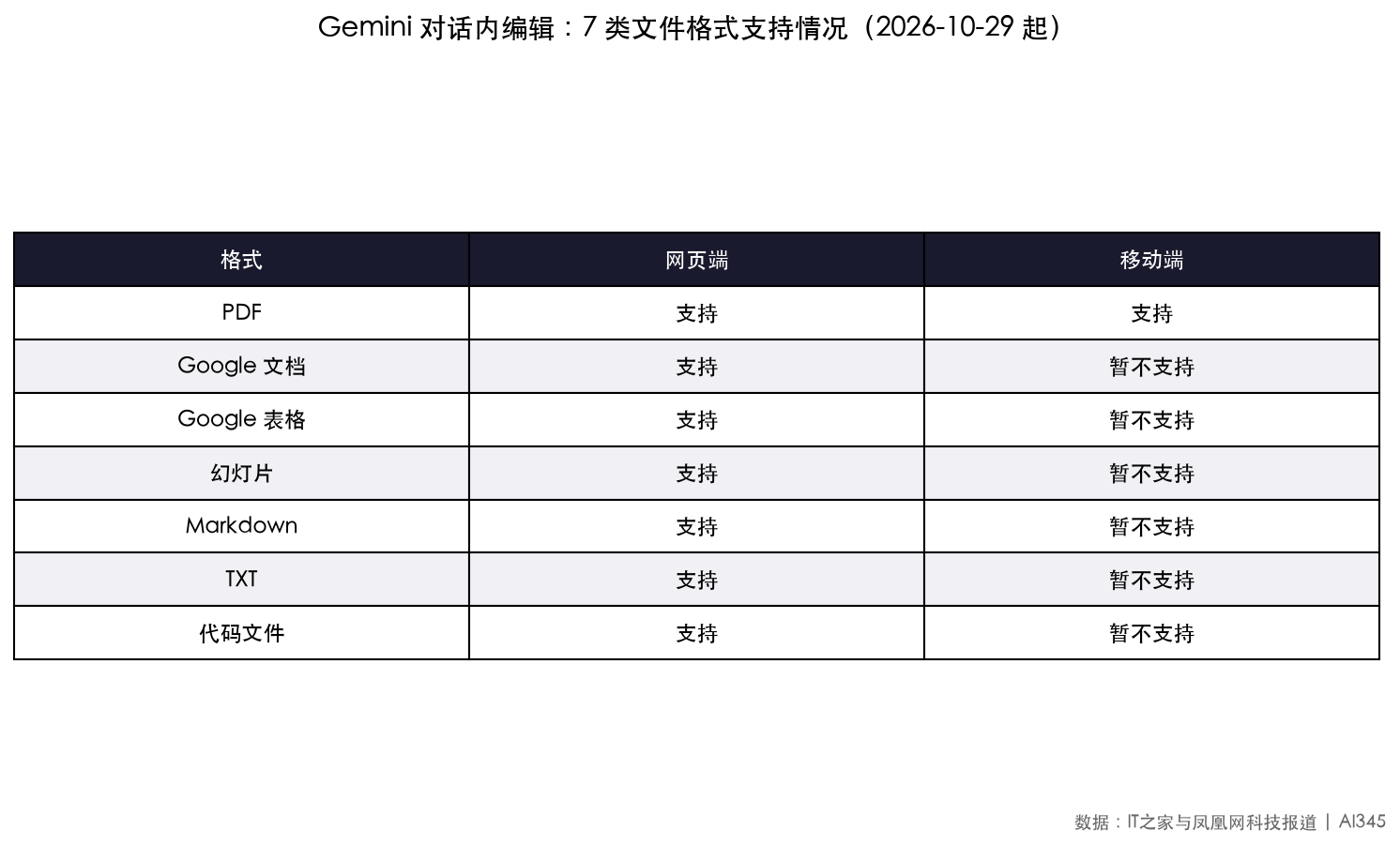
按 IT之家 10 月 30 日的报道,支持的格式共 7 类:PDF、Google 文档、Google 表格、幻灯片、Markdown、TXT 和代码文件。功能面向所有 Gemini 用户开放,不需要额外订阅。
关键差别在平台。PDF 的预览和编辑网页端、移动端都支持;其余 6 类格式目前只有网页端能用。 这一条决定了你在手机上能做什么、不能做什么,很多转载文章把它漏了。
改的方式有三种,官方的说法拆开来看是三层:
- 全屏打开文件,像普通编辑器一样直接打字改。
- 选中文件里的某段文字,向 Gemini 追问这段内容。
- 选中一段内容,让 Gemini 直接改,比如选中一张表格,让它转成图表。
第三种是最省事的。以前要改一个表格的呈现形式,得重新描述一遍需求、重新生成整份文件,现在只要圈出目标区域。
前置条件:两件事先确认
确认入口是 Gemini 网页版。 网页端是这次功能的主场,6 类格式只有这里能做完整编辑。手机上登录同一个账号也能打开,但功能范围不同。
账号类型这一条,公开信息没说清。 现有报道只写了「面向所有 Gemini 用户开放」,没有区分个人账号和 Google Workspace 企业账号。企业账号用户建议先自己试一次,别照着这篇的步骤硬套。
另外提醒一句,这篇写的是「在 Gemini 对话里改 Gemini 生成的文件」。如果你要改的是本地已有的 Word 或 PDF,那属于另一条路径,交互方式不同。两者怎么取舍,第五节有对照。
网页端五步操作
第 1 步:让 Gemini 先产出一份文件
文件编辑的前提是有文件。直接在对话框里说清楚要什么格式,比如「做一份三人分工的项目排期表,输出成 Google 表格」,或者「把下面这段内容整理成 Markdown」。
预期结果:对话里出现一个文件卡片。
常见卡点:如果你拿到的是纯文字回复而不是文件卡片,说明这句话没被识别成文件生成请求。补一句「输出成 PDF 文件」通常就能触发。
第 2 步:点开文件进入预览
点文件卡片,进入预览态。这一步只是看,还不能改。
预期结果:文件内容以只读方式铺开,能看到全文。
第 3 步:全屏打开
预览态里点全屏展开,进入可编辑状态。这一步是分水岭:全屏之前是预览,全屏之后可以落字。
预期结果:文件占满工作区,出现可编辑的文本光标或单元格。
第 4 步:选两条改法里的一条
手改。 光标定位到要改的地方,直接敲字。适合改错别字、调数字、换个说法这种小改动。
让 Gemini 改。 选中目标文本,在旁边输入要求。官方举例的场景是选中一张表格,让它把表格转成图表。同理还能做这些:
- 选中一段罗列,让它改成表格。
- 选中一列数据,让它按某列排序或算出合计。
- 选中整段,让它压缩成三句话。
- 选中标题,让它换五个不同的写法。
这一步的诀窍是选中范围要精准。选整篇让它「优化一下」,结果通常不可控;只选那一节,改出来的东西才是你要的。
第 5 步:不满意就继续追问,最后一并导出
改完不满意,不要删了重做,在对话里继续说「第二段太长了」「图表换成柱状图」。因为文件和对话绑在一起,追问会直接作用在当前版本上。
确认无误后导出或下载。这一步才把文件落到本地或云端硬盘。
手机端能做什么
手机端只支持 PDF 的预览和编辑。这意味着两件事:
- 你在手机上生成的文档和表格,只能看,改不了。
- 想改,就把这段对话切到浏览器里继续。对话是同一个,文件也在,不用重新生成。
如果你的工作流主要在手机上,可行的做法是先让 Gemini 输出成 PDF,在手机上改,最后需要可编辑格式时再到网页端转。这条路能走通,但绕,不如直接用电脑。
和以前的办法有什么差别
| 做法 | 操作成本 | 适合场景 |
|---|---|---|
| 生成后下载,用本地软件改 | 要装软件,格式容易乱 | 需要精细排版、交付给他人 |
| 在 Google 文档侧边栏里用 Gemini | 文件必须在 Workspace 里 | 已经在用 Google 文档做团队协作 |
| 对话内直接预览编辑 | 不用切应用,选段就能让 AI 改 | 初稿到成稿之间的反复调整 |
第三种的价值在中间那一段。从初稿到能交的版本,往往要改七八轮,切来切去才是最大的时间成本。
三个一定会碰到的坑
坑一:改了没保存。 对话内编辑的中间状态和最终导出是两回事。改的过程中建议每完成一轮就在对话里确认一次当前版本对不对,别攒到最后一次性导出。
坑二:以为手机端什么都能改。 前面说过,手机端只有 PDF。在手机上折腾半小时发现文档不能改,是这篇最想帮你避免的事。
坑三:格式转换之后的排版。 把表格转成图表、把 Markdown 转成文档,内容结构会变,原来的分页和样式不一定保留。转换前先把这份文件导出备份一份,转坏了还能回退。
国内用户的两个现实问题
能不能直连。 这次更新没有改变 Gemini 的访问方式。国内直连能不能用,取决于你当前的网络和账号地区,和文件编辑这个功能本身无关。有短视频博主说「国内暂时无法使用」,指的是整体访问限制,不是这个功能单独被限制。
生成的文件是 Google 格式还是本地格式。 如果你生成的是 Google 文档或 Google 表格,导出时要单独选一次 Microsoft 格式(docx、xlsx),否则拿到的还是 Google 格式的链接。这一点在处理中文办公文档时要特别注意,很多同事打不开 Google 格式的文件。
站内 Gemini Studio 使用指南 讲了另一种在谷歌体系里生成和调试内容的方式,做技术类内容时更顺手。
想了解这次更新前后 Gemini 的版本情况,Gemini 4 Carbon 上线时间与定价 有完整记录。
学生用户想省订阅费,Gemini 学生认证教程 里有认证流程和常见驳回原因。
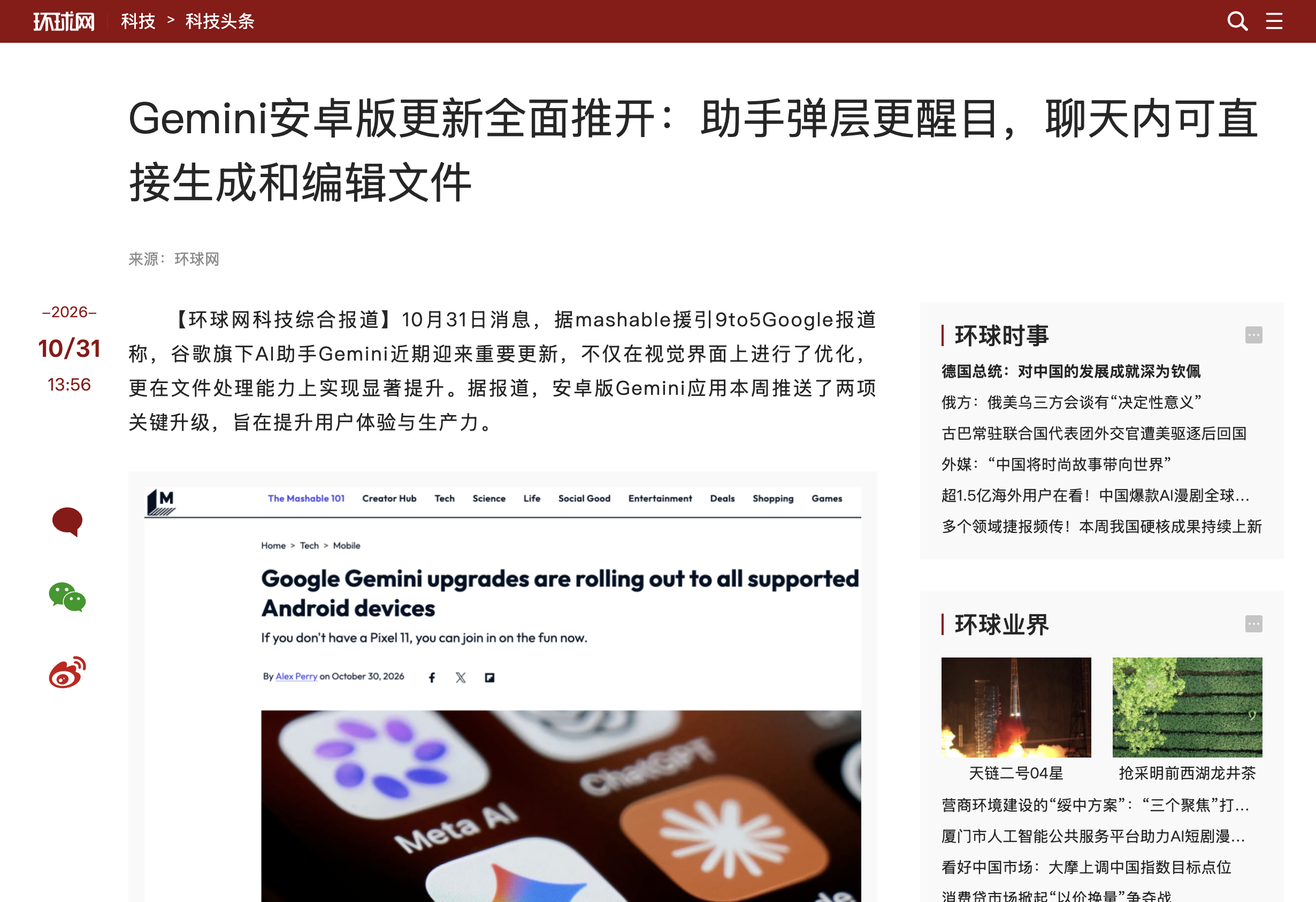
这次更新的原始报道,可以看 IT之家的报道 和 新浪财经转载的凤凰网科技报道。安卓端的界面变化,环球网这篇 讲得更细。
常见问题
Gemini 生成的文档怎么直接修改,要下载吗
不用下载。生成的文件会以卡片形式留在对话里,点开全屏就能直接编辑。改完再导出或下载。网页端支持 PDF、Google 文档、Google 表格、幻灯片、Markdown、TXT 和代码文件 7 类格式。
Gemini 对话内文件编辑支持哪些格式
PDF、Google 文档、Google 表格、Google 幻灯片、Markdown、TXT 和代码文件,共 7 类。其中 PDF 的预览和编辑在网页端和移动端都能用,其余 6 类格式目前只支持网页端。
手机上的 Gemini 能不能改生成的表格
不能。手机端目前只支持 PDF 的预览和编辑。表格、文档、幻灯片都要切到网页端。好消息是对话是同一个账号,切过去文件还在,不用重新生成一遍。
能不能让 Gemini 把选中的表格直接转成图表
可以。这是官方举的例子:选中表格,然后让它转换成图表。同样的做法还能用于选中一段罗列改成表格、选中数据列做排序和合计、选中整段做压缩。选中范围越精准,改出来的结果越可控。
这个文件编辑功能和 Google 文档里的 Gemini 侧边栏有什么区别
侧边栏要求文件本来就在 Google 文档里,适合团队已经在 Workspace 里协作的场景。对话内编辑是文件从生成到修改全程不离开 Gemini,适合初稿到成稿之间的反复调整。两者不冲突,按文件在哪选。
国内能直接用 Gemini 的文件编辑功能吗
这个更新没有改变 Gemini 的访问方式。能不能用取决于网络和账号地区,和文件编辑功能本身无关。功能本身是面向所有 Gemini 用户开放的,没有额外的资格限制。
 京ICP备2024094994号-29