

AMD 锐龙 AI Max Pro 495 显存划拨 5 步
AMD 锐龙 AI Max Pro 495(研发代号 Gorgon Halo)本地部署大模型,4 步就能跑起来:先在 BIOS 或 AMD 驱动把可变显存(VGM,Variable Graphics Memory)划到最多 160GB,再装 Ollama 或 LM Studio,拉一个 GGUF 模型,就能在本机离线跑百亿乃至几百亿参数模型。
无需云订阅、隐私不出本机,Windows 与 Linux 原生支持、无模拟层。本文基于 AMD 官方 Ryzen AI Halo 产品页 与厂商参数整理,按步骤可直接跟做。
这颗芯片为什么能本地跑大模型:统一内存 + VGM 可变显存
AMD 锐龙 AI Max Pro 495 是 Gorgon Halo 平台的最强 SKU,本质是上一代锐龙 AI Max Plus 395(Strix Halo)在频率和内存上的升级版。它的核心卖点不是 CPU 或 GPU,而是首次在 PC 平台做到最高 192GB 的 LPDDR5X 统一内存,并最多可以把其中 160GB 划给 Radeon 当显存用。
| 规格 | 锐龙 AI Max Plus 395 | 锐龙 AI Max Plus PRO 495 |
|---|---|---|
| CPU | 16 核 Zen 5 / 32 线程,加速 5.1GHz | 16 核 Zen 5 / 32 线程,加速 5.2GHz |
| GPU | Radeon 8060S,40CU RDNA 3.5 | Radeon 8065S,40CU RDNA 3.5,3.0GHz |
| NPU | XDNA 2,50 TOPS | XDNA 2,55 TOPS |
| 整机 AI 算力 | 约 126 TOPS | 约 131 TOPS |
| 统一内存上限 | 最高 128GB LPDDR5X-8000 | 192GB(8 颗 24GB 板载)LPDDR5X-8533 |
| 内存带宽 | 256GB/s | 273GB/s |
| 可分配显存上限 | 约 96GB | 最高 160GB |
(数据来源:AMD 官方资料、百度百科规格页与社区规格对比表,2026 年 10 月整理。)
统一内存的好处是模型放哪儿都不担心:CPU 和 GPU 共享同一块物理内存,模型参数可以被 Radeon 直接调用,不像独立显卡那样受 24GB 之类刚性显存容量限制。这也是它单机就能扛起 200B 到 300B 级量化大模型(如 GLM、DeepSeek R1 蒸馏版等)的原因。要强调:能跑的是量化位(4-bit/8-bit)模型,不是原生满精度,速度和精度都低于机房集群,但胜在数据完全留在本机。
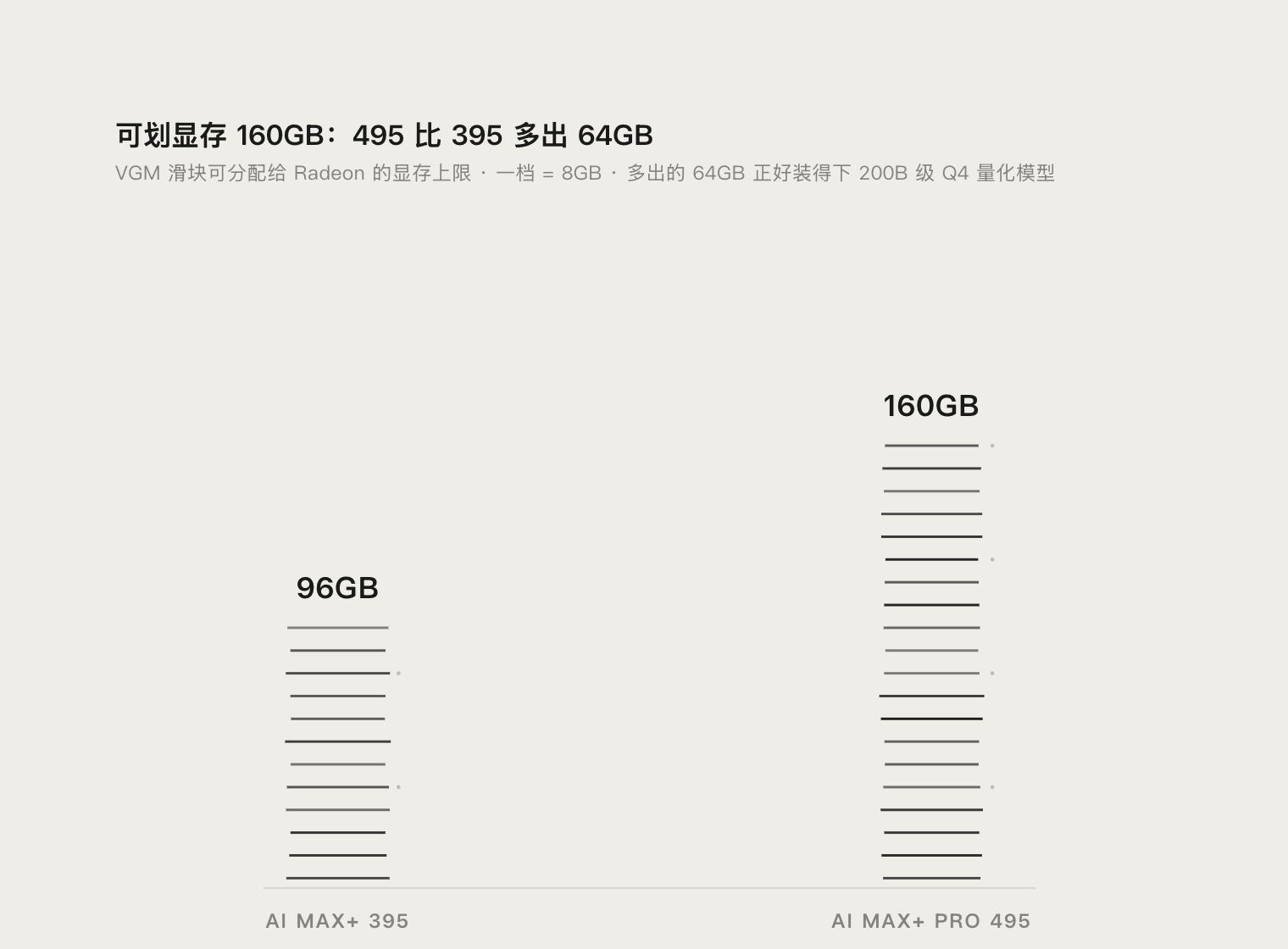
前置检查:先确认三件事再动手
- 确认处理器是 495 而不是 395:在任务管理器中查看处理器名是否为 Ryzen AI Max Plus PRO 495(核显为 Radeon 8065S)。395 的可分配显存上限只有约 96GB,操作方式不同。
- 更新 AMD 核显驱动:到 AMD 官网 Adrenalin 驱动下载页 下载最新 Adrenalin 驱动,VGM 滑块依赖较新驱动;驱动太旧会出现看不到显存滑块、模型只能 CPU 运行的典型坑。
- 给磁盘预留空间:一个 200B 级量化模型约 100 到 160GB,加上系统与缓存,建议至少留 300GB 可用空间。
第一步:把 VGM 显存划出来(BIOS + AMD 驱动两处)
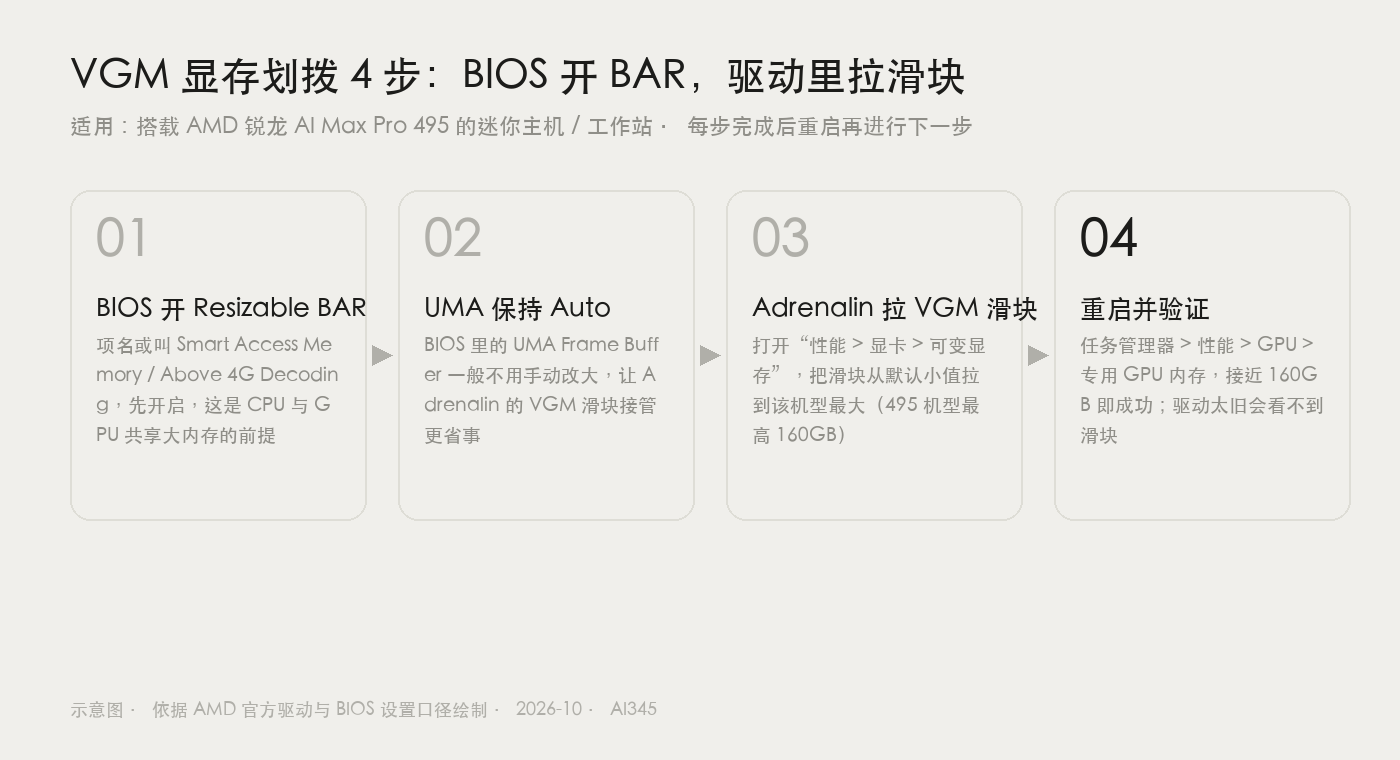
- 进 BIOS 开启 Resizable BAR:机型不同项名不同(Resizable BAR / Smart Access Memory / Above 4G Decoding),先开启它,这是让 CPU 与 GPU 共享大内存的前提。
- 在 BIOS 调 UMA Frame Buffer Size:找到 GFX / NBIO 相关设置,把分配给核显的固定显存(UMA)调大。这个值设太大 Windows 可用系统内存会被吃掉,一般让 AMD 驱动里的 VGM 滑块接管即可,BIOS 里保持 Auto 更省事。
- 在 AMD Adrenalin 里拉 VGM 滑块:打开“性能 > 显卡 > 可变显存 VGM”,把滑块从默认小值拉到 160GB。滑块会显示给 GPU 预留的显存大小,拉到该机型支持的最大即可。
- 重启并验证:重进 Windows,打开任务管理器“性能 - GPU - 专用 GPU 内存”,若接近拉到的 160GB,说明显存已划出成功。
这一步骤是能本地跑 200B 级模型的前提,也是最多人踩的坑:默认只分 2 到 4GB 给核显时,稍大的模型加载会直接报内存不足。
第二步:装推理工具(Windows 上建议直接用 Ollama 或 LM Studio)
- 下载 Ollama:去官网或 GitHub 下 Windows 版,双击安装即可。Ollama 从 0.12.11 版本起支持 Vulkan 后端,A 卡用户想避免 ROCm 兼容坑,基本路径就是 Windows 上走 Vulkan。
- 设置 Vulkan 后端:需要在启动前设环境变量
OLLAMA_VULKAN=1,再启动 Ollama 服务。 - 验证显卡被识别:做完一次推理后,用
ollama ps看模型是否在 GPU 上(一般在 CPU 说明 Vulkan 没接住),或看任务管理器里 GPU 专用内存是否明显上涨。 - 嫌命令行的用 LM Studio:LM Studio 默认基于 Vulkan 跑 AMD,图形界面里把 GPU 卸载(GPU Offload)拉满,选模型即可加载,对新手友好、与 Ollama 共用同一套 GGUF 模型。
这段软件现状说明:在 Windows 上,Vulkan 后端是目前 AMD 核显唯一能稳定接管 Radeon 算力的方式,ROCm 在消费级 APU 上的兼容性仍不理想(存在设备识别失败、推理中断);Linux 下则可走 AMD 官方 ROCm 流程。驱动不认显卡时,可对照 中国电信 Xing 在 24G 显存的本地部署踩坑记录。
第三步:拉一个对你的内存来说够得着的模型
- 用 Ollama 拉 Q4 量化的模型:例如
ollama run qwen3:70b、ollama run glm4.5-120b,或看官方支持 495 大内存机型的 DeepSeek 系列占比。 - 优先选 Q4/Q4_K_M 低位量化:同样的参数量内存占用少,160GB 才装得下更参数量;如果是 96GB 或 128GB 显存的机器,别硬拉 200B 以上。
- 在 LM Studio 里开更大的上下文:显存充足时,把 GPU Offload 拉满并适当提高上下文长度(如 128k),让长文档也塞得进。
- 想先探 MoE 稀疏架构:可参考 Kolibri 这个 78B 参数 MoE 模型本地部署要什么配置 来预估 160GB 显存的承受力。
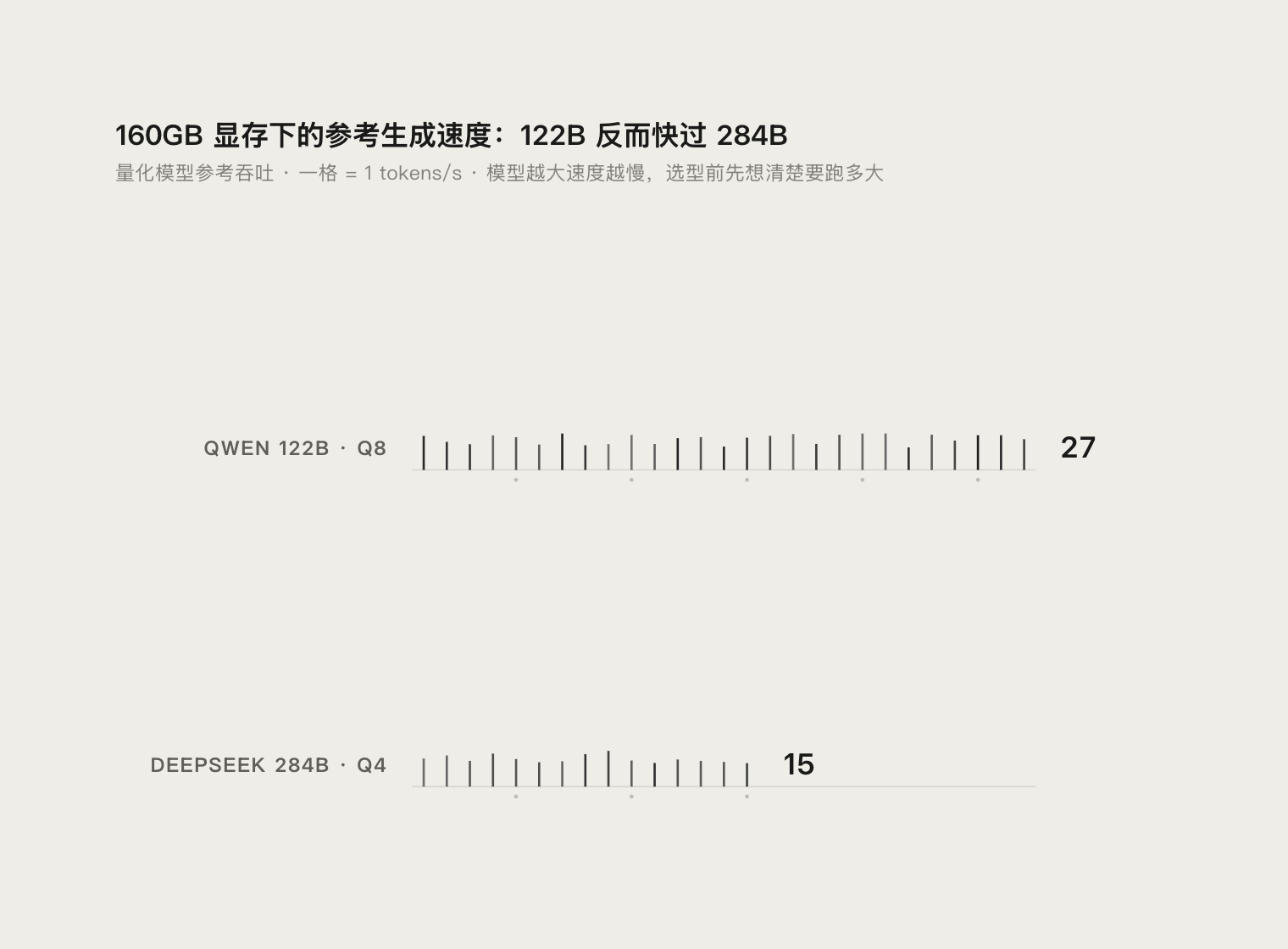
按官方与媒体口径,在 192GB / 160GB 显存机型上的参考吞吐(量化模型,数据为厂商与评测口径):
| 模型规模 | 量化 | 显存占用 | 参考生成速度 |
|---|---|---|---|
| DeepSeek V4 Flash 284B | Q4 | 约 160GB | 约 15 tokens/s |
| Qwen 122B 级(如 3.5) | Q8 | 约 90GB | 约 27 tokens/s |
| 200B 级(如 GLM) | Q4 | 约 160GB | 可本地全量 |
第四步:验证跑通了
- 跑一次简单 prompt,确认无报错就能连续出短句。
- 看任务管理器的显存与 GPU 使用率是否明显上去(不再只是 CPU 在扛)。
- 把它当本地 API 用:Ollama 默认服务在
http://localhost:11434,可用curl发一次请求确认服务稳定。
现在能买到什么设备、国内多少钱
这一批 495 整机在 2026 年 9 月底到 10 月密集上市,以下是首批已开售/预约机型与人民币参考价(汇率按发布时约 6.7 折算,2026 年 10 月):
| 机型 | 定位 | 配置 | 参考价(人民币) | 渠道 |
|---|---|---|---|---|
| 铭凡 MS-S1 MAX-P495 | 迷你 AI 工作站 | 192GB + 2TB,160GB 显存 | 首发 51999 元 | 铭凡官方/全渠道 |
| 极摩客 EVO-X5 Pro | 桌面 AI 超算 | 192GB,2TB/4TB | 约 5 万(10 月 9 日京东开售) | GMK 官方/京东 |
| 零刻 GTR9 Pro | 迷你主机 | 495 旗舰版 | 29998 元起(128GB 版) | 京东 |
| 奋微 FA EX2 | 准系统 | 192GB | 约 43599 元(准系统) | 厂商/准系统渠道 |
| 惠普 ZBook Ultra G3a | 16 英寸移动工作站 | 192GB | 5 万元以上(10 月上市) | HP 官方/企业采购 |
注意:如果只跑百亿级(不到 122B),上一代 395(128GB / 96GB 显存)的价格常不到 495 的一半,性价比更高;需要 200B 以上才值当跟进 192GB 的 495。购买一律认官方旗舰店或自营,并确认是否为“板载 192GB 不可升级”版本。显存预算更小、想先用低门槛模型热身,可参考 MiniMax H3 在 8GB 显卡上的本地部署与 API 价格解析。
到这一步 4 步已走通:划显存、装工具、拉模型、验证。全程不需要云订阅,涉密的文档、报税数据、内部代码可完全留在本机。
常见报错速查
| 现象 | 原因 | 解法 |
|---|---|---|
| 模型加载报内存不足 | VGM 显存没划够 / 模型太大 | BIOS+驱动把显存拉满,或换更小量化参数模型 |
| 速度很慢、只走 CPU | Vulkan/ROCm 后端没命中显卡 | 更新驱动,Ollama 设 OLLAMA_VULKAN=1;任务管理器确认 GPU 接管 |
| LM Studio 看不到 GPU | 驱动过旧 / 未开 VGM | 更新驱动,Radeon 里把 VGM 拉到支持上限 |
| 显存总显示在 2~4GB | BIOS UMA 没开 / Resizable BAR 未启用 | 回 BIOS 开 Resizable BAR 并把显存预留调大 |
| 驱动 DLL 加载失败 | 老驱动不兼容 | 干净装官方 Adrenalin 后重启 |
常见问题
AMD 锐龙 AI Max Pro 495 最多能划多少显存?
答:官方最高 160GB。它支持最高 192GB 统一内存,通过 VGM 滑块最多把 160GB 划给 Radeon,这是它能本地跑 200B 到 300B 级量化模型的关键。
花 5 万划 160GB 显存值吗?
答:只有“必须单机跑 200B 以上、数据不能上云、又要本地合规”才是刚性需求;如果 100B 级就够,128GB 的 AI Max Plus 395 价格只有 495 的一半不到,性价比更高。新手不必急着冲 495。
Ollama 和 LM Studio 在 AMD 上哪个更稳?
答:Windows 上走 Vulkan 后端都可。LM Studio 界面友好、GPU 接管显存直观,Ollama 适合脚本化或 API 调用。两者共用一套 GGUF 模型,不冲突。
本地跑大模型和云端 API 比有什么好处?
答:隐私数据不出本机、无 token 计费、离线可断网使用、可自由微调。代价是模型偏量化、速度上限低,且前期硬件投入大(一台 495 主机约 3 万到 5.2 万)。
想本地跑 300B 级模型,选哪一台能带动?
答:选“板载 192GB 内存 + 可分配 160GB 显存”的机型,如铭凡 MS-S1 MAX-P495(51999)、极摩客 EVO-X5 Pro(约 5 万)、惠普 ZBook Ultra G3a(5 万级)都能单机承载 200B 到 300B 级量化模型。
买了整机能直接跑吗,要不要买显卡?
答:整机自带核显(40CU Radeon 8065S)、2TB 到 4TB SSD 和 320W 电源。开箱后按本文装驱动、划 VGM 显存、装 Ollama / LM Studio、拉模型即可,无需额外独显。
 京ICP备2024094994号-29