
Screen Studio 按文字剪辑怎么用:6 步删字即删片段
Screen Studio 4.0 的 Edit by Transcript 干的事就一件:你在转写稿里删掉一句话,视频里对应的片段就跟着被剪掉。前置条件只有两个,一段带人声的录屏,以及 macOS 13.1 以上的 Mac;不需要额外账号。整条流程熟练后 3 到 5 分钟能过完一条 10 分钟的素材。
这篇按实际操作顺序写,从打开侧栏到导出,中间会标出每步的预期结果和卡点。
这个功能到底改了你的哪个动作
以前的流程是:听一遍找口误,回时间轴上拖播放头对齐波形,切一刀,删掉,再听一遍确认没剪坏。一个口误平均要三到四个动作。
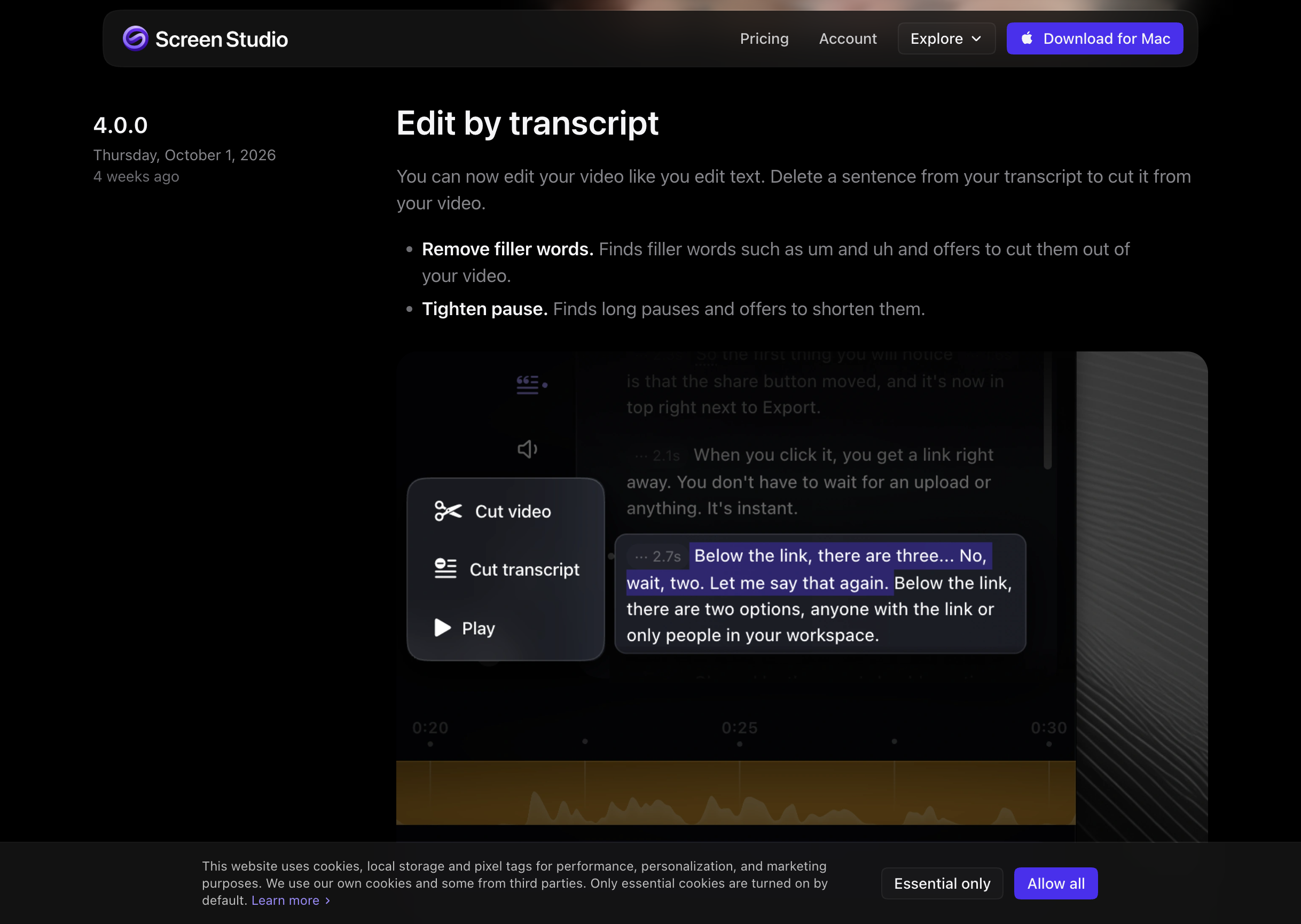
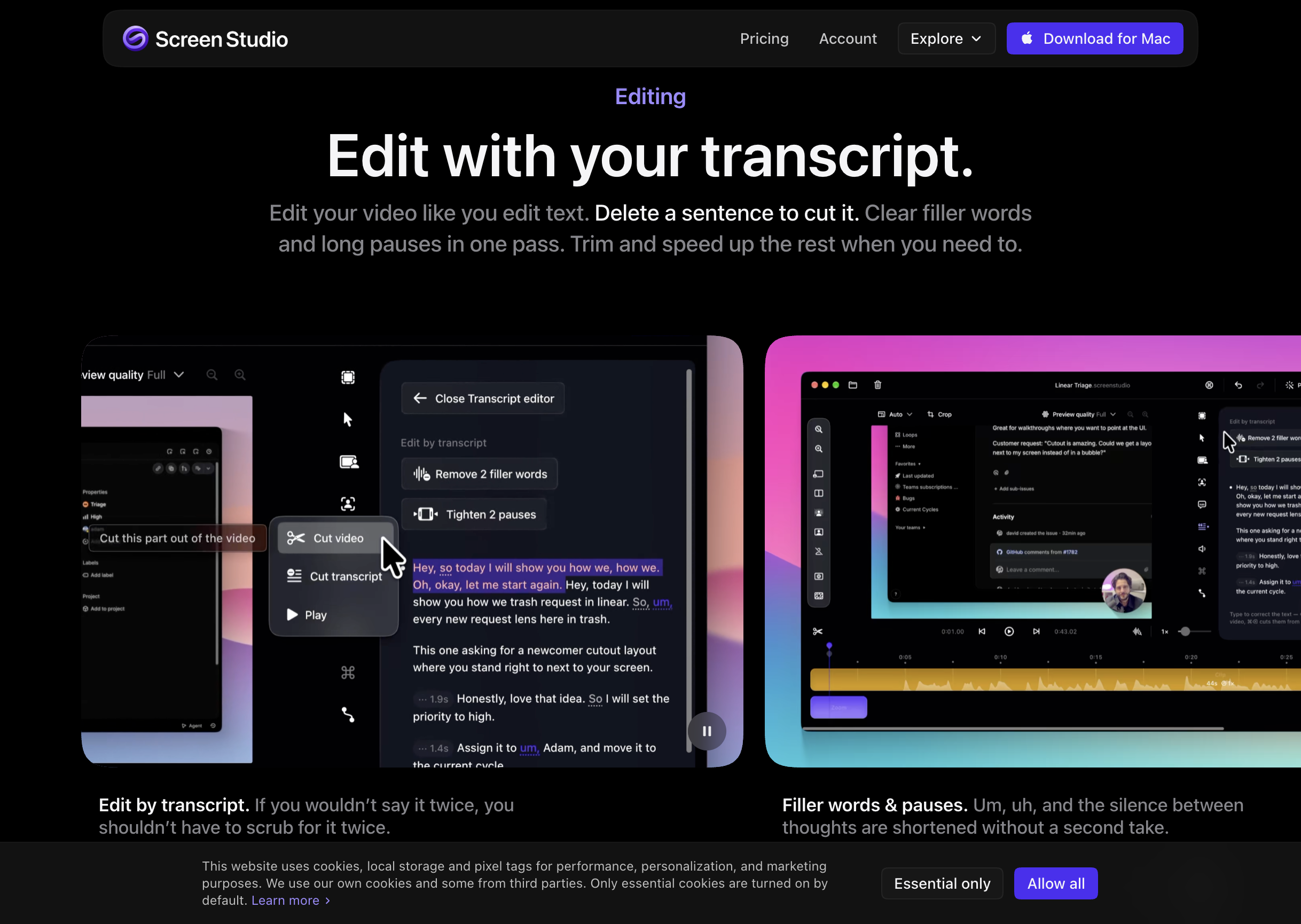
现在变成:在文字里找到那句话,选中,删掉。视频自动跟着改。官方 changelog 对这项功能的描述只有一句,「删掉转写稿里的一句话,就把这一段从视频里剪掉」,但它附带两个自动能力:识别 um、uh 这类填充词并主动提供剪除建议,以及识别长停顿并提供缩短建议。
真正省时间的不是「删字」这个动作,是那两个自动建议。手工找填充词是整条流程里最烦的部分。
前置准备:三件事先确认
- 系统版本:官方推荐 macOS 13.1 或更高。低于这个版本新版本装不上,官方没公布更低的兼容方案。
- 网络:转写默认走云端。4.0.3 加了本地兜底,云端处理失败时会切到本地处理,所以断网不会彻底卡死,但速度和质量差异官方没公布具体口径。
- 素材:需要有人声。纯操作演示没有旁白的录屏,这个功能没有用武之地,直接用普通时间轴剪更快。
国内用户额外注意一点:转写跑在云端时对网络稳定性有要求。如果一条素材反复卡在「生成字幕」,先换一个网络环境重试,再看下面的报错速查表。
6 步操作
第 1 步:打开项目,找到转写入口
打开录好的项目,在右侧面板找到字幕/转写相关的那一栏。4.0 之前这里只有字幕样式设置,4.0 之后同一个面板里多了转写稿。
预期结果:看到按句切分的文字,每句带时间点。
常见卡点:转写区显示空白或一直在转圈。先等,官方在 4.0.3 之前这个位置在云端失败时会直接空白,4.0.3 之后有本地兜底,等久一点通常能出结果。如果你的版本还在 4.0.0 到 4.0.2,建议先升级。
第 2 步:让转写完整生成,别中途操作
转写在后台跑的时候不要急着删文字。转写生成期间时间轴和文字是两套数据,此时改文字容易对不上。
预期结果:整条转写完整出现,滚动到底部能看到最后一句。
常见卡点:只生成了一半就停。这是典型的云端超时,先检查网络,再重试。4.1 之后工具栏会用一个进度按钮显示后台任务(包括字幕),点开能看每项任务的进度,用它判断卡住还是还在跑。
第 3 步:先处理填充词,别急着删句子
官方把这项能力写在「Remove filler words」条目下:它找出 um、uh 这类填充词,然后把剪掉它们的建议一起给你。
操作上就是接受建议,让它批量剪。这一步做完,你会立刻感到整条视频的节奏变紧了。
预期结果:视频变短,转写稿里那些语气词消失。
常见卡点:把有意义的词当填充词剪掉了。英文里 um、uh 很安全,但如果你说的是中文,自动识别的准确度官方没公布数据,务必逐条确认再接受,不要一键全选。
第 4 步:收紧长停顿
官方条目是「Tighten pause」,找出长停顿并建议缩短。
这一步对教程类视频价值最大。录屏时经常会有「我找一下这个按钮」的空白段,长停顿收短之后,同样的信息量视频能短一截。
预期结果:停顿被压缩,但没有出现画面跳帧或音频断裂。
常见卡点:收得太狠导致语音粘连。4.1 换了新的音频引擎,官方明确说预览和导出的音频现在是二进制级别一致的,这意味着你在预览里听到什么样,导出就是什么样,可以先在预览里逐个确认再往下走。
第 5 步:手动删句子,一次只删一句
到这一步才开始干正事:找到讲错的那句话,选中,删掉。
一次只删一句,删完听一下衔接处。原因很实在:删掉一句之后,前一句和后一句会被拼到一起,语气衔接可能不自然。连着删三句再回头听,你很难判断是哪一刀导致的。
预期结果:文字消失,时间轴上对应的片段同时消失,前后自动接合。
常见卡点:删完发现画面跳了一下。这通常是因为被删片段里包含了一次点击或页面跳转,接合后前后画面不一致。遇到这种情况退回一步,把删除范围缩小到只包住那句话。
第 6 步:导出前完整看一遍
4.1 的 changelog 里有一条提醒值得照做:隐藏敏感信息和隐藏人脸这两个功能会在分享前提示「Review Before Sharing」,因为有些隐私细节可能仍然可见。
就算你没用这两个功能,导前通看一遍也是必要的。按文字剪辑的好处是你不需要记时间点,但坏处是你也不会主动经过被剪掉的区域,前后衔接的问题只能靠看发现。
预期结果:整条播放流畅,无跳帧、无音频断裂、无残留口误。
怎么确认你真的剪对了
三个可验证的信号,逐个过:
- 转写稿里你删掉的那几句确实不在了,滚动一遍能看到前后句子直接接上。
- 时间轴总时长比你删掉的句子总长度短了对应的时间量。
- 从头播放,你不看文字也能听出这段话是连贯的。
三条都过了才算完成。第 3 条最容易被跳过,也最容易被观众发现。
进阶:和画面功能一起用
剪完之后再调画面,顺序不要反过来。原因很直接:你先剪短了视频,再调缩放和放大镜,需要处理的片段数量就少了。
几个配合使用的点:
- Glass Loupe 用来给单个小细节做特写,它只放大镜片底下那块,不会把整屏挪走,正好配按文字剪出来的紧凑节奏。
- Hide during silence 让摄像头在你停顿(或剪掉语音后)自动让位,和收紧长停顿是同一套逻辑,一个管声音一个管画面。
- 快捷键 J、K、L 分别控制倒放、暂停、快进,在 4.1 里快进最高能到 16 倍速,回查时候比拖时间轴准。
如果你还没升级、在犹豫值不值,功能排序和硬件门槛看这篇:Screen Studio 4.0 更新了什么。
常见报错速查
| 现象 | 可能原因 | 处理顺序 |
|---|---|---|
| 转写区一直空白 | 云端转写失败(4.0.2 及更早版本没有兜底) | 升级到 4.0.3 以上 → 换网络重试 → 缩短单条素材长度 |
| 只生成一半就停 | 云端超时 | 检查网络 → 用工具栏进度按钮确认任务状态 → 重试 |
| 删了文字但视频没变 | 转写尚未生成完成,两套数据未同步 | 等转写完整生成 → 关闭项目重开 → 重启应用 |
| 剪完画面跳帧 | 被删片段包含页面跳转或点击 | 缩小删除范围到只包住目标句 |
| 剪完语音粘连 | 长停顿收得过狠 | 减少打勾的停顿条目 → 在预览里逐条试听 |
| 导出的音频和预览不一致 | 旧版本的预览与导出用两套音频引擎 | 升级到 4.1,官方已把两者统一 |
中文用户会碰到的两个现实问题
一是词表。官方举例的填充词是英文 um 和 uh,中文里「呃」「那个」「就是那个」这类口语填充词能不能被自动识别,官方没公布支持的语言列表和准确率。别指望自动兜住中文,第 3 步的手工确认不能省。
二是转写走云端带来的延迟。国内网络状况下,长素材的转写耗时会更明显。建议把长录屏切成 10 分钟以内的段落分别处理,比一条 40 分钟的大文件硬等更省时间。
如果要横向比同类工具,Descript 也做按文字剪辑,但那是另一套产品逻辑和定价,可以看 Descript 2026 实测评价。如果不想装客户端、想用代码渲染出片,可以看 Codex + HyperFrames 完整教程。
常见问题
Screen Studio 按文字剪辑在哪打开
在项目的右侧面板里,和字幕相关设置在同一个区域。前提是项目里有人声且转写已经生成。如果那栏是空的,说明当前版本或当前项目还没跑完转写。
删掉文字视频真的会跟着剪吗
会。官方对这项功能的定义就是「删掉转写稿里的一句话,就把这一段从视频里剪掉」。剪掉之后前后两段会自动接合,这也是要逐句删、删完试听的原因。
自动清理填充词会不会剪错
英文的 um、uh 相对安全。中文的填充词官方没公布识别口径,自动建议必须逐条确认,不要一键全选。
按文字剪辑对中文语音识别准吗
官方没公布中文识别准确率的数据。从产品能力上看转写是支持的,但填充词识别是否覆盖中文,官方 changelog 里没有说明。建议先拿一分钟中文口播实测。
剪完之后想恢复某一段怎么办
按文字剪辑本质是时间轴剪切的另一种入口,转写稿里删掉的内容在项目里仍属于素材。具体恢复操作走常规的撤销或时间轴调整,官方没有为这个功能单独提供「恢复被删句子」的按钮。
这个功能需要额外付费吗
官方 changelog 没有把 Edit by Transcript 列为单独计费项。价格档位以官网首页的 Pricing 区块为准,本文不给具体数字,因为官方独立的 pricing 页目前返回 404。官网入口在 [screen.studio](https://www.screen.studio/),页面底部「What's new」直接链到 [官方更新日志](https://screen.studio/changelog)。 官方另有教育优惠申请页,学生和教师可以走 [Educational discount](https://screen.studio/license/request-educational-discount)。
 京ICP备2024094994号-29