
MOSS-Image JSON Layout 排版控制:3 个模板
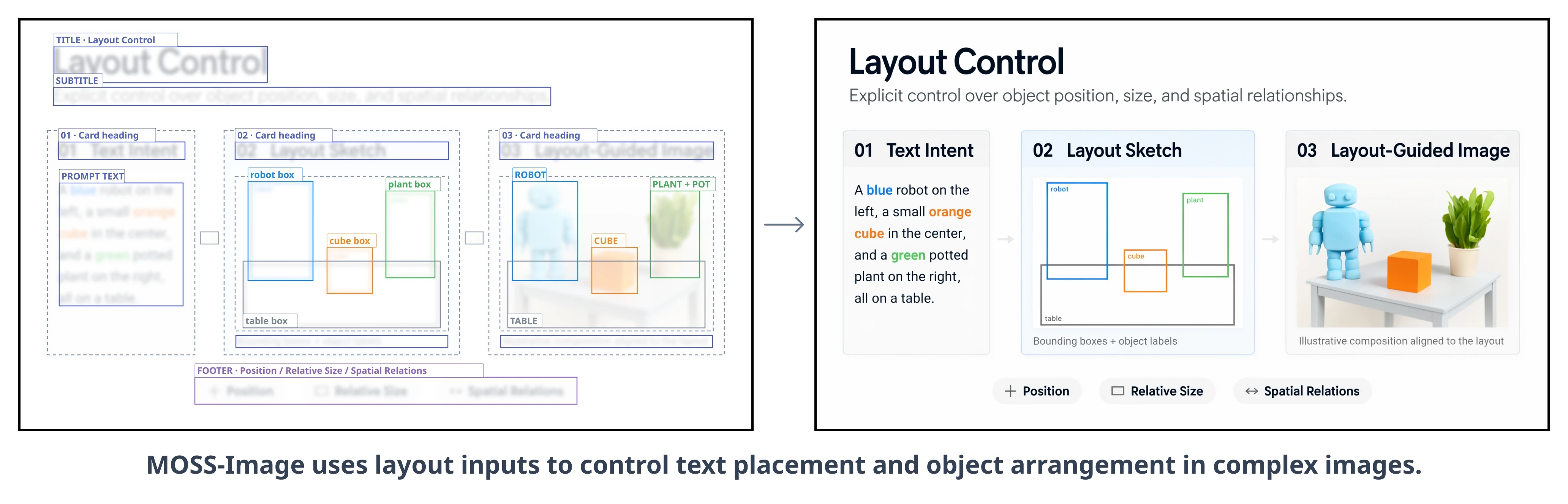
MOSS-Image 的 JSON Layout 排版控制只需要记住四件事:summary 写整体场景,items 逐项写文字和物体的框,bbox_format 固定为 yxyx,bbox_coord_space 固定为 abs_centralized。坐标系原点在画布正中心,不是左上角。下面给出 3 个可直接换文案的模板、一张坐标换算表,以及 6 类常见错位排查。
本文的字段格式来自 OpenMOSS 官方仓库的 MOSS-Image README 和 中文用户指南 USERGUIDE_ZH.md,属官方文档核对后的整理,没有做模型出图测试;模板是按官方字段规则改写的中文场景,坐标已逐项核对在画布范围内。
一、Layout JSON 就四段结构
一段一段拆开看:summary 管全局,items 管要素,两个 bbox 开头的字段管坐标怎么读。少一段,模型就只能退回自然语言去猜。
| 字段 | 作用 | 写法 |
|---|---|---|
| summary.caption | 整体场景与风格 | 一句话描述整张图 |
| items[].label | 元素类别 | text、object、character |
| items[].caption | 该元素的描述 | 与 bbox 描述保持一致 |
| items[].text | 要渲染的文字 | 仅 text 类需要,换行用真实换行 |
| items[].bbox | 位置框 | [y_min, x_min, y_max, x_max] |
| bbox_coord_space | 坐标空间 | abs_centralized |
| bbox_format | 坐标顺序 | yxyx |
官方 README 的示例是一张 1024×1024 的极简旅行海报,两个 item 就把标题 EXPLORE 和蓝色山形定死了位置。中文用户指南里这一节的标题写的是「Layout Prompt(实验性功能)」,含义是格式可用,但复杂版式仍要自己反复调,别把它当成拖拽式排版软件。在官方 Prompt Enhancer 的 layout 参考里,label 分 text、object、character 三类,要画人物框就用 character。
二、abs_centralized 怎么换算成中心坐标
官方选择绝对像素、而不是 0 到 1000 的归一化坐标,理由写在用户指南里:绝对像素在不同分辨率和长宽比下更好控制布局。代价是所有坐标都要先减掉半个画布。
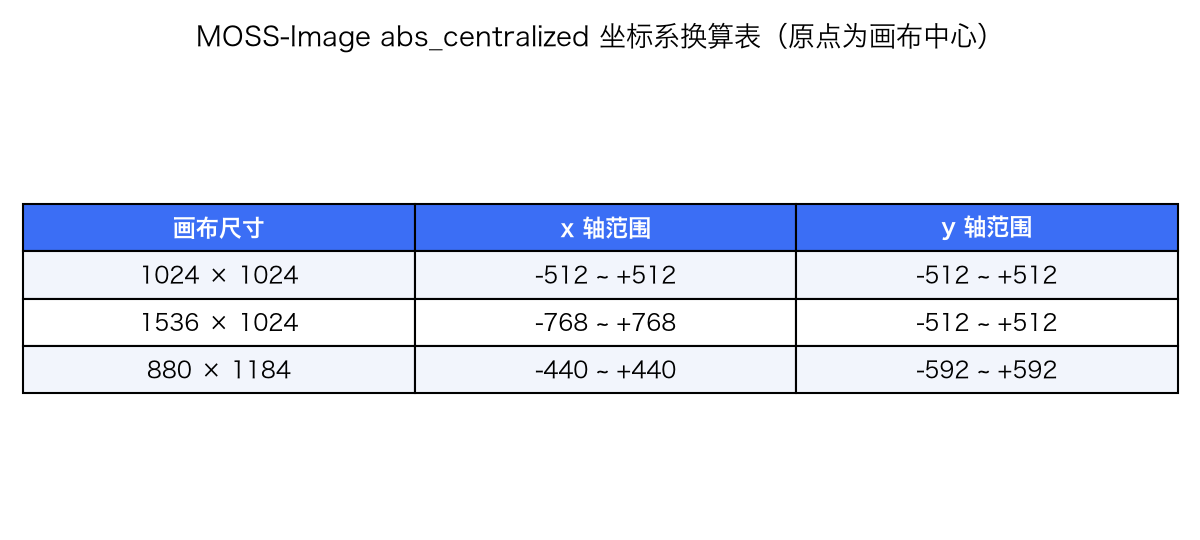
换算只有两行:x_centered = x_left − W/2,y_centered = y_top − H/2。反过来加回 W/2、H/2 就能还原成熟悉的左上角坐标。
| 画布尺寸 | x 轴范围 | y 轴范围 | 宽高是否 16 的倍数 |
|---|---|---|---|
| 1024×1024 | −512 ~ +512 | −512 ~ +512 | 是(64、64) |
| 1536×1024 | −768 ~ +768 | −512 ~ +512 | 是(96、64) |
| 880×1184 | −440 ~ +440 | −592 ~ +592 | 是(55、74) |
举个例子:左上角 (100, 60) 的框放到 1536×1024 画布上,x = 100 − 768 = −668,y = 60 − 512 = −452。
宽高必须是 16 的正整数倍。用户指南明确写了,走 Python API 或手动填宽高时不满足会直接报错;Gradio 的分辨率控件会自动对齐到 16 的倍数。官方推荐的总像素是 100 万、150 万、200 万,下探到 512×512、上推到约 400 万都在可用范围内。
bbox 是 yxyx,先 y 后 x
拿 [-448, -400, -320, 400] 举例:读法是 y_min −448、x_min −400、y_max −320、x_max 400。落到画面上就是一整条横向标题带,从顶部往下 448 像素开始,高 128 像素,左右各留 112 像素白边。
如果按 xyxy 的习惯去读,同一个数组会变成一根又细又长的竖条。这是中文教程里最常见的错位来源,写完第一件事就是回头确认四个数的顺序。
三、模板一:1024×1024 单栏中文海报
{
  "summary": {
    "meta": ["poster"],
    "canvas": "single",
    "caption": "A clean Chinese event poster with a cream background, a soft blue geometric illustration and a dark blue title at the top."
  },
  "items": [
    {
      "label": "text",
      "caption": "Large dark blue title across the top, two lines.",
      "text": "AI345 公开课
从零开始做 AI 排版",
      "bbox": [-448, -400, -320, 400]
    },
    {
      "label": "text",
      "caption": "Smaller gray subtitle under the title.",
      "text": "3 小时讲透 Layout JSON",
      "bbox": [-304, -352, -224, 352]
    },
    {
      "label": "object",
      "caption": "A flat blue geometric illustration in the center of the poster.",
      "bbox": [-192, -256, 128, 256]
    },
    {
      "label": "text",
      "caption": "A small ticket info block in the lower left corner.",
      "text": "11 月 30 日 20:00
扫码报名",
      "bbox": [384, -448, 448, -128]
    }
  ],
  "bbox_coord_space": "abs_centralized",
  "bbox_format": "yxyx"
}
四个 item 依次是主标题、副标题、主视觉和左下角报名信息。caption 建议写英文,官方指南说训练语料里英文占比最高;text 里的中文原样写,需要断行就直接在字符串里换行,这样换行位置才是你指定的那个。
改这版最省事的路径是只动 text 和 caption,不碰 bbox,版式框架就稳住了。四个元素的位置关系,换文案后仍然成立。
四、模板二:1536×1024 横版三卡片
{
  "summary": {
    "meta": ["infographic"],
    "canvas": "single",
    "caption": "A three-card infographic on a light gray background, each card with a rounded frame, a colored icon and a short Chinese caption."
  },
  "items": [
    {"label": "text", "caption": "A bold black title at the top center.", "text": "JSON Layout 三件事", "bbox": [-448, -640, -368, 640]},
    {"label": "object", "caption": "The left card frame with a blue icon.", "bbox": [-288, -704, 256, -256]},
    {"label": "object", "caption": "The center card frame with an orange icon.", "bbox": [-288, -224, 256, 224]},
    {"label": "object", "caption": "The right card frame with a green icon.", "bbox": [-288, 256, 256, 704]},
    {"label": "text", "caption": "Caption text inside the left card, near its bottom edge.", "text": "summary 定全局", "bbox": [-64, -680, -8, -280]},
    {"label": "text", "caption": "Caption text inside the center card, near its bottom edge.", "text": "items 定要素", "bbox": [-64, -200, -8, 200]},
    {"label": "text", "caption": "Caption text inside the right card, near its bottom edge.", "text": "yxyx 定坐标", "bbox": [-64, 280, -8, 680]},
    {"label": "text", "caption": "A small footnote at the bottom center.", "text": "ai345.info", "bbox": [400, -300, 456, 300]}
  ],
  "bbox_coord_space": "abs_centralized",
  "bbox_format": "yxyx"
}
三张卡片等宽等高,卡间距不是靠猜,而是靠 x 轴上 −256 到 −224 之间那 32 像素、以及 224 到 256 之间那 32 像素留出来的。卡片文字框贴在各自卡片底部,改文案时只动 text,坐标一律不动。
横版画布把 x 轴撑到 ±768,三张卡刚好铺满,左右各留 64 像素边距。这种「一屏三栏」的版式正是信息图最常复用的骨架。
五、模板三:880×1184 竖版分格封面
{
  "summary": {
    "meta": ["comic"],
    "canvas": "multi_panel",
    "caption": "A vertical cover with three panels, a dark title band at the top and a small footer line at the bottom."
  },
  "items": [
    {"label": "text", "caption": "A heavy title across the top band, two lines.", "text": "一周 AI 观察
第 12 期", "bbox": [-570, -400, -490, 400]},
    {"label": "object", "caption": "The main wide panel below the title, a rainy city street at night.", "bbox": [-460, -400, -100, 400]},
    {"label": "object", "caption": "The lower left panel, a close-up of a small robot on a desk.", "bbox": [-60, -400, 240, -20]},
    {"label": "object", "caption": "The lower right panel, a close-up of a laptop screen with charts.", "bbox": [-60, 20, 240, 400]},
    {"label": "text", "caption": "A small footer line at the bottom center.", "text": "每周一更新", "bbox": [440, -300, 520, 300]}
  ],
  "bbox_coord_space": "abs_centralized",
  "bbox_format": "yxyx"
}
官方示例里 canvas 写的是 single;做分格画面时改成 multi_panel(这个取值来自官方 Prompt Enhancer 的草稿格式),等于提前告诉模型这是一张多格画面,比在 caption 里绕一圈描述「上下三格」更直接。
880 和 1184 都是 16 的倍数(55 和 74),手动填宽高的接口不会因为尺寸非整数倍而报错。竖版比例也更适合手机端预览,做封面和长图时可以直接沿用这套坐标。
六、三步确认排版真的生效
动手前先过三道检查,命中率比反复抽卡高得多。
- 宽高对齐:出图时把宽度和高度填成与 JSON 同一组数字。编译后的 prompt 本身不带宽高,尺寸要单独设。
- 框在画面内:每个 bbox 的绝对值不超过宽高的一半。x 超过 ±W/2 或 y 超过 ±H/2,框就跑到画布外。
- 元素数对得上:数一遍 items 个数与画面里的文字块、图形块是否一致。少一个通常是某个 text 类 item 漏了 text 字段。
Python 侧把布局字典用 json.dumps(layout, ensure_ascii=False) 转成字符串传给 prompt;Gradio 侧直接把 JSON 粘进 Prompt 输入框,再把宽高设成同一组数。
资源上有个明确参考:官方 README 给出 1024×1024、50 步的峰值是 PyTorch 显存 3.65 GiB 分配、3.85 GiB 预留,系统内存约 14 GiB。显存吃紧时可以在 Gradio 高级选项里切到顺序卸载或低显存模式。想横向比较别的本地模型的内存账,可以看 Qwen3.8-27B Mac 本地部署教程。
如果只是想把效果先看一遍再决定要不要本地部署,按张计费的 API 路子更轻,Seedream 5.5 API 接入教程 里的单张成本核算方法可以直接套过来估预算。
七、六类常见错位和报错
| 现象 | 原因 | 解法 |
|---|---|---|
| 提交尺寸直接报错 | 宽或高不是 16 的倍数 | 换成 16 倍数,如 880×1184 |
| 元素整体偏移出画面 | 用了左上角坐标,没减半宽半高 | x 减 W/2、y 减 H/2 |
| 框变成细长竖条 | bbox 按 xyxy 顺序写了 | 改成 [y_min, x_min, y_max, x_max] |
| 版式比例与草稿不符 | 出图宽高与 JSON 用的画布不一致 | 宽高设成与 JSON 同一组数字 |
| 文字缺失或被截断 | text 类 item 没写 text,或换行交给模型自动处理 | 补 text,需要断行处手动换行 |
| 元素位置和描述打架 | caption 说「在底部」,bbox 却在顶部 | caption 与 bbox 描述对齐 |
最后一条尤其容易踩:caption 是给模型看的语义描述,bbox 是硬约束,两者说的是同一个位置才不会互相拉扯。改版式时建议先改 caption 再改坐标,或者干脆只改一个。
八、用 Prompt Enhancer Skill 自动出草稿
官方仓库带了一个 Prompt Enhancer Skill,输入一句话想法,它能吐出详细 caption 或者带坐标的 Layout 草稿。草稿用的是左上角像素的 xyxy 顺序,再加 width 和 height;再由仓库里的 compile_prompt.py 编译成 abs_centralized 加 yxyx 的单行 JSON。
编译规则决定了为什么最终坐标都是整数:每个边先四舍五入到 9 位小数,上边和左边向下取整,下边和右边向上取整,最后再减掉半宽半高的整数部分。编译产物不含宽高,出图时另外设。
Skill 的安装路径见 Claude Code 怎么安装 Skill。
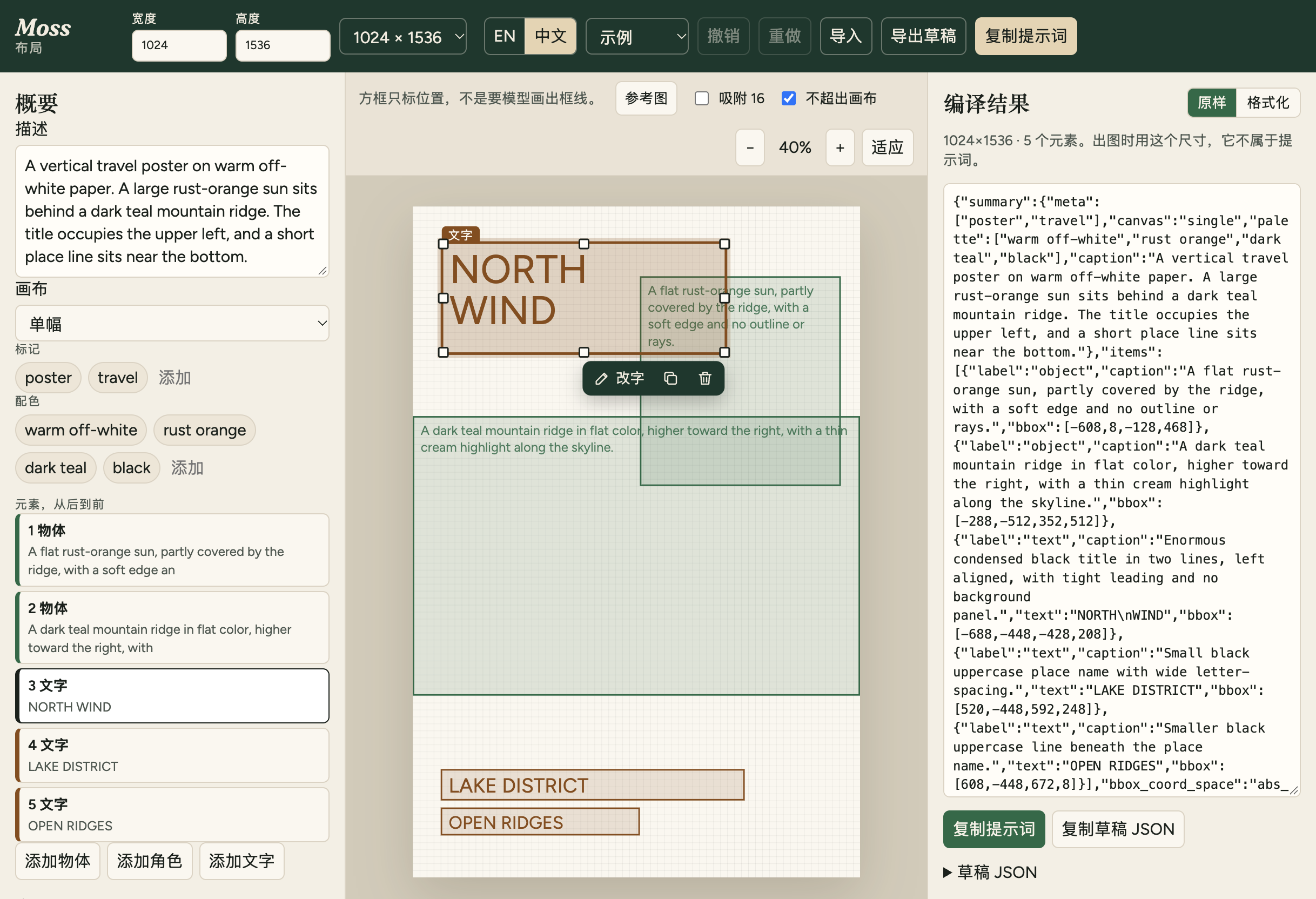
不想装 Agent 也行。社区有一个浏览器版可视化编辑器 moss-image-layout-editor,在画布上拖框、就地改文字,复制出来的 prompt 与官方编译脚本输出一致,全程不调生成接口。
如果你的用途只是偶尔出一张图、不追求版式复现,闭源模型的手感更省事,Nano Banana Pro 是什么 讲了它的能力边界;但只要涉及海报、卡片、信息图这类要复用同一套版式的活,JSON Layout 给出的确定性是自然语言提示词给不了的。
常见问题
MOSS-Image 的 bbox 是 xyxy 还是 yxyx?
是 yxyx,顺序为 [y_min, x_min, y_max, x_max],先纵后横。配合 bbox_format 字段固定写成 "yxyx",模型才会按这个顺序读坐标。写成 xyxy 会让框的方向整个错位。
Layout JSON 里需要自己写宽度和高度吗?
不需要,也写不进去。官方格式里只有 bbox_coord_space 和 bbox_format 两个坐标声明字段,宽高在出图时单独设定,并且必须是 16 的正整数倍。用 Prompt Enhancer 编译出来的 prompt 同样不含宽高,尺寸要在 Gradio 或 Python 调用时填。
Base 和 SFT 两个版本都支持 JSON Layout 吗?
两个版本共用同一条文本条件通道,JSON 直接粘在正向提示词里就能用。日常出图优先选 SFT,官方示例里它的文字分组更清楚、版面更有条理;要训自己的画风或角色 LoRA,则从 Base 起步更合适,注意保持文本编码器冻结。
官方说 Layout 是实验性功能,能用在正式项目里吗?
可以用,但要留返工余量。中文用户指南把这一节标为「Layout Prompt(实验性功能)」,说明格式稳定可用、复杂版式的还原度仍需人工调。建议先把模板跑一遍,确认文字块位置符合预期,再批量套用。
画面里的中文换行怎么控制?
在 text 字段里手动换行。官方指南写得很清楚:模型支持自动换行,但未必符合预期;要求文本正确率或精确控制换行时,直接在 prompt 或 text 里加入换行符。模板里的「AI345 公开课 从零开始做 AI 排版」就是按这个方式断的行。
 京ICP备2024094994号-29