
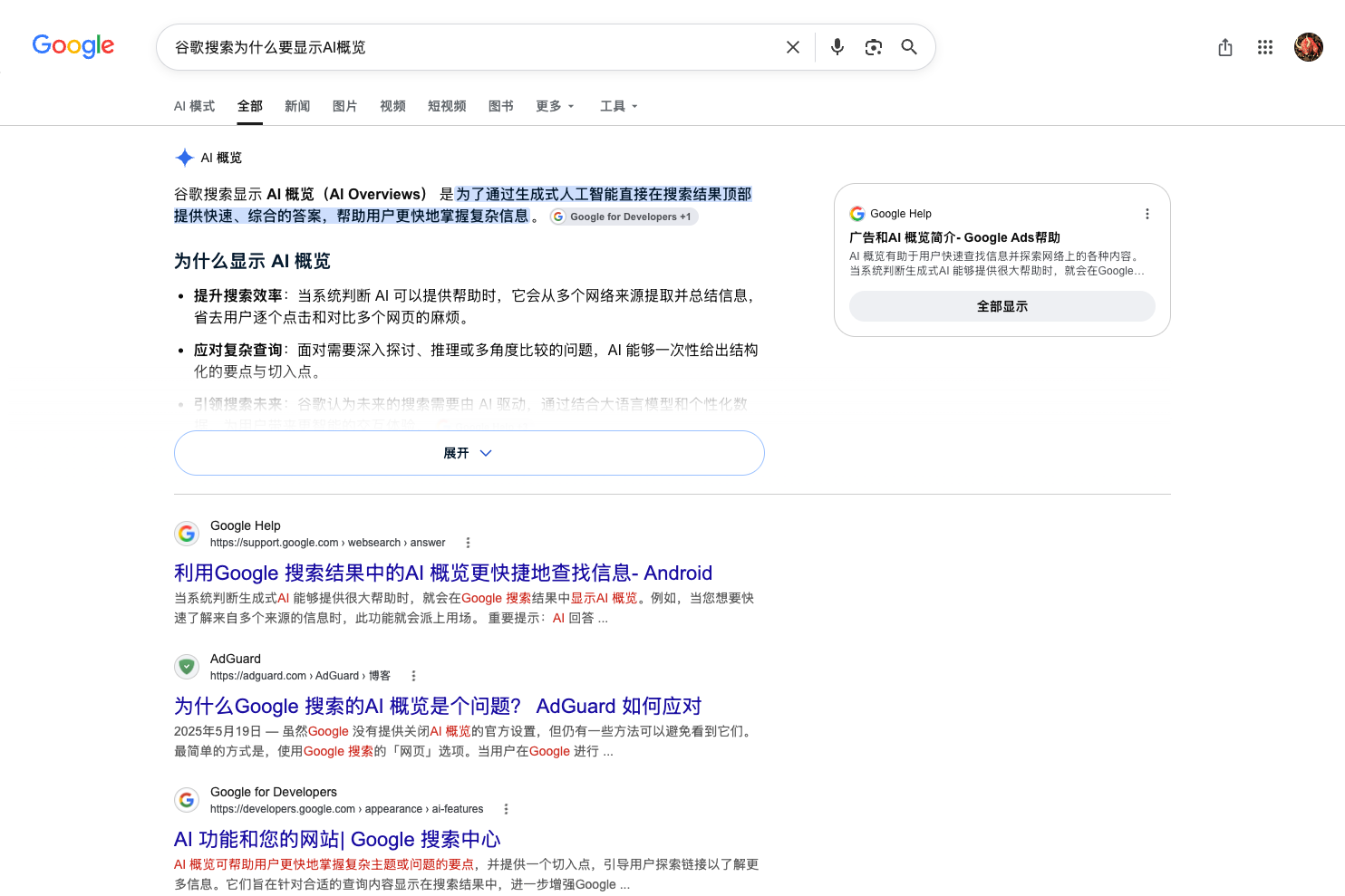
如何关闭谷歌搜索的 AI 概览?6 种方法实测,无需装插件
先说结论:Google 官方帮助中心明确写着,AI 概览(AI Overviews)是"核心搜索功能,无法关闭"。但实测有 6 种方法可以让搜索结果不再显示它,其中把带 &udm=14 参数的「Google 网页」设为默认搜索引擎最一劳永逸,全程不用装任何插件。
先分清:AI 概览 ≠ AI 模式
很多人搜"关闭谷歌 AI"时把两个东西搞混,先一张表分清:
| 对比项 | AI 概览(AI Overviews) | AI 模式(AI Mode) |
|---|---|---|
| 是什么 | 搜索结果顶部的 AI 生成摘要块 | 搜索栏下方的"AI 模式"对话标签页 |
| 能否关闭 | 官方明确无法关闭 | 可以在"搜索实验室"里关闭 |
| 现实做法 | 网页过滤器 / udm=14 / 扩展绕开 | 实验室里直接关 |
简单说:出现在搜索结果最上方的那段 AI 摘要是 AI 概览,关不掉,只能"绕开";点进去像 ChatGPT 一样连续追问的是 AI 模式,可以直接关(见方法六)。Google 官方帮助文档原文是:"AI 概览是一项核心的 Google 搜索功能,与知识面板类似。您无法关闭此类功能。不过,您可以在执行搜索后选择'网页'过滤条件。"
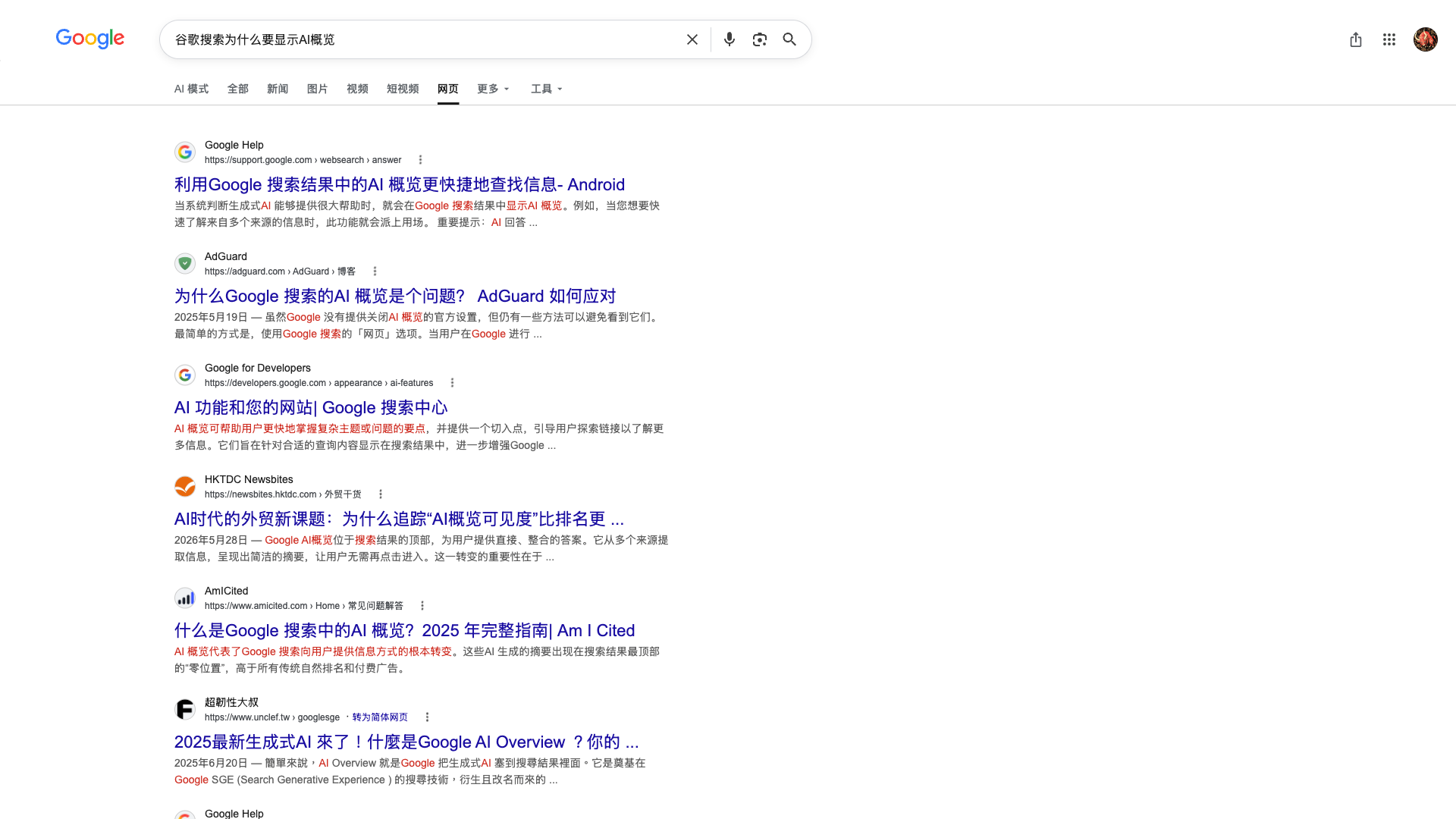
方法一:搜索后点「更多 → 网页」过滤器(最快)
适合:偶尔某次搜索不想看到 AI 概览。
- 像平常一样在 Google 搜索;
- 在搜索栏下方的标签行点击"更多";
- 选择"网页"。
页面会立即重载为纯链接列表,AI 概览消失。缺点是每次新搜索都要重新点一次。
方法二:搜索词后加 -ai(应急,不保证生效)
在关键词末尾加 -ai(例如"如何清除浏览器缓存 -ai"),利用 Google 的排除运算符降低触发 AI 概览的概率。实测它不是 100% 生效,部分查询仍会出现 AI 概览,只建议当应急手段。
方法三:网址加 &udm=14(书签法)
udm=14 是 Google"纯网页结果"的内部参数(点完"网页"过滤器后,地址栏里就带着它)。在任意搜索结果页的网址末尾加上 &udm=14 并回车,就会得到无 AI 概览的版本。把这个地址存成书签,以后从书签发起搜索即可。
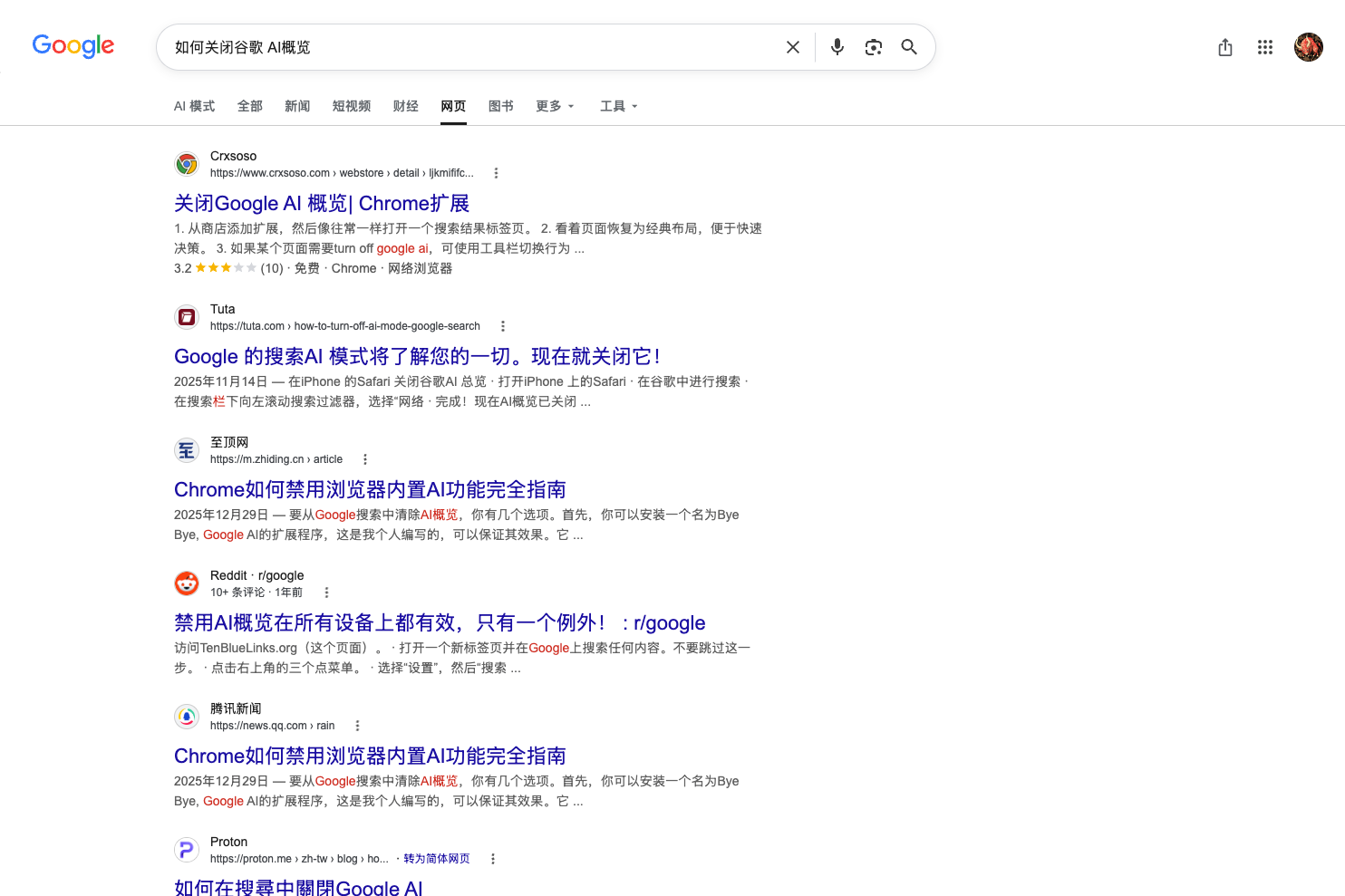
方法四:把「Google 网页」设为默认搜索引擎(电脑一劳永逸,最推荐)
适合:每天用 Chrome 地址栏搜索的人。设置一次,之后所有搜索自动不带 AI 概览:
- 地址栏打开
chrome://settings/searchEngines(或依次点 设置 → 搜索引擎 → 管理搜索引擎和网站搜索); - 在"网站搜索"处点击"添加";
- 名称填
Google 网页,快捷字词填@web,网址格式填https://www.google.com/search?q=%s&udm=14; - 保存后,点这条记录右侧的菜单,选"设为默认"。
之后从地址栏发起的所有搜索都会自动带上 udm=14。Firefox 的路径类似(设置 → 搜索 → 添加搜索引擎);Safari 不支持自定义搜索引擎,Mac 用户建议用书签法或方法一。
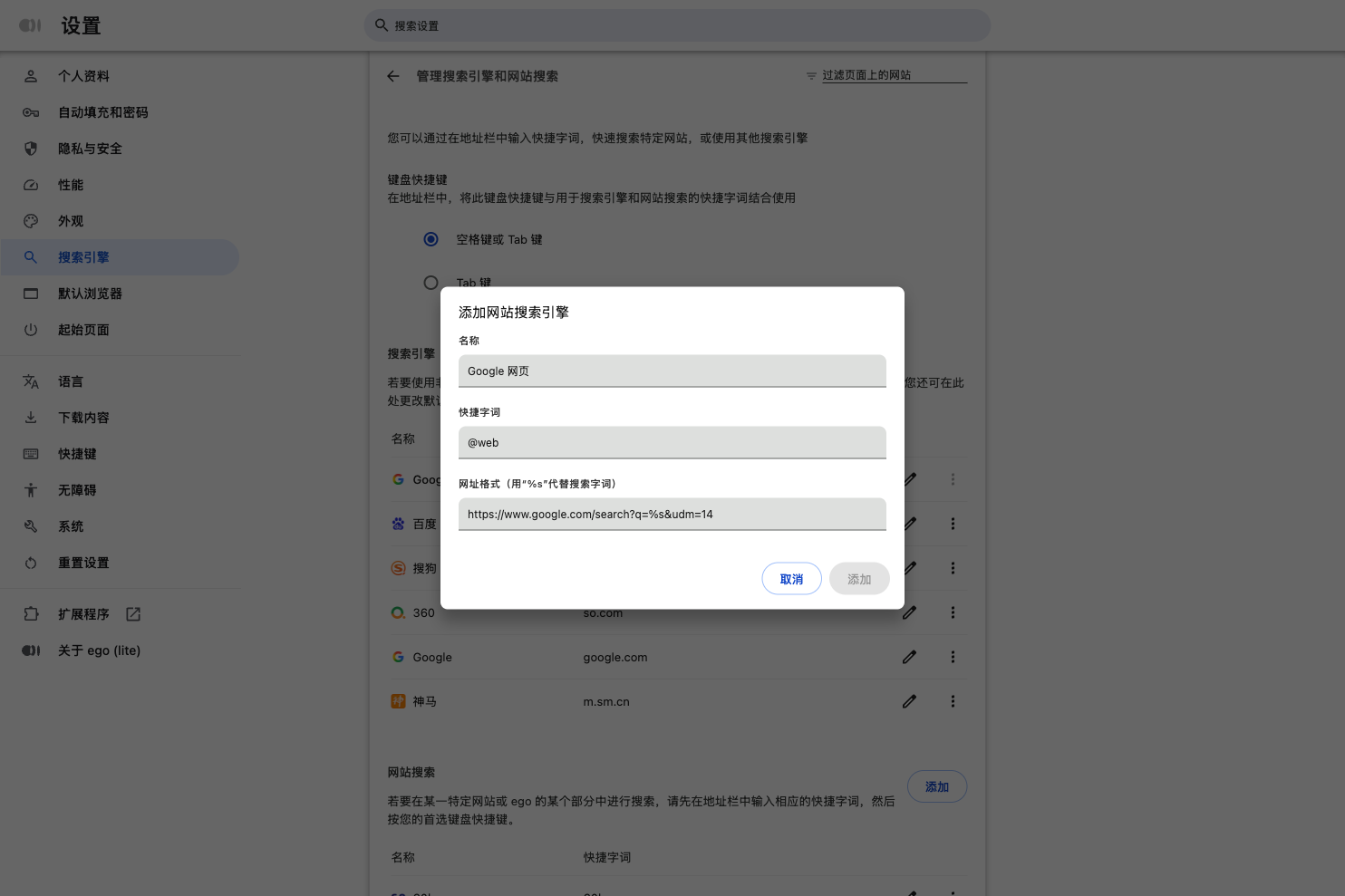
方法五:手机上关闭谷歌 AI 概览
- 谷歌 App / 手机浏览器:搜索后在搜索栏下方左右滑动标签,点"网页";
- Android Chrome:设置 → 搜索引擎 → 在"最近访问"里选"Google 网页",之后默认搜索不带 AI 概览;
- iPhone Safari:搜索后点"网页"标签,或改用支持自定义搜索引擎的浏览器(如 Firefox)加 udm=14。
方法六:扩展屏蔽与关闭 AI 模式
- 扩展屏蔽:Chrome 应用商店里的"Hide Google AI Overviews""Bye Bye, Google AI"等扩展,或用 uBlock Origin 加自定义过滤规则,把 AI 概览的页面块直接隐藏,加载时也不会闪现;
- 关闭 AI 模式实验:打开新标签页 → 点顶部"搜索实验室"图标 → "管理" → 关闭"AI 模式"(官方操作说明);
- 企业 / 学校设备:管理员可通过 Chrome 企业策略统一屏蔽,适合批量管理学生机或员工机。
六种方法怎么选
| 方法 | 生效范围 | 持久性 | 操作难度 |
|---|---|---|---|
| 网页过滤器 | 单次搜索 | 每次要重选 | ★ |
| -ai 后缀 | 单次搜索 | 不稳定 | ★ |
| udm=14 书签 | 从书签发起的搜索 | 半永久 | ★ |
| 默认搜索引擎 | 该浏览器全部搜索 | 一劳永逸 | ★★ |
| 手机网页标签 | 单次搜索 | 每次要重选 | ★ |
| 扩展 / 企业策略 | 该浏览器全部搜索 | 一劳永逸 | ★★★ |
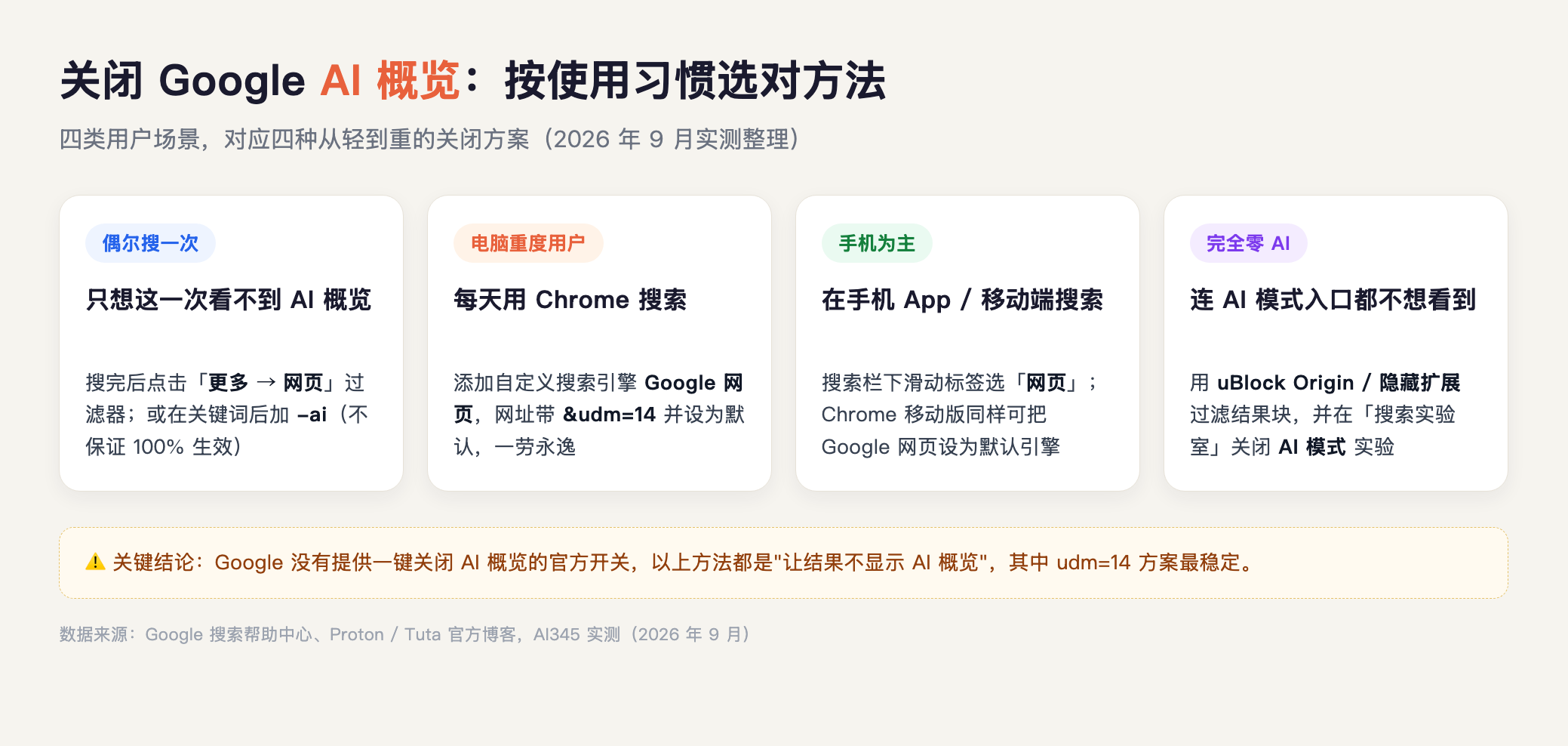
一句话建议:偶尔用就点"网页"过滤器;重度用户直接上方法四,30 秒设置一劳永逸。
为什么 Google 不提供关闭开关?
官方把 AI 概览和知识面板归为同类"核心功能",与拼写纠错一样不设开关。对 Google 来说,AI 概览承接着搜索流量留存和新广告形态,短期内不可能提供全局关闭选项。所以"绕开"而不是"关闭",是现阶段唯一现实的选择。 privacy 公司 Proton 和 Tuta 也都在各自指南里给出了同样的判断(Proton 版教程、Tuta 版教程)。
如果你在搜索时经常需要判断信息来源的可靠性,不妨顺带了解大学生 AI 工具推荐(2026 实测版),或在办理 Google AI Pro 学生优惠认证时用"网页"过滤器核对官方原始页面。更多 AI 实用技巧可以在 AI 指南栏目找到。
常见问题
关闭谷歌 AI 概览的官方开关在哪里?
不存在。Google 帮助中心明确说明 AI 概览是核心搜索功能、无法关闭,只能通过"网页"过滤条件等变通方式不显示它。凡是声称"在账号设置里能永久关闭 AI 概览"的教程都不可信。
udm=14 是什么?安全吗?
它是 Google 内部的结果类型参数,14 对应纯网页结果,与点"网页"过滤器效果完全一致。参数只影响展示形态,不涉及任何账号权限,安全可用。
手机上怎么长期关闭谷歌 AI 概览?
安卓 Chrome 可把"Google 网页"(带 udm=14)设为默认搜索引擎长期生效;iOS 端谷歌 App 无法修改,只能每次搜索后点"网页"标签。
关闭 AI 概览后,搜索结果会变少吗?
不会。udm=14 返回的自然结果与"全部"标签一致,只是不再展示 AI 概览模块,链接数量没有减少。
用 udm=14 搜索对网站 SEO 有影响吗?
没有。AI 概览是展示层功能,用 udm=14 搜索不会改变 Google 的排名;做 SEO 核查时它反而能让你更清楚地看到真实自然排名。
AI 模式和 AI 概览哪个更该关?
看使用习惯。AI 模式是主动点击才进入的实验功能,不常用可以直接在搜索实验室关闭;AI 概览默认占据结果顶部,只能靠过滤器或扩展绕开。
 京ICP备2024094994号-29