
Docker cagent Windows 安装:3 种装法与报错表
Windows 上装 cagent 有三条正经路径:Docker Desktop 4.63 及以上自带,直接敲 docker agent version;独立安装走 winget install Docker.Agent 一条命令;不想要包管理器就下 docker-agent-windows-amd64.exe 改名丢进 %USERPROFILE%\.docker\cli-plugins。全程免费,3 到 10 分钟,cagent 本体不需要 WSL2。
先分清名字:cagent 是旧名,现在的命令是 docker agent
Docker 官方文档里这个项目的页面标题已经是 Docker Agent,原文写得很明确:Docker Desktop 4.49 到 4.62 版本里,这个功能叫 cagent。所以你搜到的那些"cagent Windows 安装"教程,绝大多数写于改名之前,里面的命令、截图、目录名,跟你现在装下来的东西对不上。
现在正式的命令只有两条:
docker agent ...,作为 Docker CLI 插件调用docker-agent ...,直接调独立二进制
这是同一个程序的两种调用方式,差别只在于 exe 放在哪、docker 认不认。看懂这一点,Windows 上八成"装了但用不了"就有答案了:程序确实在硬盘上,只是 docker 没找到它。
代码仓库也从 cagent 迁到了 docker/docker-agent,旧地址会跳转,新版本 Release 都发在新仓库。
命令和安装渠道以官方安装文档为准,本文的 Windows 细节都是从这一页和 Docker Desktop 的 Windows 安装页对着核出来的。
macOS、Linux 和源码编译的通用流程站内另一篇已经写过(Docker Agent cagent 安装教程),这篇只讲 Windows 上不一样的部分。
WSL2 到底必须吗:分清谁的要求
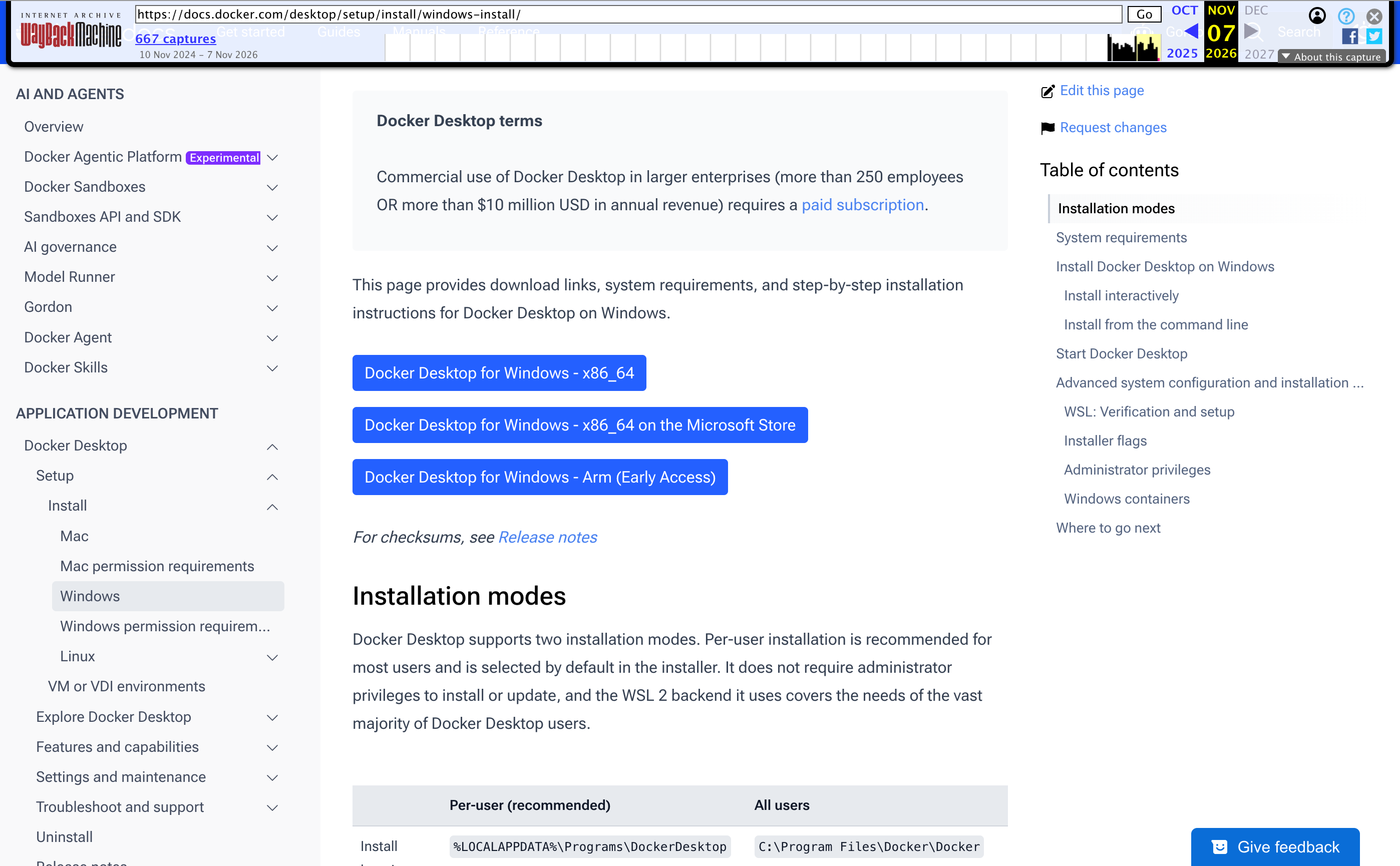
官方把 Docker Desktop 标成 Optional,这个标注值得单独说:Docker Agent 本体是一个 Go 编译出来的单文件程序,Windows 上下个 exe 就能跑,不吃 WSL2。真正需要 WSL2 的是 Docker Desktop,而你需要 Docker Desktop 只有两种情况:
- 要用容器化的 MCP 工具,比如 YAML 里写
ref: docker:duckduckgo这种由 Docker 托管的 MCP server - 要用 Docker Model Runner 跑本地模型,省 API 费用
只接 OpenAI、Anthropic、Gemini 的云端 API,完全可以跳过 Docker Desktop,省掉一堆虚拟化和杀毒软件相关的麻烦。
如果确定要装 Docker Desktop,官方给出的 Windows 前置条件是:
- WSL 版本 2.1.5 或更高
- Windows 11 64 位 23H2(build 22631)及以上,或 Windows 10 64 位 22H2(build 19045),企业版 / 专业版 / 教育版
- 8GB 内存,BIOS 或 UEFI 里打开硬件虚拟化
- LanmanServer(Windows Server 服务)启动类型设为自动
先在管理员 PowerShell 里跑一遍体检:
wsl --version
如果这条命令没有输出任何版本信息,说明你用的是系统内置的老版 WSL,官方明确说不支持现代能力,必须先升级(WSL 官方安装说明见 Microsoft Learn):
wsl --install
wsl --update
前置条件原文在 Docker Desktop Windows 安装文档里,装之前建议对一遍版本号,Windows 10 低于 19045 或者 Windows 11 低于 22631 的机器,装得上也跑不稳。
顺带一个 Windows 专属的选择:Docker Desktop 安装器现在默认 per-user 模式,装在 %LOCALAPPDATA%\Programs\DockerDesktop,安装和后续更新都不需要管理员权限。代价是 per-user 模式不支持 Windows 容器,但 cagent 根本不用 Windows 容器,所以对本文场景没有任何损失。
方式一:Docker Desktop 4.63 及以上,什么都不用装
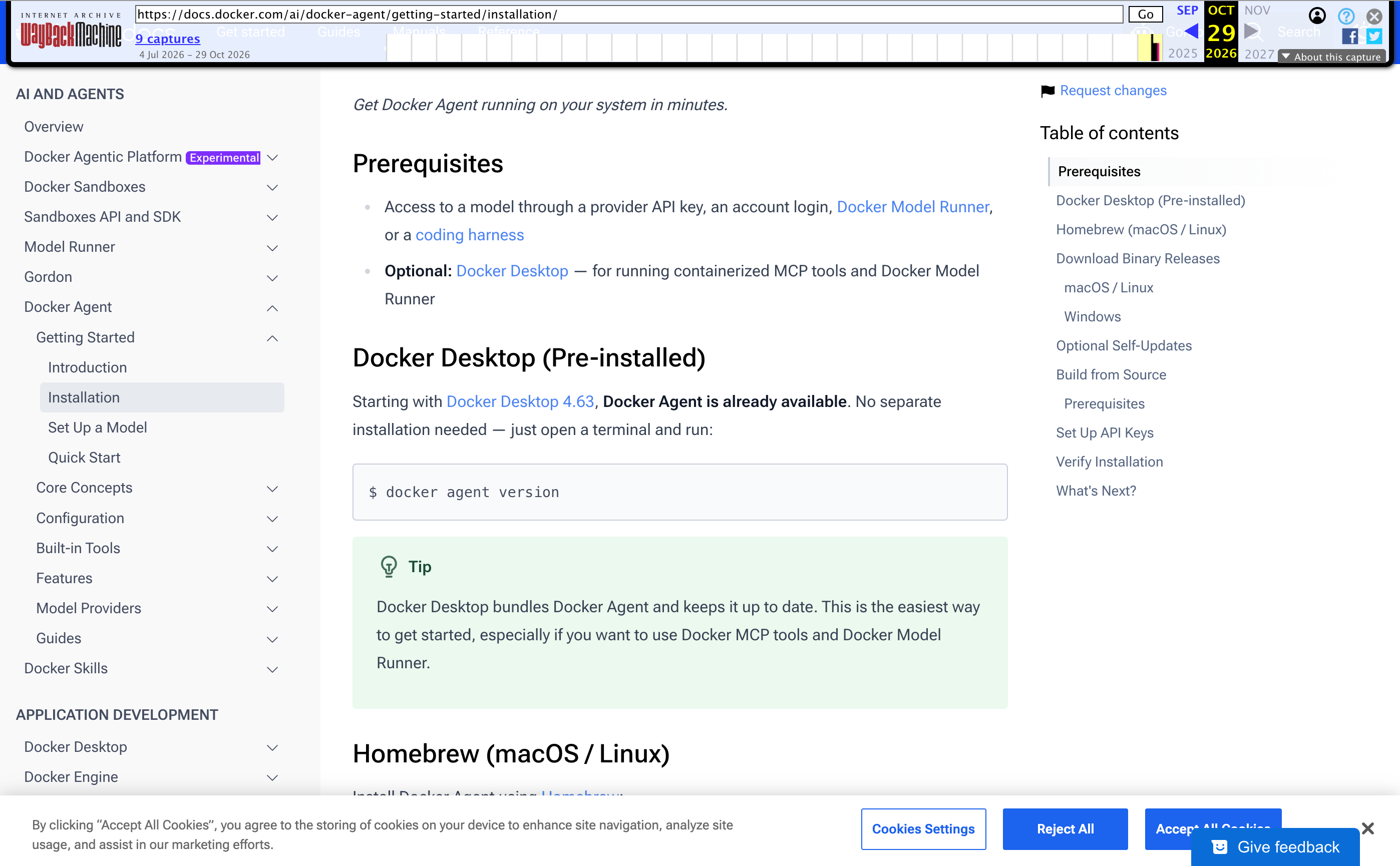
从 Docker Desktop 4.63 开始,Docker Agent 作为 CLI 插件随 Desktop 一起装好了,不用另外下任何东西。打开终端直接验证:
docker agent version
能打出端口号和版本号就成了。Docker Desktop 自己会带着 docker-agent 一起升级,你不需要操心版本。
很多人"我明明装了 Docker Desktop,为什么还提示 not a docker command",答案基本落在这里:版本低于 4.63,或者正好卡在 4.49 到 4.62 那一段,那会儿这个功能叫 cagent,插件名和命令都还是旧的。去 Docker Desktop 设置里检查更新,或者直接下最新安装包覆盖安装。
方式二:winget 一条命令,Windows 最省事的独立安装
官方文档在安装小节里列了 Winget 这条路径,Windows 上就一行:
winget install Docker.Agent
装完必须新开一个 PowerShell 窗口再验证,老窗口的 PATH 不会自己刷新:
docker-agent version
docker agent version
两条都能出版本号,说明装到位了。只通第一条、第二条报 not a docker command,说明 exe 在 PATH 里但没被当作插件识别,去下一节手动把它放进 cli-plugins 目录。
后续升级用 winget upgrade Docker.Agent。winget 装的东西不建议再开自更新,官方文档专门提醒过:包管理器安装的优先走包管理器的更新机制,两套升级逻辑同时开着容易互相覆盖。
winget 报"找不到与输入源匹配的程序包",先跑 winget source update 刷新源;还不行就升级 App Installer(Microsoft Store 里搜 App Installer,或者 winget upgrade Microsoft.AppInstaller);再不行直接走方式三,别在这里耗时间。
方式三:下 exe,手动放进 cli-plugins
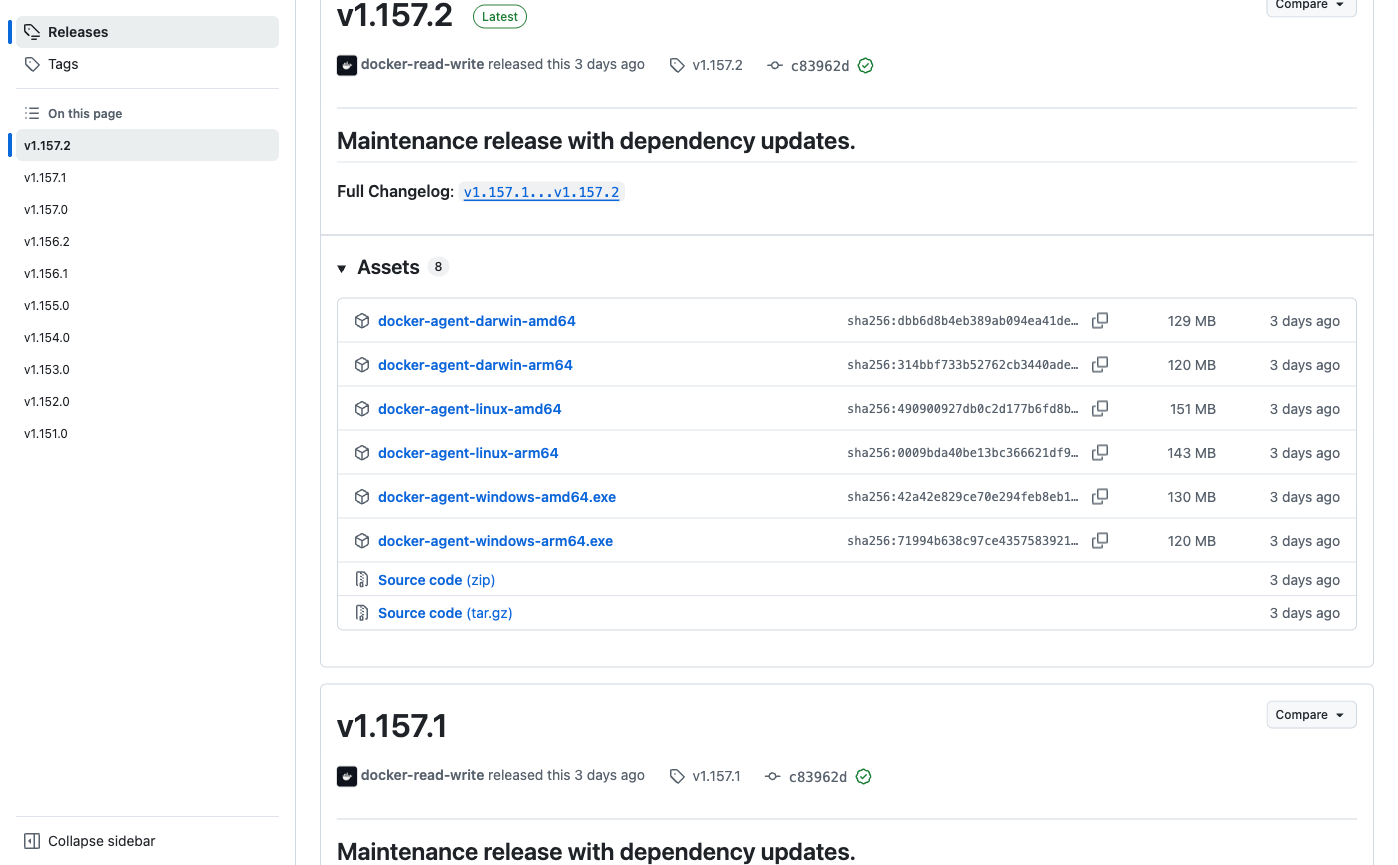
官方 Windows 小节的原文是:从 Releases 页下载 docker-agent-windows-amd64.exe,重命名为 docker-agent.exe 并加进 PATH;或者直接放进 ~/.docker/cli-plugins。
Windows 上这个 ~ 的落点是 %USERPROFILE%\.docker\cli-plugins。PowerShell 里两行搬过去:
$dir = "$env:USERPROFILE\.docker\cli-plugins"
New-Item -ItemType Directory -Force -Path $dir | Out-Null
Move-Item "$env:USERPROFILE\Downloads\docker-agent-windows-amd64.exe" "$dir\docker-agent.exe"
这一步有两个坑,都是纯 Windows 特有的:
- 文件名必须正好是
docker-agent.exe。下载下来叫docker-agent-windows-amd64.exe,不改名的话docker agent永远找不到它,而且报错信息不会告诉你是名字问题。 - 放进 cli-plugins 之后不需要再改 PATH。反过来说,如果你选择加 PATH 的路子,放进去的文件同样得叫
docker-agent.exe,才能直接敲docker-agent。
官方还给了个 Windows 独有的自更新开关,只对独立二进制有效。如果你就是手动下的 exe,可以让它自己检查新版本:
$env:DOCKER_AGENT_AUTO_UPDATE="1"
docker agent run
它会在正常命令执行前查一次最新 Release,发现新版就问你要不要装,下载后校验 SHA-256 再替换。失败也不影响运行,会继续用当前版本。
PowerShell 和 CMD 的写法差异:环境变量、路径、目录
官方文档所有示例都写 export KEY=...,那是 macOS 和 Linux 的 shell 语法,Windows 上照抄一定报错。对照一下:
| 要做的事 | macOS / Linux | Windows PowerShell | Windows CMD |
|---|---|---|---|
| 当前窗口设 API Key | export OPENAI_API_KEY=sk-... |
$env:OPENAI_API_KEY="sk-..." |
set OPENAI_API_KEY=sk-... |
| 永久设 API Key | 写进 ~/.zshrc | setx OPENAI_API_KEY "sk-..." |
setx OPENAI_API_KEY "sk-..." |
| 插件目录 | ~/.docker/cli-plugins |
$env:USERPROFILE\.docker\cli-plugins |
%USERPROFILE%\.docker\cli-plugins |
| 开自更新 | DOCKER_AGENT_AUTO_UPDATE=1 docker agent run |
$env:DOCKER_AGENT_AUTO_UPDATE="1" |
set DOCKER_AGENT_AUTO_UPDATE=1 |
三个细节值得记住:
第一,$env: 只对当前窗口有效,关掉就没了。要长期生效用 setx,但 setx 设置的值不会进已经开着的终端,必须新开窗口。
第二,只配你 YAML 里实际用到的那个 provider 的 key。缺 key 不会拦住启动,但一调用模型就报错,容易误判成安装失败。完整变量清单站内这篇整理过(Docker Agent API Key 配置)。
第三,路径分隔符要分清场合。PowerShell 里反斜杠不是转义符,C:\Users\me 可以放心写;但写进 YAML 文件时,双引号里的反斜杠会按 YAML 规范当转义符处理,"C:\Users\me\project" 会被吃掉字符。所以 YAML 里写 Windows 路径,要么用单引号 'C:\Users\me\project',要么统一换成正斜杠 C:/Users/me/project。
验证:三行命令确认装对了
docker agent version
docker-agent version
docker version
预期结果是这样:前两条打出同一个版本号,一条走插件、一条走独立二进制,只要装的是同一个文件,版本必须一致;如果两条版本号不同,说明你机器上存在两份 exe,后面调工具时会莫名其妙用错版本。第三条必须有 Server 段,没有 Server 段代表 Docker Desktop 没起来或者 WSL2 后端没就绪,这时候用到容器化 MCP 工具一定失败。
再做一次最小跑通验证。新建 debugger.yaml:
agents:
  root:
    model: openai/gpt-5-mini
    description: Bug investigator
    instruction: |
      Analyze error messages, stack traces, and code to find bug root causes.
    toolsets:
      - type: filesystem
$env:OPENAI_API_KEY="sk-..."
cd $env:USERPROFILE\agents
docker agent run debugger.yaml
模型名要和你的 key 对得上。用 Anthropic 的 key 就把 model 改成 anthropic/claude-sonnet-4-5,官方示例里两种写法都有。YAML 各个字段的含义站内单独写过(Docker Agent YAML 教程)。
看到交互提示符,说明插件、模型、工具链三层全通了。
Windows 上六个高频报错对照
| 现象 | 真实原因 | 解法 |
|---|---|---|
docker: 'agent' is not a docker command |
docker CLI 在 cli-plugins 目录里没找到 docker-agent.exe,通常是 Desktop 低于 4.63,或者 exe 名字没改 |
先单独跑 docker-agent version 确认二进制本身没问题,再把 exe 改名放进 %USERPROFILE%\.docker\cli-plugins,重开终端 |
PowerShell 报无法将"docker-agent"项识别为 cmdlet |
exe 没进 PATH,或当前窗口的 PATH 还是旧的 | 新开窗口;急着用就直接写全路径 & "$env:USERPROFILE\.docker\cli-plugins\docker-agent.exe" version |
| 能启动但一对话就报缺少 API key | $env: 只对当前窗口有效,换个窗口就失效,或变量名拼错 |
用 setx 持久化后新开终端;只设 YAML 里用到的 provider |
| 用 Docker Model Runner 或 Docker MCP 时连不上 daemon | Docker Desktop 没启动,或 WSL2 后端没起来 | 先开 Docker Desktop 等鲸鱼图标稳定,docker version 出现 Server 段再跑 |
task build 在 Windows 上编译失败 |
Windows 工具链和 CGo 交叉编译问题,官方建议换构建方式 | 改用 task build-local,它在 Docker 容器里用 Buildx 编译,产物在 ./dist |
YAML 里写 C:\Users\... 后路径被吞字符 |
双引号里的反斜杠按 YAML 规范被当转义符 | 改单引号,或换成 C:/Users/... 正斜杠写法 |
这六条指向同一个排查顺序:先确认 exe 在不在、名字对不对,再确认 docker 认不认它,最后才去怀疑模型和 key。顺序反了,就会在 API 配置上白折腾半小时。cagent 运行期的其他报错(参数、工具、模型返回)站内有一篇汇总(cagent 报错排查)。
从源码编一个,只给要改代码的人
普通安装到上面就结束了。确实要改代码或追新特性才走源码,Windows 前置是 Go 1.27 或更高版本、Task 构建工具、golangci-lint,官方还专门写了一句 Windows 相关提示:Windows 上不要用 task build,要用 task build-local,它把编译放进 Docker 容器里跑,绕开 Windows 工具链和 CGo 的问题,产物落在 ./dist 而不是 ./bin。
也就是说源码这条路反而更依赖 Docker Desktop,跟前面"可以不装 Desktop"正好相反,选之前想清楚。
常见问题
Windows 上装 cagent 必须装 Docker Desktop 吗?
不必。官方把 Docker Desktop 标为可选,Docker Agent 本体是单个可执行文件,接云端 API 时下 exe 或用 winget 装完就能跑。只有要用容器化的 MCP 工具、或者用 Docker Model Runner 跑本地模型时才需要 Docker Desktop,连带才需要 WSL2。
该敲 cagent 还是 docker agent?
现在官方命令是 `docker agent`(插件方式)或 `docker-agent`(独立二进制)。cagent 是 Docker Desktop 4.49 到 4.62 时期的旧名,看到只写 cagent 的教程,先确认它的发布时间,再对照你机器上的版本。
Windows 家庭版能装吗?
官方系统要求里 Windows 11 只列了企业版、专业版和教育版;Home 版在文档里只出现过一句"只支持 Linux 容器",没进正式要求清单。如果你只是用独立二进制接云端 API,压根不需要 Docker Desktop,这条限制就与你无关。要用 Docker Desktop 且是家庭版,属于官方没明确承诺的组合,别在生产环境赌。
winget 装完提示找不到命令怎么办?
先关掉当前终端重开一个,PATH 刷新需要新会话。还是不行就跑 `Get-Command docker-agent` 看系统到底能不能定位到它,定位不到说明安装目录没进 PATH,可以直接到 `%LOCALAPPDATA%\Microsoft\WinGet\Packages` 下面找 `docker-agent.exe`,手动复制到 `%USERPROFILE%\.docker\cli-plugins` 并改名为 `docker-agent.exe`。
Arm64 的 Windows 有官方包吗?
有。GitHub Releases 页面里能看到 `docker-agent-windows-arm64.exe`(v1.157.2 实测在资产列表里,约 120MB),只是官方安装文档的 Windows 小节只写了 amd64 那个文件名。Arm 机器直接下 arm64 包,改名 `docker-agent.exe` 后走同样的 cli-plugins 流程。
装完怎么快速确认环境没问题?
三行命令足够:`docker agent version`、`docker-agent version`、`docker version`。前两个版本号必须一致,第三个必须有 Server 段。三条都过了,再建一个最小 YAML 跑 `docker agent run`,能看到交互提示符就是全通了。
 京ICP备2024094994号-29