
Cursor 语音聊天怎么开启:4 个入口与按钮不出现排查
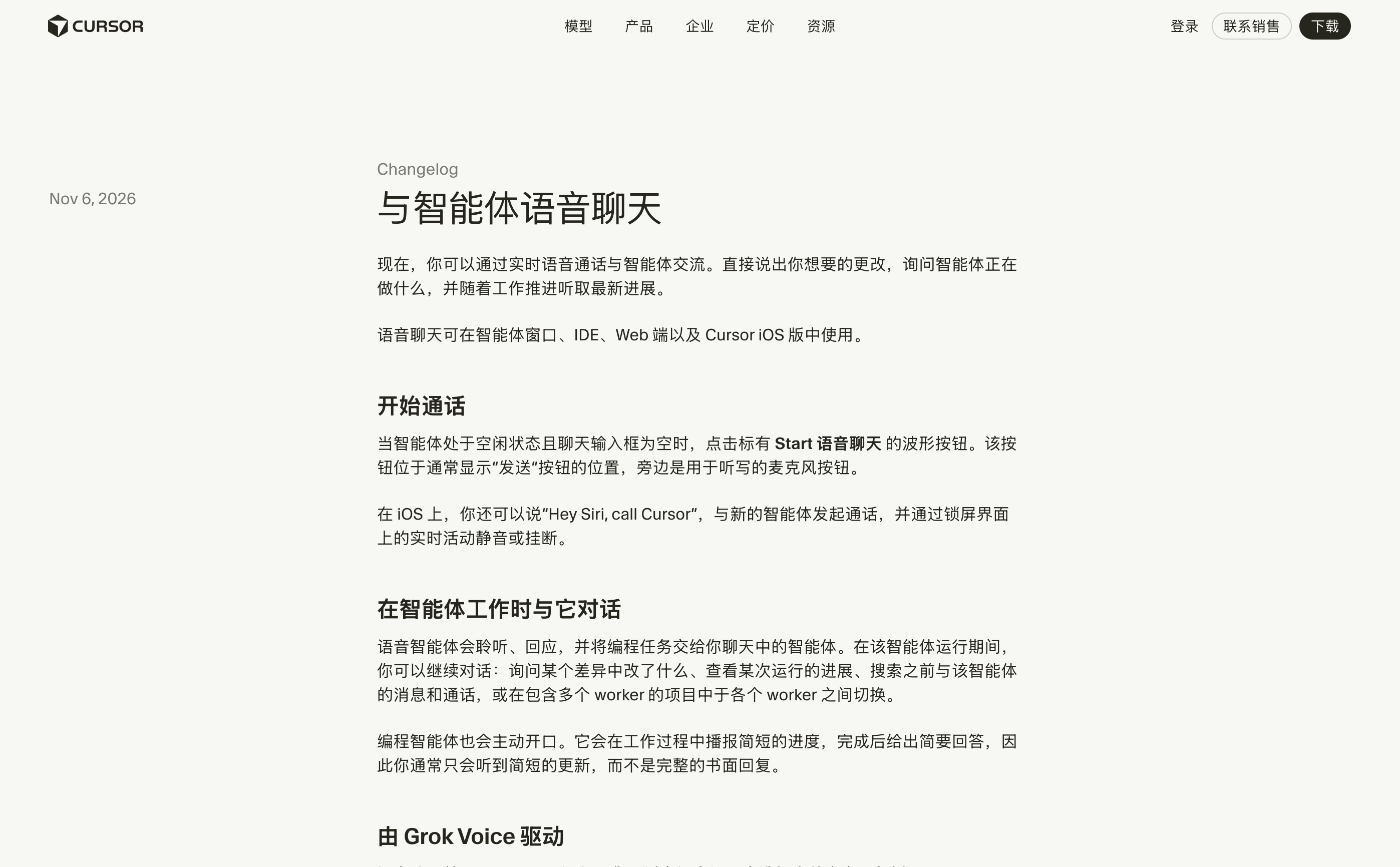
开启 Cursor 语音聊天实际只有三步:打开一个智能体对话、清空输入框、点原来 Send 位置上的波形按钮 Start voice chat。这个功能随 2026 年 11 月 6 日的 Voice Chat with Agents 一起上线(官方变更日志),Agents Window、IDE、网页端、Cursor iOS 四个端都能用,不用申请名额,更新客户端并登录账号就行。
11 月 7 日国内媒体已经把这条消息铺过一轮,但内容大多停在「支持语音双向对话」这一层。真正会卡住人的是两个问题:波形按钮到底在哪,以及别人有我没有是为什么。下面按四个入口逐个拆开写,最后附上官方文档里那份按钮隐藏场景的中文对照。
开始前先确认三件事
官方 Voice chat 文档把前置条件写得很清楚,缺任何一条按钮都不会正常响应,先花 30 秒核对一遍:
- 客户端更新到包含语音聊天的版本。变更日志的原文是「更新 Cursor 即可尝试语音聊天」,版本偏旧时按钮根本不存在,先更新再排查其他原因。
- 用 Cursor 账号登录。用 API Key 认证的会话不能发起语音通话,会直接提示 Realtime voice requires sign-in。
- 允许麦克风权限。系统或浏览器弹窗要点允许,之前拒绝过的会提示 Microphone blocked,需要去设置里手动放开。
还有一个容易混的地方:听写(旧名 Voice Mode)和语音聊天是两个功能,按钮紧挨在一起。听写只把你说的转成输入框里的文字,语音聊天是双向对话,智能体用语音回答你。
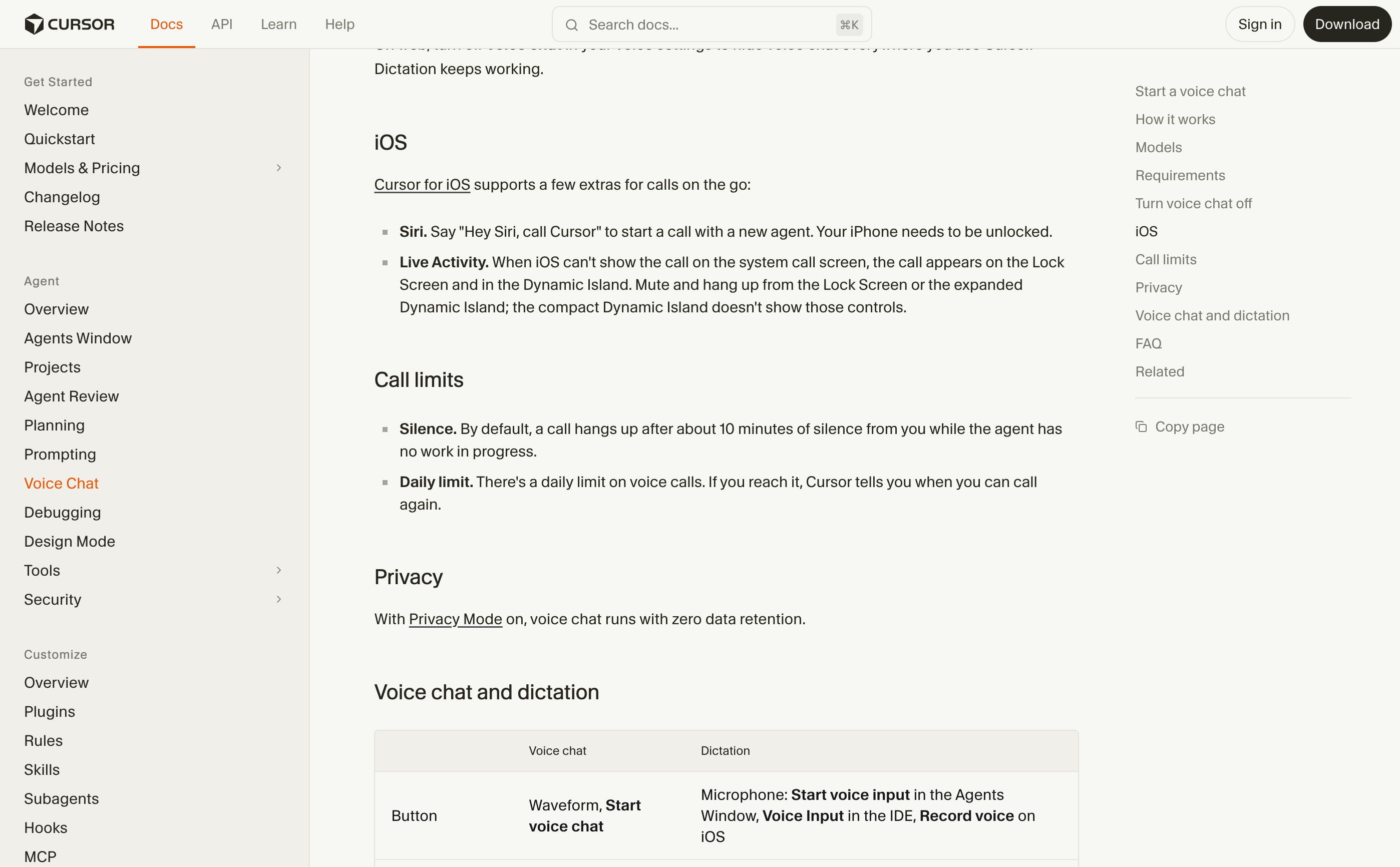
| 对比项 | 语音聊天 | 听写 |
|---|---|---|
| 按钮 | 波形按钮,标签 Start voice chat | 麦克风按钮,标签 Start voice input |
| 你得到什么 | 智能体用语音回答 | 输入框里出现文字 |
| 谁发出指令 | 语音智能体直接把活派给编码智能体 | 你自己检查后再发送 |
| 快捷键 | 没有 | IDE 里 Cmd+Shift+Space,Agents Window 里按住 Ctrl+M |
| 前置条件 | 智能体空闲且输入框为空 | 无特殊要求 |
入口一:Agents Window
日常在 Agents Window 里干活的人直接用这个入口最顺手,步骤也最短。
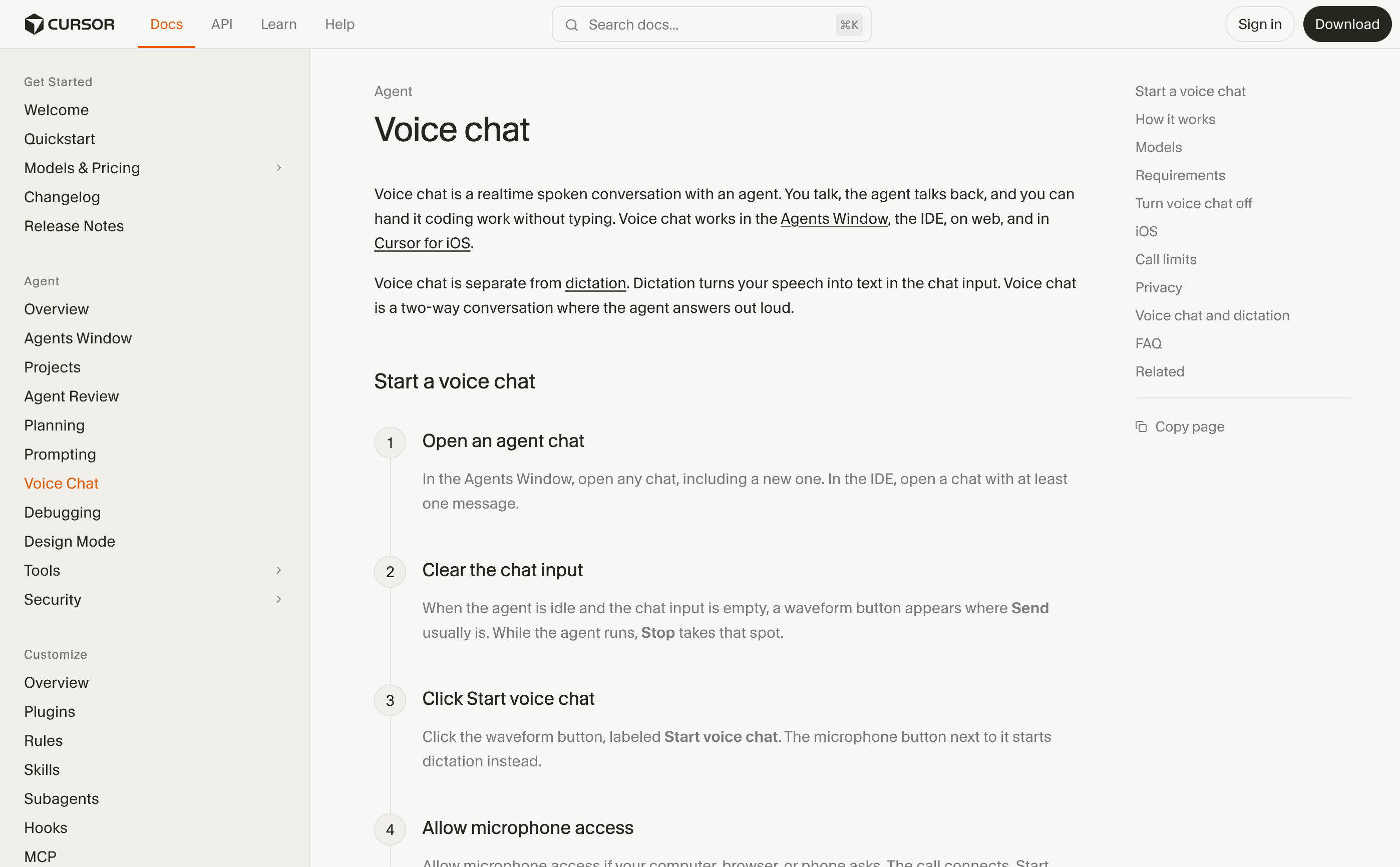
- 打开任意一个智能体对话,新建的对话也可以。
- 等智能体进入空闲状态,把输入框里已经输入的文字清空。
- 在原本显示 Send 的位置会出现一个波形按钮,点它,标签就是 Start voice chat。
- 第一次使用会弹麦克风授权,允许之后通话接通,直接说话即可。你不说话的话,智能体几秒钟后会主动问一句。
两个细节最容易漏:智能体正在跑的时候,那个位置显示的是 Stop,波形按钮不出现;输入框里只要留着半个字,波形也不会出现。清空再等它停下来,是最快的解法。
入口二:IDE
IDE 里多了一个条件:聊天里至少得有一条消息,空白的新会话不算。
- 在 IDE 侧边栏打开一个聊过至少一轮的会话。
- 清空输入框,等智能体空闲。
- 点波形按钮开始通话,其余步骤和 Agents Window 相同。
IDE 里还有两个官方点名的例外:云端智能体仍在流式输出时不显示按钮;听写功能被关掉的时候也不显示。另外 Cmd+Shift+Space 在 IDE 里切换的是听写,不要把它当成语音聊天的快捷键。
入口三:网页端
在浏览器里打开 Cursor 网页版,进入任意智能体对话,步骤和 Agents Window 完全一致:清空输入框、等空闲、点波形按钮。
网页端多一层浏览器权限。Safari 和 Chrome 都会记住你上次对麦克风的选择,之前点过拒绝的话页面不会每次都重新问,要去浏览器的站点设置里把它改回允许,再重新发起通话。网页端设置里的 Voice chat 开关如果被关掉,所有端的入口都会一起消失,听写不受影响。
入口四:iOS
手机端多了两个系统级入口,适合不在电脑前的时候用。
- 说「Hey Siri, call Cursor」,会直接和一个新智能体发起通话。iPhone 需要处于解锁状态。
- 或者在 Cursor iOS 里正常点波形按钮,步骤和桌面端一致(iOS 端说明)。
通话过程中 iOS 会挂一个实时活动(Live Activity):当系统通话界面显示不出来的时候,通话会出现在锁屏和灵动岛里,在锁屏界面或展开的灵动岛上静音、挂断。收起状态的灵动岛不显示这两个按钮,不用在那里找。
按钮不出现的 5 种情况
这一节按官方文档 FAQ 整理,比反复重启客户端有用得多。
- 智能体还在运行,或者输入框里还有文字。这是最常见的一条,清空输入框并等它跑完。
- 当前停在子智能体或 Project worker 的对话里。这两类会话按设计不显示按钮,回主对话再开。
- 会话已经归档,或者这个会话属于别的同事。前者取消归档,后者只能在自己名下的会话里用。
- 这是 Claude Code 会话。这类会话不支持语音聊天,换到普通的智能体对话。
- 团队管理员在团队设置里关掉了 Enable voice chat,或者你自己在设置里关了 Voice chat。前者成员会看到「Your team admin turned off voice chat」的提示,需要找管理员;后者自己打开即可。
五条都对不上,官方给的最后一条是更新 Cursor。更新完仍然没有,再看一眼是不是在 IDE 里开着听写却把它关掉了,这个组合也会隐藏按钮。
接通之后能做什么
通话期间语音智能体可以替你办四件事,全部是只读查询,不会打断正在跑的编码任务:
- 派活:把新的任务或追问交给当前对话里的编码智能体。
- 查改动和运行状态:直接问「刚才那次改动动了哪些文件」「现在跑到哪一步」,它会去读 diff、运行记录和智能体状态。
- 搜历史:检索和这个智能体之前的消息与通话记录。
- 换对象:在带多个 worker 的 Project 里把通话切到另一个 worker,Project 的用法可以参考 Cursor Projects 怎么用。
编码智能体也会主动开口:干活时报短进度,完成时给一句结论,它派出去的 worker 回来汇报时也会播报。完整回答仍然留在对话里,通话记录同样会写进聊天。云端智能体的通话记录会在通话进行中同步到你的其他设备,开了隐私模式则不同步。
顺带说一句,语音派活和 Agent 自己操作电脑是两条不同的链路,后者见 Cursor Computer Use 教程,两者可以叠加使用。
选声音、控隐私、注意上限
默认声音在 Voice 或 Agent Voice 设置里选,官方列出的名字包括 Ara、Eve、Leo、Rex、Sal。通话中也能换声音,换完会记在当前这个智能体上;如果某个智能体自己保存过声音,会优先用它而不是你的默认值。
隐私方面,开启 Privacy Mode 之后语音聊天按零数据留存运行,通话内容不留存。对隐私边界要求更高的团队可以再看 Cursor My Machines 自托管教程,那篇讲的是代码执行环境落在哪台机器上。
限制有两个:你长时间不说话、同时智能体手上也没有任务在跑时,通话大约 10 分钟后自动挂断;此外每天有通话时长上限,用满之后 Cursor 会告诉你下次什么时候能再打,额度和订阅档位的关系见 Cursor 额度重置规则。团队管理员则可以直接在团队设置里关掉 Enable voice chat,关掉后全团队看不到入口。
怎么确认真的接通了
三个信号同时出现就算通了:听到智能体先开口说话、输入框位置变成通话状态、你说完一句它能接得住。
想再确认派活链路,就在通话里问一句「这个对话现在在做什么」。它能读出当前运行状态并回答,说明语音转写、任务派发、状态查询三条链路都正常。如果它只会重复你的话而不回答,多半是网络或麦克风权限的问题,重新发起一次通话再试。
常见报错速查
| 报错或现象 | 原因 | 解法 |
|---|---|---|
| Realtime voice requires sign-in | 用的是 API Key 认证会话,或者根本没登录 | 换成账号密码登录的会话再点波形按钮 |
| Microphone blocked. Allow it in your system or browser settings. | 系统或浏览器的麦克风权限被拒 | 在系统设置或浏览器站点设置里放开麦克风,重新发起通话 |
| Microphone blocked. Allow it in Settings. | iOS 端麦克风权限被拒 | 到 iPhone 设置里给 Cursor 打开麦克风 |
| 波形按钮点了没反应 | 命中上面列的隐藏场景 | 清空输入框、等智能体空闲、回到主对话、更新客户端 |
| 说完半天没有回应 | 语音链路延迟或麦克风被占用 | 先确认文字对话正常,再换网络重试;被其他会议软件占用麦克风时先退出 |
语音对话对网络延迟比纯文字敏感,网络差的时候文字还能用,语音会先出问题。这时可以退回听写,把话转成文字再发送,功能不受影响。
常见问题
Cursor 语音聊天要额外付费吗?
官方变更日志和文档都没有提到语音聊天需要单独订阅或额外购买额度。开启条件只有三个:更新到支持该功能的客户端、用 Cursor 账号登录、允许麦克风权限。日常通话有上限,用满会提示下次可用时间。
通话的时候我还能继续改代码吗?
可以。编码智能体在你说话的同时继续跑,你也能在编辑器里正常操作。语音智能体做的查询,包括读 diff、看运行状态、搜历史消息,都是只读的,不会打断任务。
为什么智能体不把每条回复都念出来?
这是设计如此。编码智能体会挑值得说的部分念:干活时的短进度、完成时的简短结论、以及它启动的 worker 回来汇报。完整回复仍然写在对话里。如果某一轮它没有写语音更新,通话会直接读它的文字回复。
语音聊天和 Cmd+Shift+Space 是什么关系?
没关系,两个不同功能。Cmd+Shift+Space 在 IDE 里切换的是听写,效果是把你说的话转成输入框里的文字。语音聊天没有快捷键,只能点输入框旁的波形按钮开始。
国内能用 Cursor 语音聊天吗?
官方文档没有列出地区限制,硬性条件只有登录的 Cursor 账号和支持的端。语音由 Grok Voice 驱动,链路比纯文字长,网络不稳时更容易出现延迟或断话。真遇到问题先确认文字对话和听写是否正常,能确认后再判断是不是语音链路的问题。
iPhone 上怎么用 Siri 发起通话?
不用手动点 Cursor 里的按钮,直接说「Hey Siri, call Cursor」,它会和一个新智能体发起通话。前提是 iPhone 处于解锁状态,且 Cursor iOS 已经安装并登录。
 京ICP备2024094994号-29