
CodeBuddy API Key 配置:4 种方式与排查
CodeBuddy API Key 配置教程:4 种方式与报错排查
CodeBuddy API Key 配置分三步:先按你的版本(国际版/中国版/iOA 版)拿到 Key,再从环境变量、CloudBase CLI、VS Code 插件、models.json 四种方式里选一种接好,最后跑一句生成做验证。跟着本文操作,10 分钟内能跑通。
前置准备:先分清你用的是哪个版本
CodeBuddy 是腾讯推出的 AI 编程助手,常见形态是 CodeBuddy Code(命令行)和 VS Code 插件。配置 Key 前先确认版本,因为三个版本的 Key 入口和环境变量写法不同:
| 版本 | 适用场景 | Key 获取入口 |
|---|---|---|
| 国际版 | 默认海外服务 | 国际版平台登录后创建 |
| 中国版 | 国内直连腾讯云 | 中国版平台,需完成实名认证 |
| iOA 版 | 企业内网环境 | 企业内网账号登录后获取 |
国内个人用户默认选中国版;公司在用 iOA 环境的选 iOA 版。选错版本的表现通常是"网络连接失败"或"Key 无效",下文排查表能对号入座。
第一步:拿到对应平台的 API Key
不同版本入口不同,务必选对:
- 国际版:登录 CodeBuddy 国际版开放平台,在 API Key 管理里创建并复制,Key 通常以 sk- 开头
- 中国版:在中国版平台完成实名认证后创建 Key
- iOA 版:用企业内网账号登录获取,仅内网可用
如果要接 OpenAI、Gemini、Groq 这类第三方模型,Key 要去对应平台申请:OpenAI 在 platform.openai.com/api-keys,Gemini 在 aistudio.google.com/app/apikey,Groq 在 console.groq.com/keys。
复制 Key 时注意别带前后空格,这是最常见的"配置了但没生效"原因。
第二步:四种配置方式任选其一
方式一:环境变量(推荐,CLI 场景最稳)
终端里执行:
export CODEBUDDY_API_KEY="sk-你的key"
中国版和 iOA 版必须同时设置 CODEBUDDY_INTERNET_ENVIRONMENT:
# 中国版
export CODEBUDDY_INTERNET_ENVIRONMENT=internal
# iOA 版
export CODEBUDDY_INTERNET_ENVIRONMENT=ioa
国际版不需要这个变量(或显式设为 public)。建议把这两行写进 ~/.zshrc(macOS)或 ~/.bashrc(Linux/WSL),再执行 source ~/.zshrc 生效,免得每次开终端重输。
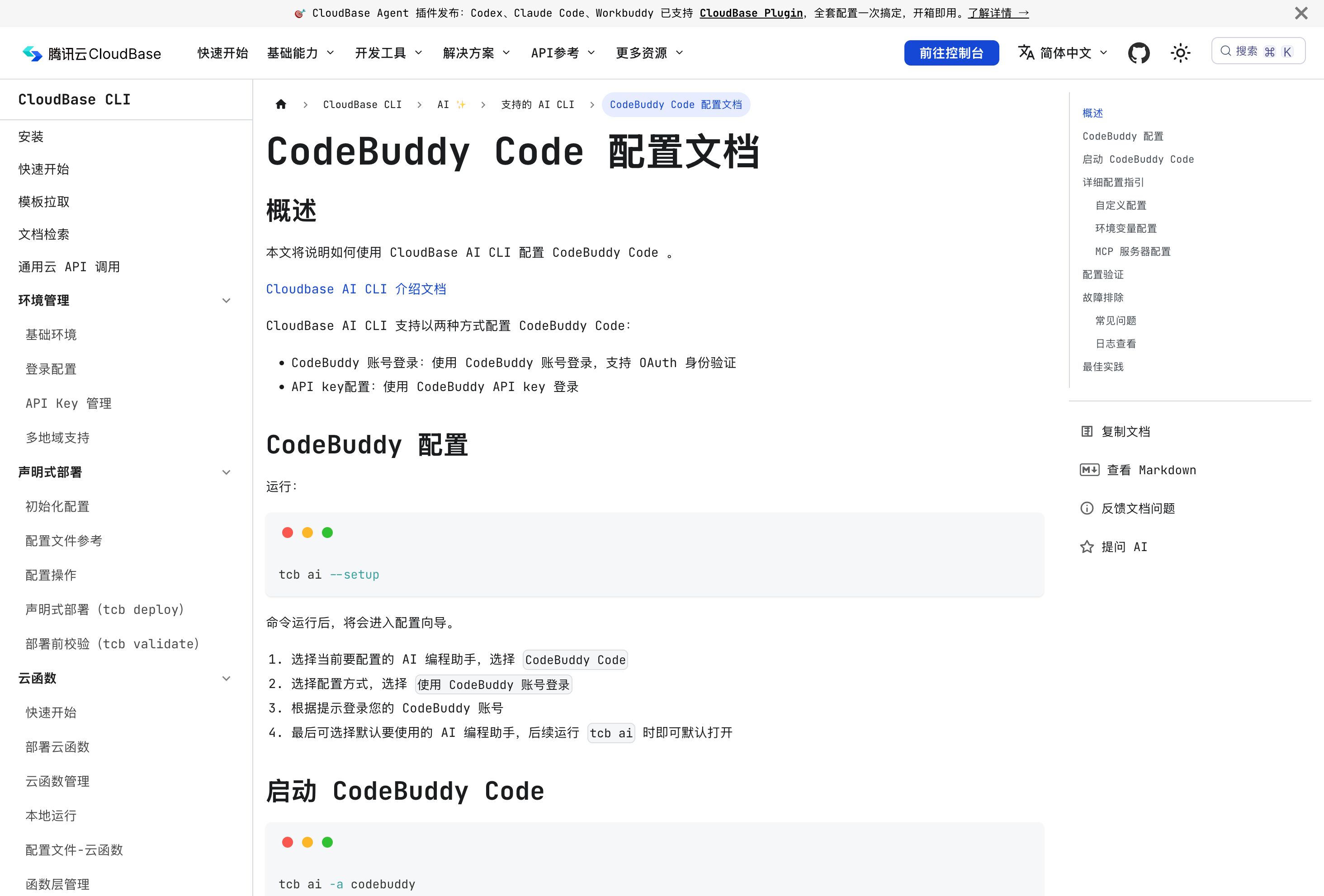
方式二:CloudBase AI CLI 配置向导
装了腾讯云 CloudBase AI CLI 的话,直接跑配置向导:
tcb ai --setup
依次选择 CodeBuddy Code、配置方式(CodeBuddy 账号登录或 API Key),按提示登录或填入 Key,最后可选默认助手。之后用 tcb ai -a codebuddy 启动。CLI 会自动做三项验证:API Key 格式验证、网络连通性测试、MCP 服务器配置检查。
方式三:VS Code 插件里填第三方模型 Key
用插件调 GPT、Gemini、Groq 走的是插件自己的设置,与终端环境变量独立:
- 打开 VS Code,扩展市场搜 CodeBuddy 并安装
- 点左侧 CodeBuddy 图标,点右上角齿轮进入 Extension Settings
- 展开 CodeBuddy: Model Providers,分别填 OpenAI Key(sk- 开头)、Gemini Key(AIzaSy 开头)、Groq Key(gsk_ 开头)
- 点磁盘图标保存,从顶部 Model 下拉框选对应模型
方式四:CLI 的 models.json(自定义模型列表)
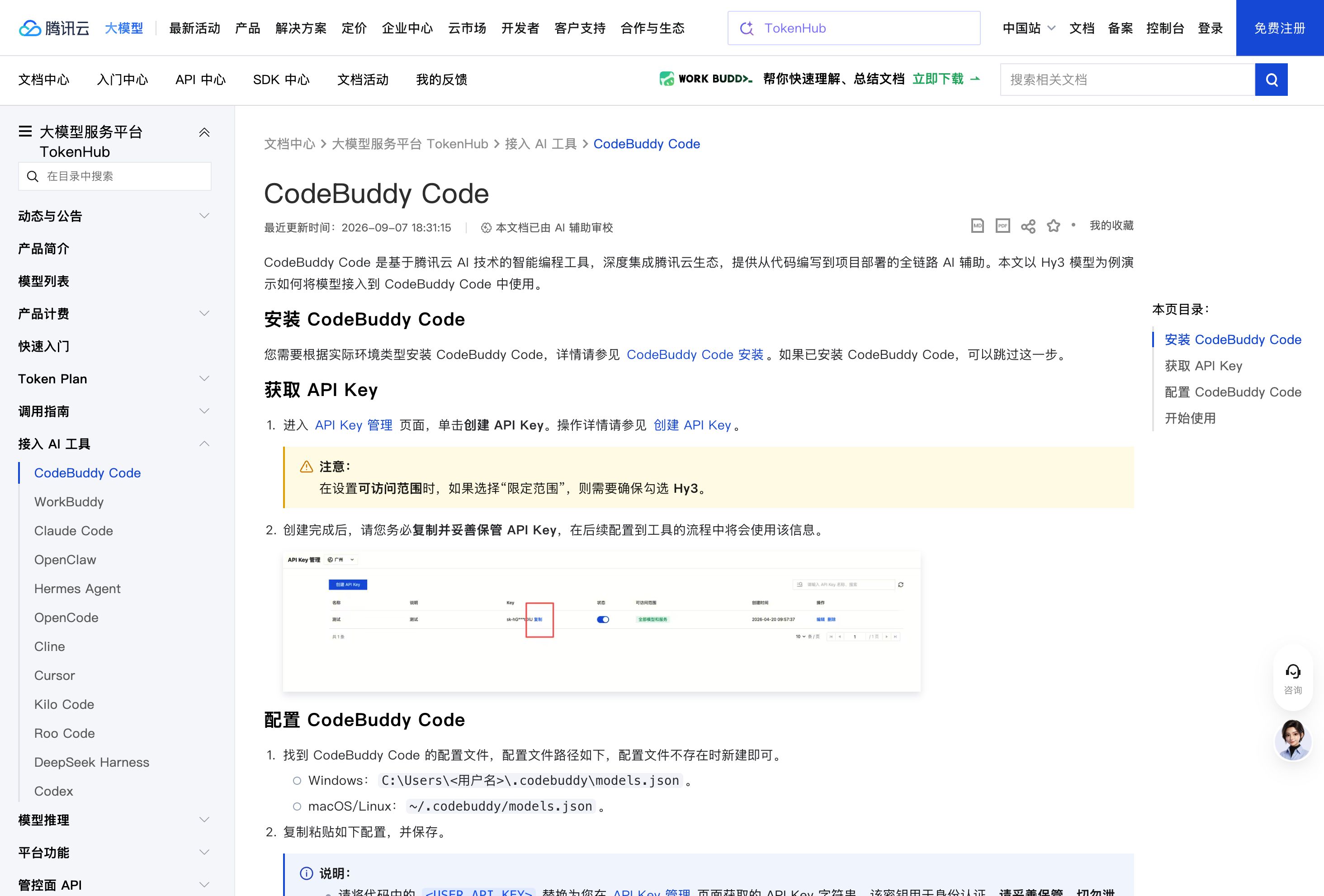
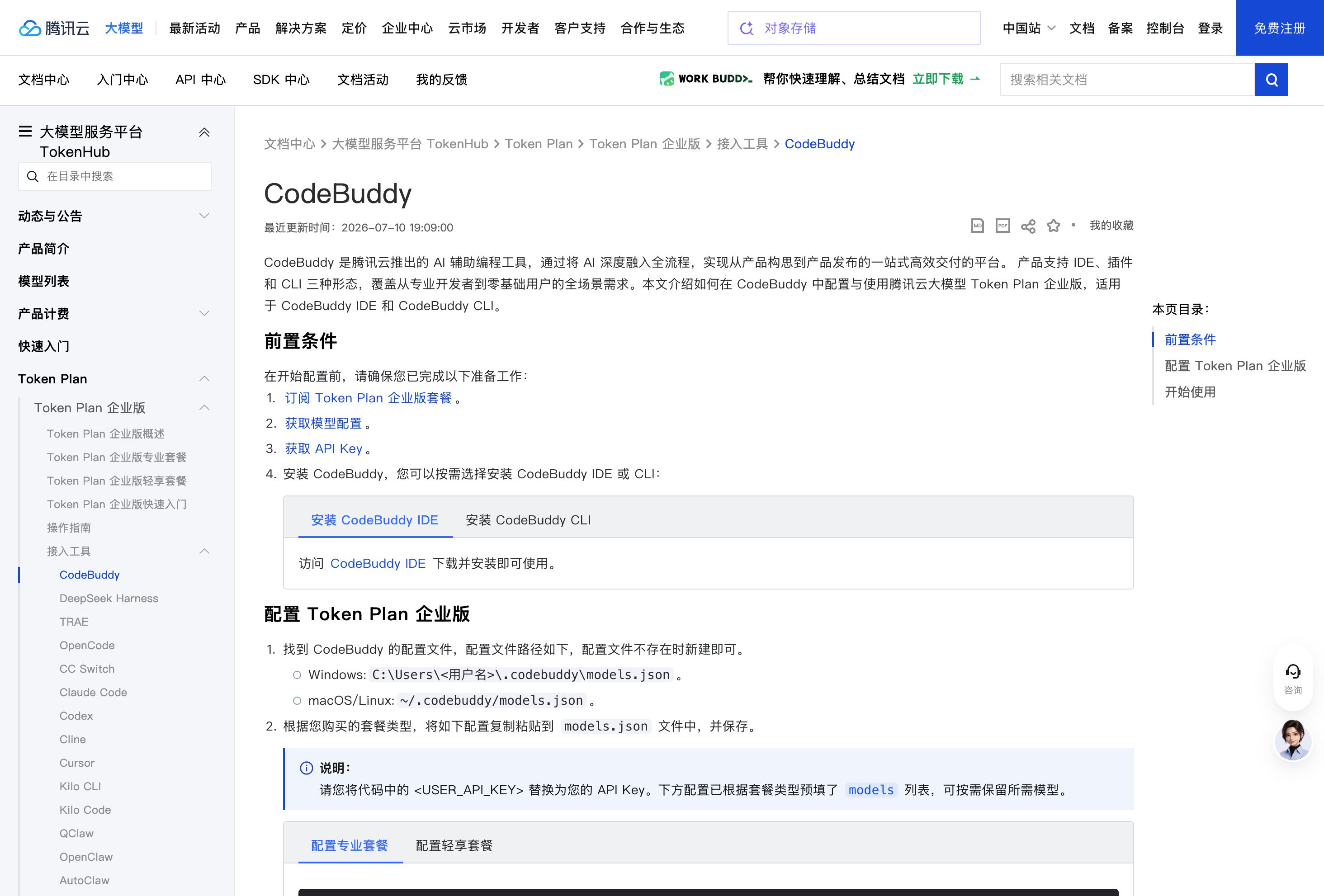
命令行启动的 CodeBuddy Code 支持手动编辑模型列表。配置文件路径:
- macOS / Linux:~/.codebuddy/models.json
- Windows:C:\Users\你的用户名.codebuddy\models.json
把 换成你的 Key,写入:
{"models": [{"id": "tc-code-latest", "name": "Auto", "vendor": "Tencent Cloud", "apiKey": "<USER_API_KEY>", "url": "https://api.lkeap.cloud.tencent.com/coding/v3"}]}
保存后运行 codebuddy 启动,首次会提示选登录方式,国内用户选 Log in via Chinese Site。
验证是否配置成功
配置完做一次最小验证:在 CLI 或插件里输入"写一个冒泡排序",能正常返回代码就说明 Key 已生效。CLI 下想看详细日志排查,加 verbose 参数:
tcb ai -a codebuddy -- --verbose
验证成功的标志有三个:CLI 返回完整可运行的代码、插件界面显示已连接对应模型、日志里没有 authentication 或 401 报错。跑通一次之后,后续使用就不用再碰配置。
进阶:MCP 服务器透传
CodeBuddy Code 支持通过参数透传管理 MCP 服务器:
tcb ai -a codebuddy -- --mcp-server "你的-mcp-配置"
MCP 配置错误的典型表现是启动时验证失败,检查三项:配置格式是否正确、服务器地址是否可达、认证信息是否齐全。
国内用户网络注意
- 中国版与 iOA 版走腾讯云国内节点,直连即可,不需要额外网络配置
- 国际版和第三方模型(OpenAI/Gemini/Groq)的端点都在海外,国内直连会超时,需要合规的网络环境
- 排查顺序固定为:先确认版本与环境变量,再查网络连通,最后看 Key 权限与账户状态
CodeBuddy Code 的完整接入说明见腾讯云 TokenHub 官方文档,配置细节以官方文档为准。
配置多个模型怎么切换
想同时用腾讯云模型和第三方模型,不用反复改环境变量:
- models.json 里加多个条目,每条 id 唯一
- CloudBase 配置向导最后一步可以选默认要使用的 AI 编程助手
- 插件场景从顶部 Model 下拉框随时切换模型
- 环境变量方式一次只生效一个 Key,多模型场景优先用 models.json
常见报错速查表
| 报错 / 现象 | 原因 | 解法 |
|---|---|---|
| API Key 无效 | 复制带了空格、权限不足或账户异常 | 重新复制干净的 Key,检查权限与账户状态 |
| 提示环境变量没生效 | 改完没 source,或写错文件 | 执行 source ~/.zshrc(或 ~/.bashrc),重开终端 |
| 中国版/iOA 版连不上 | 少了 CODEBUDDY_INTERNET_ENVIRONMENT | 按版本补设 internal 或 ioa |
| 网络连接失败 | 防火墙或代理拦截,端点不可达 | 检查代理设置,确认网络能访问 CodeBuddy 服务 |
| 第三方模型国内直连超时 | OpenAI/Gemini 等服务国内无法直连 | 配置合规的网络环境后再重试 |
| MCP 配置验证失败 | 格式错、地址不可达、认证不对 | 逐项核对格式、地址与认证信息 |
配置 CodeBuddy 如果遇到用量超限,可参考站内的 CodeBuddy 429 报错排查;想系统了解功能与用法,看 CodeBuddy 使用教程;刚接触这个产品,先读 CodeBuddy 是什么。
常见问题
CodeBuddy API Key 在哪里获取?
答:按版本区分:国际版在国际版开放平台创建,中国版在中国版平台(需实名认证),iOA 版用企业内网账号登录获取。接第三方模型则去 OpenAI、Google AI Studio、Groq 各自的控制台申请。
中国版和 iOA 版配置有什么不同?
答:差别在一个环境变量:中国版要设 CODEBUDDY_INTERNET_ENVIRONMENT=internal,iOA 版设为 ioa。国际版不设或设为 public。漏设这个变量会导致连不上服务。
CodeBuddy 支持接 OpenAI、Gemini 吗?
答:支持。插件场景在 VS Code 的 CodeBuddy: Model Providers 里分别填对应 Key;CLI 场景可在 models.json 里加模型条目。注意 OpenAI/Gemini 服务在国内无法直连,需要合规的网络环境。
models.json 文件放在哪里?
答:macOS/Linux 在 ~/.codebuddy/models.json,Windows 在 C:\Users\你的用户名\.codebuddy\models.json。文件不存在就新建,格式参考本文的 tc-code-latest 示例。
配置后还是提示 API Key 无效怎么办?
答:按顺序排查:Key 是否带空格、环境变量是否生效(重新 source)、Key 权限与账户状态、网络能否访问对应端点。CLI 下加 --verbose 看详细日志定位。
 京ICP备2024094994号-29