
Claude Sheets 怎么用?5 步建表并导出 xlsx
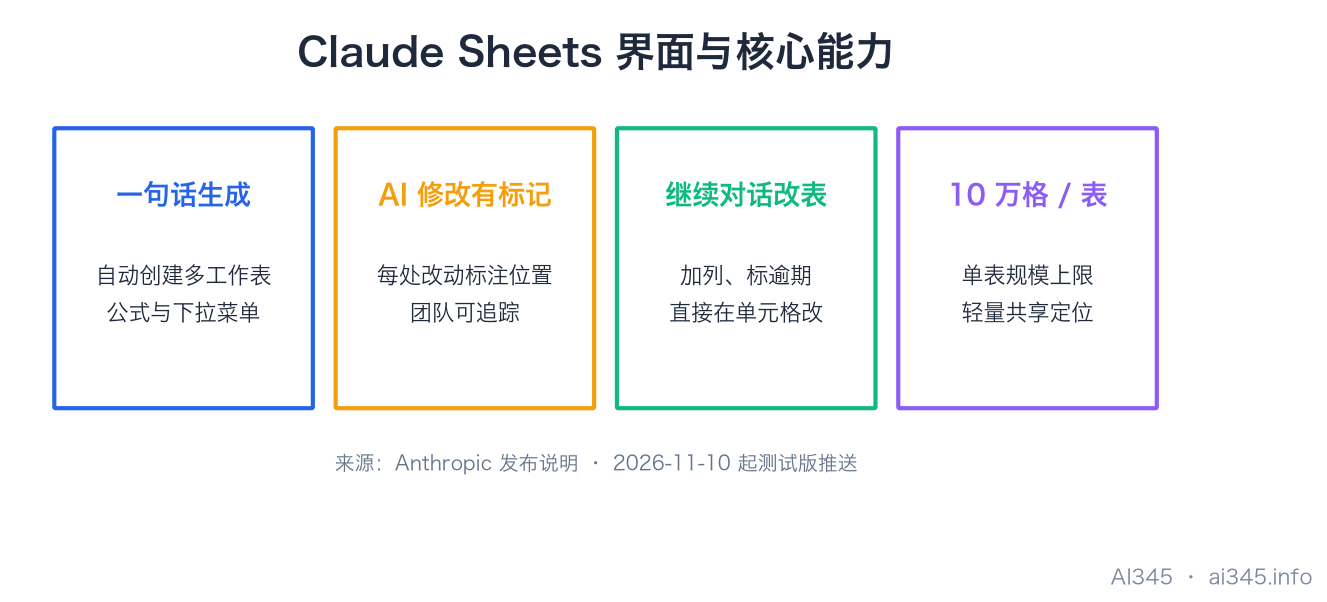
Claude Sheets 是 Anthropic 在 2026 年 11 月 10 日随白板、数据一起上线的电子表格功能,目前处于 beta,所有付费计划都能用。它和「让 AI 导出一个 Excel 文件」最大的区别是导出之后工作没结束:你可以继续和 Claude 在同一张表里改单元格,每处改动都会被标出来。下面五步走完,你能从一句话建表走到导出 .xlsx,也顺便说清它哪里还替不了 Excel。
先确认你有没有入口
这一步不通过,后面都是空谈:
- 功能只对付费计划开放,免费版看不到。入口在 Claude 官网 登录后进入,网页端、桌面端、移动端都能进。
- Team 套餐默认开启;Enterprise 套餐的白板和表格默认关闭,需要管理员去组织设置的 Artifacts 一项手动打开。
- 网页端、桌面端都能改表,但移动端目前只有基础的只读访问。
- 表格保存在 Claude 的 Artifacts 里,不是本地文件,删了对话不等于留下了文件,重要成果记得导出。
入口位置在测试期可能微调,找不到就换网页端、退出去重进或者更新桌面客户端再试一次。付费档位怎么选、哪个计划更划算,可以先看站内 Claude Max 和 Ultra 哪个值。
第 1 步:一句话让它把表建出来
不要只说「帮我做个表」,把结构一次讲清楚,它生成的初稿就直接能用。可以直接抄这段:
帮我建一个招聘预算表,三个工作表: 表 1「按岗位」:岗位、招聘人数、单人成本、小计,小计用公式算; 表 2「按月份」:月份、计划入职人数、累计支出,累计用公式从上到下累加; 表 3「汇总」:按岗位统计总人数、总成本,并算出预算占比。 格式要求:第一行加粗、冻结首行、金额列用千分位、招聘人数用下拉框(1 到 20)。
预期结果是一份带多工作表、公式、格式和下拉菜单的表格,符合官方公布的生成能力(多标签页、跨标签页公式、普通与条件格式、下拉框、复选框、图表)。
第 2 步:改表时把「标出改动」写进指令
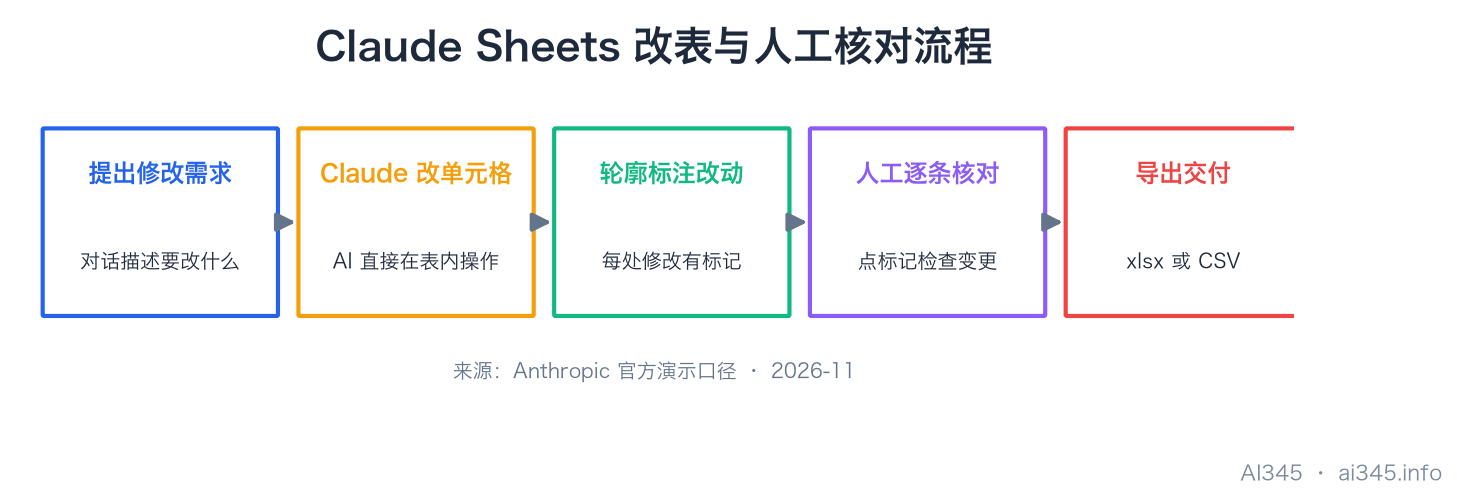
这是 Claude Sheets 和普通 AI 生成表格最实质的差别:它直接改单元格,并用轮廓把每一处变更标出来。所以每次提修改需求,都加一句「改完请标出每一处改动」。
比如「在表 2 加一列预算余额,等于小计减去累计支出;把已经超支的行标红;改完请标出每一处改动」。收到结果后先看轮廓标记逐条核对,再决定要不要让它继续改。
第 3 步:把公式和下拉交给它,别自己敲
三件事交给它比手写快:
- 跨标签页公式:直接说「表 3 的总人数从表 1 汇总,用 SUMIF 按岗位匹配」,它会写进单元格。
- 条件格式:说清触发条件,比如「预计上线日期早于今天且状态不是已上线,整行标黄」。
- 局部追问:选中一片区域,直接问「为什么这个总额比上月高」,它会基于选中的单元格解释计算逻辑,比重新描述一遍背景省事。
公式写完保留在单元格里,你能点开看它到底用了什么函数。这一步是核对正确性的关键,别只看数字对不对。
第 4 步:把你手里已有的表格导进去
支持导入 CSV、Google Sheets 和 Excel,也支持从 Excel 或 Google Sheets 直接复制粘贴内容。实际用下来更稳的顺序是:先导入原始数据到一个工作表,再新建一个工作表放分析结论,避免 Claude 在你没注意的时候改到原始数据区。
导入前先想清楚这张表要不要长期维护。如果数据要接 BI、要定期刷新,Claude Sheets 不是合适的容器,看下面「能力边界」那一节。
第 5 步:导出并交接给别人
三种出口,按对象选:
- 导出
.xlsx:给还要在 Excel 里继续加工、做透视表或建模的同事。 - 导出 CSV:给需要喂进脚本、数据库或其他系统的场景。
- 直接送到 Airtable、Asana、monday.com、Smartsheet 等合作工具:给要把它变成任务清单或项目跟踪的场景。

怎么确认这张表改对了
三个检查点,每个都只要几十秒:
- 轮廓标记的数量和你提的修改点对不对得上,多出来的改动说明它自作主张了。
- 抽查两三个公式单元格,点开看函数引用范围有没有跑偏。
- 导出 .xlsx 后用 Excel 打开,确认公式还在,没有被压成纯数值。
能力边界:哪些活儿现在别交给它
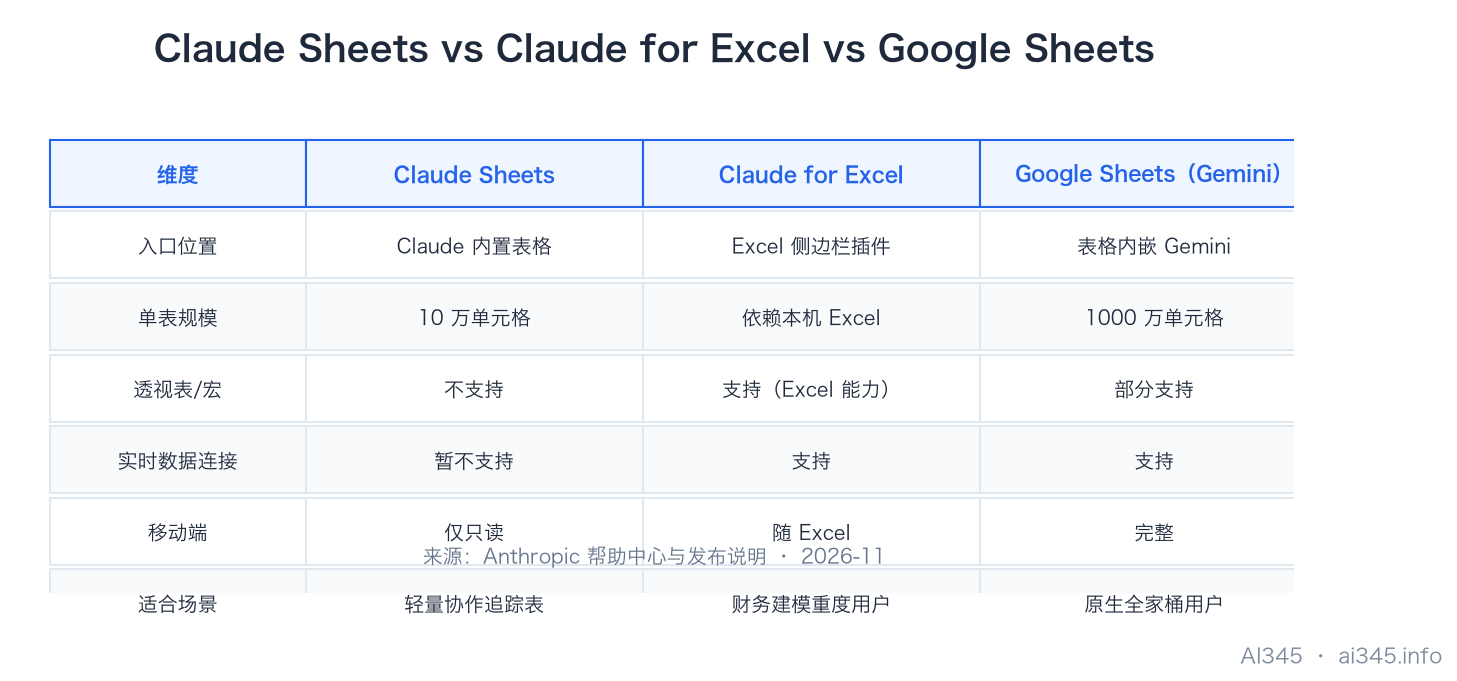
官方把 Claude Sheets 定位成轻量、共享的表格,现在的硬限制很明确,都在下面这张表里:
| 项目 | 现状 |
|---|---|
| 单表规模 | 最多 10 万个单元格 |
| 数据透视表 | 不支持 |
| 宏、VBA | 不支持 |
| Power Query、DAX | 不支持 |
| 实时数据连接 | 不支持 |
| 移动端 | 只有基础只读访问 |
Anthropic 产品负责人 Nicholas Lin 对媒体的说法是目前功能「fairly basic」,并非为复杂财务建模设计。所以现阶段合理的用法是把它当快速草稿层和轻量协作层:周报数据、活动跟踪、招聘预算、发版排期这类表很合适;核心财务模型、生产数据管道、受监管的数据不要搬进来。
和 Claude for Excel、Google Workspace 怎么分工
三者不是替代关系,是三个不同入口:
- Claude Sheets:在 Claude 里从零生成表格、和 Claude 一起改,适合还没成形的表。
- Claude for Excel:在 Excel 里用 Claude,保留 Excel 的全部专业功能,适合已经有成熟工作簿的场景。
- Claude for Google Workspace:在 Docs、Sheets、Gmail 里用 Claude,适合团队本来就在 Google 生态里协作。站内 Claude for Google Workspace 使用教程 讲得更细。
判断标准一句话:需要 Excel 的完整能力就留在 Excel 用插件,需要「一句话从零起一张表」才用 Claude Sheets。
国内能不能用:先说结论
不能直接用。Anthropic 支持地区列表 里没有中国大陆,官方口径写得很清楚:不仅看用户人在哪,还看公司注册在哪、股权由谁控制。2026 年 10 月 8 日发布、11 月 12 日生效的新版支持地区政策把这三条都写明了,站内 Claude 国内可用状态 有逐条拆解。
另外提醒一点:官方公告没有单独说明表格的额度怎么算,测试期先按「与对话共用订阅用量」来预期,具体以你账号里的限额提示为准。5 小时限额什么时候重置,站内 Claude Max 限额重置时间 已经算过。
常见问题
Claude Sheets 免费版能用吗?
不能。官方说明三项办公功能都只对付费计划开放,其中 Team 套餐默认开启表格和白板,Enterprise 套餐默认关闭,需要管理员在组织设置的 Artifacts 一项手动打开。
Claude Sheets 支持数据透视表吗?
不支持,宏、VBA、Power Query、DAX 和实时数据连接同样不支持。需要透视表的场景,把表导出成 .xlsx 回 Excel 里做。
单张表最多能放多少数据?
官方限制是单表最多 10 万个单元格。按一张 10 列的表算,大约 1 万行,超过这个量级要拆表或者换工具。
手机上能改表格吗?
不能改,移动端目前只有基础的只读访问。生成、修改、导出这些动作都要在网页端或桌面端做。
它和 Claude for Excel 插件有什么区别?
Claude Sheets 是在 Claude 里从零建表并和 Claude 协作修改,功能是轻量级的;Claude for Excel 是在 Excel 里调用 Claude,能用到 Excel 的完整能力。要做复杂模型就留在 Excel。
表格会不会丢?
表格存在 Claude 的 Artifacts 里,属于账号内的产物。重要成果建议随手导出 .xlsx 或 CSV 留一份本地副本,别只放在对话里。
 京ICP备2024094994号-29