
Claude 谷歌文档插件用不了?5 条替代路线对比
Claude for Google Workspace 插件目前是 beta,只对 Pro、Max、Ultra、Team、Enterprise 开放,还得你的 Google 账号被允许安装 Workspace Marketplace 应用。两道门任何一道卡住,插件就装不上。装不上不必干等,Anthropic 和 Google 各自留了别的路,能力边界差别不小。下面按配置成本、覆盖哪些 Google 应用、要不要额外掏钱三个维度,把 5 条替代路线摊开比。
这张表先看:5 条路线差在哪
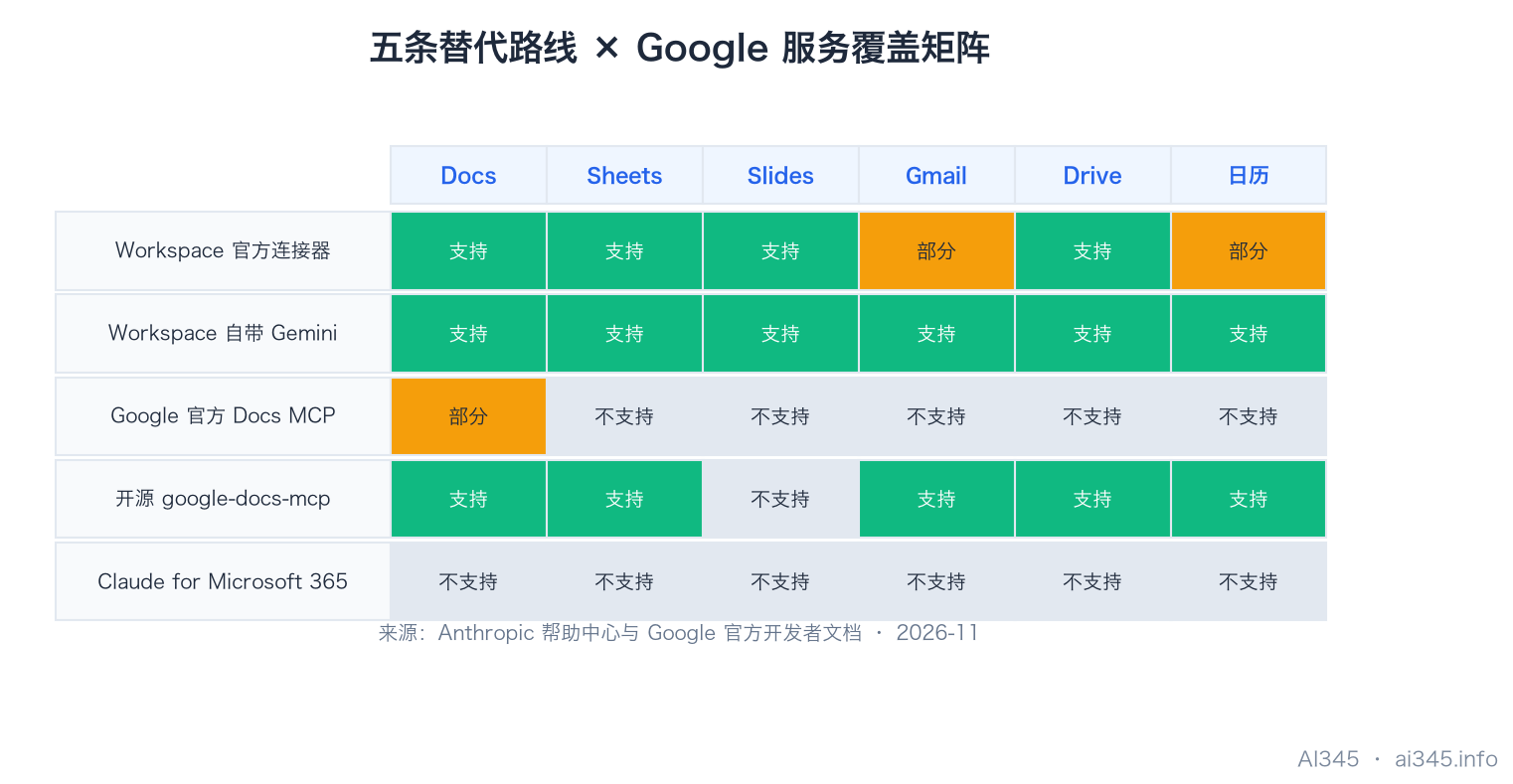
| 路线 | 要装什么 | 覆盖的 Google 应用 | 能顺带读 Drive、邮件、日历 | 适用 Claude 档位 | 主要代价 |
|---|---|---|---|---|---|
| Google Workspace 官方连接器 | 不装,claude.ai 里开开关 | Docs、Sheets、Slides 侧栏实时编辑,另含 Gmail、Calendar、Drive | 能 | 官方写明对全部用户开放 | 要在 Chrome 或桌面版内置浏览器里用 |
| Workspace 自带 Gemini | 不装,随套餐内置 | Docs、Sheets、Slides、Gmail 等 | 能 | 与 Claude 无关,看 Workspace 档位 | 长文档改写与推理弱于 Claude |
| Google 官方 Docs 远程 MCP | Cloud 项目、OAuth 客户端、自定义连接器 | 只有 Docs,工具只有 read_doc 与 update_doc | 不能 | Pro、Max、Team、Enterprise | 配置最重,还挂在开发者预览里 |
| 开源 google-docs-mcp | npx 命令加自建 OAuth 客户端 | Docs、Sheets、Drive、Gmail、Calendar | 能 | 任何支持 MCP 的客户端 | 授权和版本要自己维护 |
| Claude for Microsoft 365 | AppSource 装加载项 | Word、Excel、PowerPoint、Outlook | 不能 | Pro 及以上 | 要离开 Google 文档 |
一句话结论:只想改手上那份 Google 文档,优先走官方连接器;公司禁装 Marketplace 应用,走 Gemini;表格公式是主战场,走 MCP 那两条;工作重心本来就在 Excel,干脆换场地。
路线一:官方连接器,不装插件也能改文档
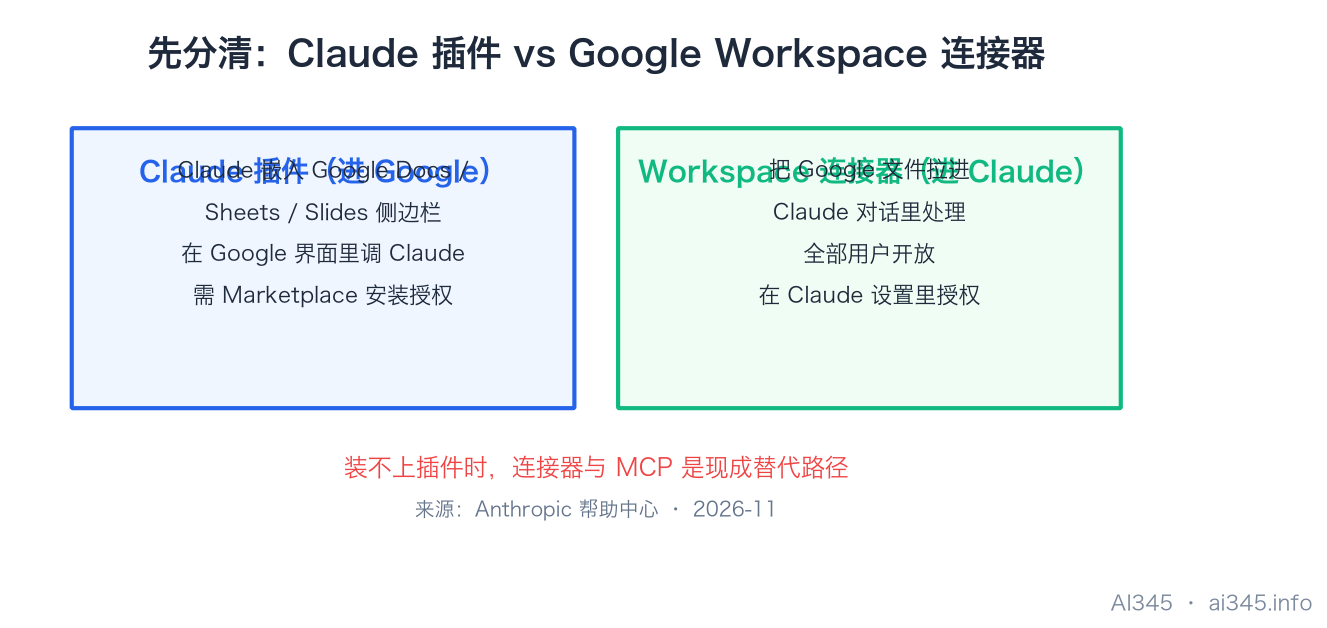
很多人不知道 Claude 自己就带 Google Workspace 连接器,而且和插件是两套东西。官方帮助中心把差别写得很清楚:插件是把 Claude 塞进 Google 的界面里,连接器是把 Google 的文件拉进 Claude 的界面里,方向相反。
连接器这条路能做的事不比插件少:
- 在聊天窗口旁边开一个侧栏,Claude 和你同时改同一份 Docs、Sheets、Slides,改动实时可见。
- Gmail 能搜、能读、能起草,发信默认每次都要你点同意。
- Calendar 能看日程、建会议、找共同空闲时间。
- Drive 能搜文件、看权限、列最近改动,也能把 Claude 生成的文件存回 Drive。
门槛比插件低。官方写的是所有 Claude 用户都能用,Team 和 Enterprise 需要 Owner 在组织级先把连接器打开,成员才能授权。侧栏编辑只在 Chrome 里的网页版和开了内置浏览器的桌面版生效,这点和插件一样挑剔。
有个容易混淆的细节:Drive 连接器和 Docs 连接器是两个独立开关。你在 Drive 里搜到了文件,不等于能在侧栏里改它,要去加号菜单的 Connectors 里把 Docs、Sheets、Slides 分别打开。
路线二:Workspace 自带 Gemini,管理员一句话全员可用
如果卡点是公司 IT 不让装第三方 Marketplace 应用,最优解往往不是绕,而是用已经批准过的那个:Gemini 直接长在 Docs、Sheets、Slides、Gmail 的界面里,不用装任何东西,管理员在 Workspace 后台统一管控,天然过合规。想先摸清它和 Claude 各自擅长什么,站内这篇 Google AI 与 Gemini 怎么用 讲得更细。
它和 Claude 的差别在使用手感上。写长文、拆结构、把 14 页简报压成 6 页、检查合同里定义了却没用的术语,这类需要长上下文和逻辑重排的活,Claude 通常更稳。反过来说,如果你的需求只是把这列日期统一成 YYYY-MM-DD、在文档末尾补一段总结,Gemini 的零配置优势更大,因为它本来就在那儿。
代价要说清楚:Gemini 的能力跟着 Workspace 档位走,Business Standard 及以上才带完整功能(具体档位与价格以 Google 官方套餐页为准)。如果你只是个人 Claude 用户,手里没有 Workspace 管理权限,这条路走不通。
路线三:Google 官方 Docs MCP,权限最小的直连通道
这条是 2026 年才有的新东西。Google 把 Docs 做成了远程 MCP 服务器,配置完成后,Claude 这类 AI 应用可以直接读写 Docs 文档,走 OAuth 2.0,权限继承你本人的 Google 权限。
配置路径不短:
- 加入 Google Workspace Developer Preview Program,这是硬门槛。
- 建一个 Google Cloud 项目,启用 docs.googleapis.com 和 docsmcp.googleapis.com 两个服务。
- 配 OAuth 同意屏,把 drive.readonly、drive.file、documents.readonly、documents 四个 scope 加进去。
- 建 OAuth 客户端,类型选 Web application,在 Clients 里勾上 Use this client for an AI-powered agent。
- 到 Claude 的 Settings 或 Admin settings 里加自定义连接器,Server URL 填
https://docsmcp.googleapis.com/mcp/v1,Client ID 和 Secret 填进 Advanced settings。
Claude 这一侧要求 Enterprise、Pro、Max 或 Team 套餐。它只暴露 read_doc 和 update_doc 两个工具,能读结构、能改正文和样式,Sheets 和 Slides 不覆盖。
值不值得配?看场景。做 Agent、需要把读某份文档变成一个可控的工具调用、或者要给团队一条只有单文档权限的通道,这条路最干净。只是想改一份报告,配它的时间够你手改三遍了。
路线四:开源 google-docs-mcp,表格工具最全
社区项目 @a-bonus/google-docs-mcp 是另一条路,强项是工具数量:Sheets 相关工具 37 个以上,能读写、格式化、画图、加批注、建下拉框,Docs、Drive、Gmail、Calendar 也都覆盖。Claude Desktop、Cursor、Windsurf 都能接。
三步能跑起来:
- 在 Google Cloud 建项目,启用 Sheets API 和 Drive API,配 OAuth 同意屏,把测试账号加进去,建一个桌面应用类型的 OAuth 客户端,拿到 Client ID 和 Client Secret。
- 跑一条授权命令,浏览器弹窗点同意,令牌会自动存到本地 ~/.config/google-docs-mcp/token.json,之后不用反复授权。
- 把服务器写进 claude_desktop_config.json 的 mcpServers 里,命令用 npx,环境变量填好那两个 ID,重启客户端。
要提醒的是,它是社区项目,不是 Anthropic 官方产物,授权范围是你整个 Google 账号。企业环境用之前先过一遍安全,别拿生产数据试第一刀。
路线五:Claude for Microsoft 365,Excel 重度用户换场地
如果你 90% 的表格在 Excel 里,在 Google 这边找替代其实绕远。Claude for Microsoft 365 在 Pro 及以上档位就带,从 Microsoft AppSource 装,装完是 Word、Excel、PowerPoint 右侧的一个侧边栏,形态和 Google 插件一样。
单看 Excel 插件,它 2025 年 10 月以测试版上线,2026 年 1 月起对 Pro、Max、Team、Enterprise 开放,支持 .xlsx 和 .xlsm,快捷键是 Mac 上的 Control+Option+C、Windows 上的 Control+Alt+C。三表联动模型、诊断公式报错、建数据透视表是它的主场。
代价不在技术,在习惯。文件体系、共享链接、评论流、审批流程全要迁,这不是装个插件的事。所以只有工作重心真在 Excel 时才值得,偶尔用一次表格就别折腾。
按场景选:5 类人分别走哪条
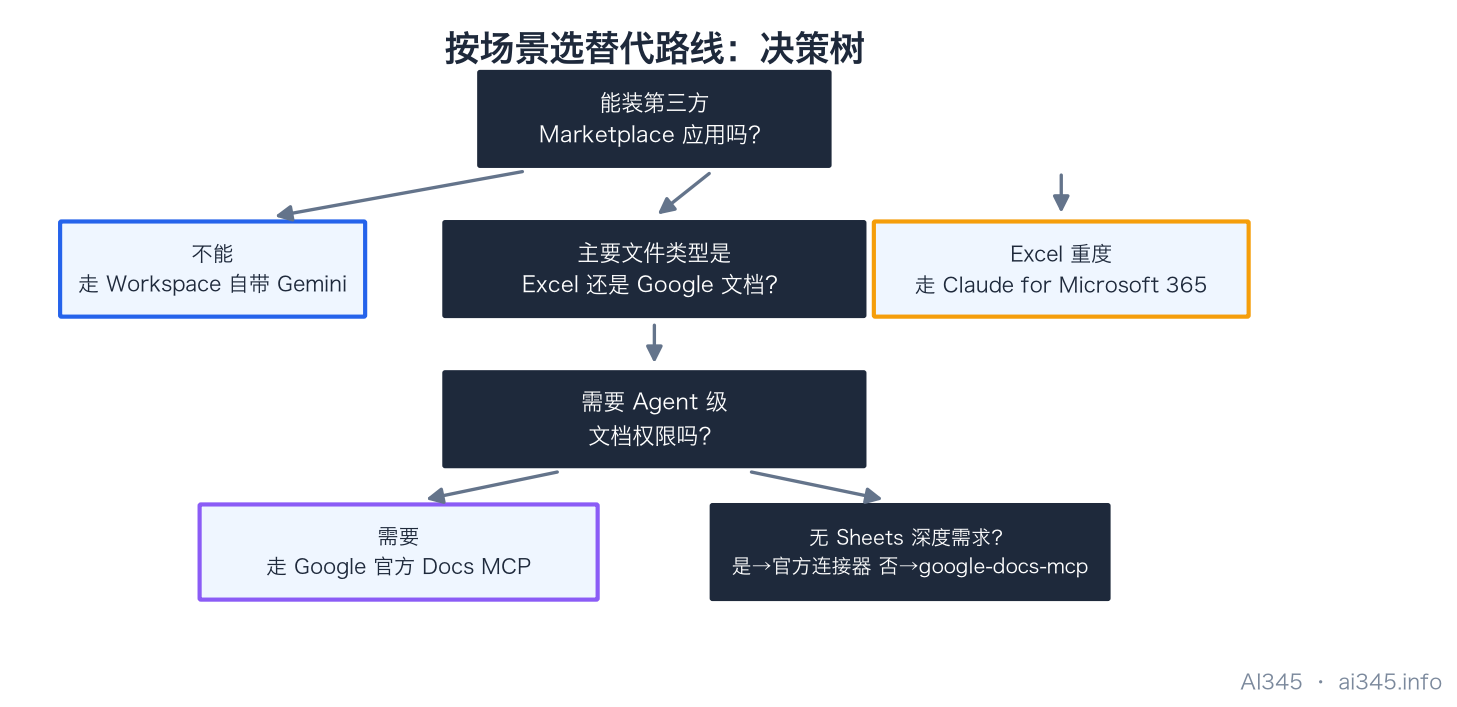
路线本身没有优劣,错配才有。上面那套能力差异落到具体人身上只有五个答案。想把插件路线和 Gemini 再细比一遍,站内 Claude Workspace 对比 Gemini 有逐项拆解。
- 个人 Pro 用户,只想改正开着的那份文档:走官方连接器,零安装,五分钟能上手。
- 公司禁装 Marketplace 应用,IT 只认 Google 自家产品:走 Gemini,合规成本最低。
- 在做 Agent 或内部工具,需要读一份文档这个原子能力:走 Google 官方 Docs MCP,权限最小,官方维护。
- 大量 Sheets 公式、多表联动、还要给表加批注和下拉框:走 google-docs-mcp,工具最全。
- 团队主力在 Excel,Google 文档只是偶尔用:走 Claude for Microsoft 365,别在原地绕。
迁移成本:换路线要重新付出什么
换成连接器,重学的是位置。从文档右侧变成聊天右侧,权限要重新授一次,Team 和 Enterprise 还得管理员先开组织级开关。心理上别扭两天,实际工作量接近零。
换成 Gemini,重学的是提示词。Claude 那套先给约束再给材料的长指令在 Gemini 里会打折,得重新摸一遍脾气。好处是永远不用再管安装和授权。
换成 MCP 那两条,付出的是建项目、配 OAuth、填连接器地址的一次性成本,还有每个新成员的重复配置。换来的是权限边界清晰、能审计、能接进自动化流程,这三件事插件都给不了。
换成 Microsoft 365 阵营,付出的是文件搬迁和协作习惯重建,成本最高。如果你在做整体选型,10 款 AI 办公软件实测对比 把跨产品的维度也补齐了。
常见问题
Claude for Google Workspace 插件要额外收费吗?
不用。它是订阅权益的一部分,Pro、Max、Ultra、Team、Enterprise 都能装,官方没有单列价格。你付的还是 Claude 订阅费:Pro 每月 20 美元(年付折算 17 美元),Team 标准席位每月 25 美元(年付 20 美元)。
插件和 Google Workspace 连接器到底差在哪?
方向相反。插件装在 Google 那边,你在 Docs 里通过 Extensions 菜单叫出 Claude 侧边栏,Claude 只能读写当前打开的这一份文件。连接器开在 Claude 这边,你在聊天窗口旁边开侧栏改文件,同时还能顺手读 Drive、Gmail、Calendar。
为什么我的 Extensions 菜单里找不到 Claude?
三种可能。一是插件没装或装完没刷新文件,Extensions 只对安装之后打开的文件生效。二是登录的 Google 账号和安装时用的账号不一致。三是公司把 Marketplace 应用屏蔽了,会提示 This application is not allowed by your administrator,这条提示来自 Google,只有 Workspace 管理员能解,要么把 Claude 加进白名单,要么由管理员统一安装。
不装插件,Claude 能改 Google Sheets 的公式吗?
能。官方连接器支持在侧栏里改 Sheets,官方示例里就有把三种日期格式统一成 YYYY-MM-DD、查 VLOOKUP 为什么返回 #N/A、按假设搭三表模型这类任务。但连不上动态取数的 Connected Sheets 标签页,要先把数据抽取成普通表。
国内能直接用这些方案吗?
都要自备能访问 claude.ai 和 Google 服务的网络环境,还要有可用的海外支付方式,这几条是国内落地的主要障碍,跟选哪条路线无关。纯内网办公环境里,更现实的做法是把文档导出后交给国内可直接访问的模型处理。
企业环境装不了 Marketplace 应用怎么办?
两个方向。管理员在 Google Admin console 的 Marketplace 设置里把 Claude allowlist,或者直接做 admin install,后者即使用户安装被禁也能生效。另一条路是完全不碰插件,退到官方连接器或 Gemini,这两个都不需要装 Marketplace 应用。
 京ICP备2024094994号-29