

Claude 谷歌 Workspace 怎么用:3场景
Claude for Google Workspace 插件 Anthropic 官方 于 2026 年 10 月 6 日开启公开 Beta,装好之后它的使用核心只有一句话:让你直接在谷歌文档里改动,而不是把 AI 的话复制过去。这篇文章默认你已经装好了插件,聚焦「怎么用」三件套的完整操作和指令,安装与账号前提可以看站内这篇 Claude for Google Workspace 安装 3 步法。
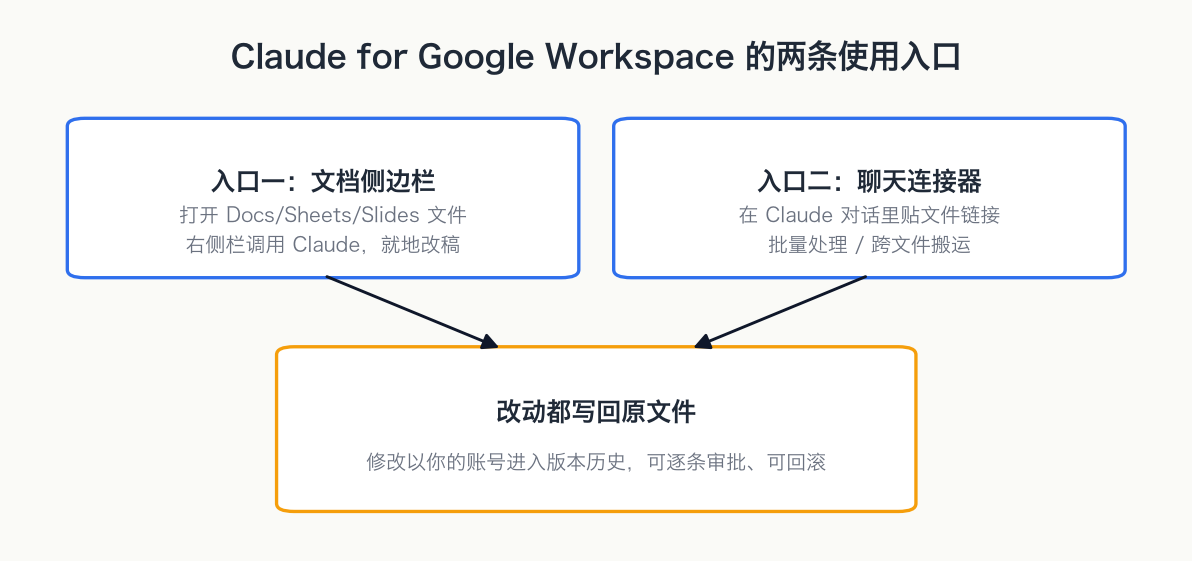
先搞懂两条入口:侧边栏 vs 聊天连接器
用之前先分清插件两条入口,跑起来效率完全不同。
- 侧边栏入口:打开一个 Docs、Sheets 或 Slides 文件,在右侧栏找到 Claude,它能看到你当前打开的文件和你选中的文字,改完直接写回原文件。适合「就地改稿」。
- 聊天连接器入口:在 Claude 聊天里启用 Google Docs、Sheets、Slides 连接器,贴文件链接让 Claude 打开编辑,或者说「帮我新建一份表格」。适合批量处理或跨文件搬运。
一个细节决定你选哪条:并排打开文件目前只支持 Chrome 网页端和开了内置浏览器的 Claude 桌面端;而 Docs 侧边栏读不到评论和建议,要到聊天连接器里才能读。想了解它免费还是付费,先看站内这篇 Claude Workspace 插件收费吗:免费但要两头付费。
场景一:Google Docs 怎么用
在 Docs 侧边栏,Claude 已经能读你打开的文档和选中内容。它擅长修拼写、改写段落、调整版式。
具体操作:
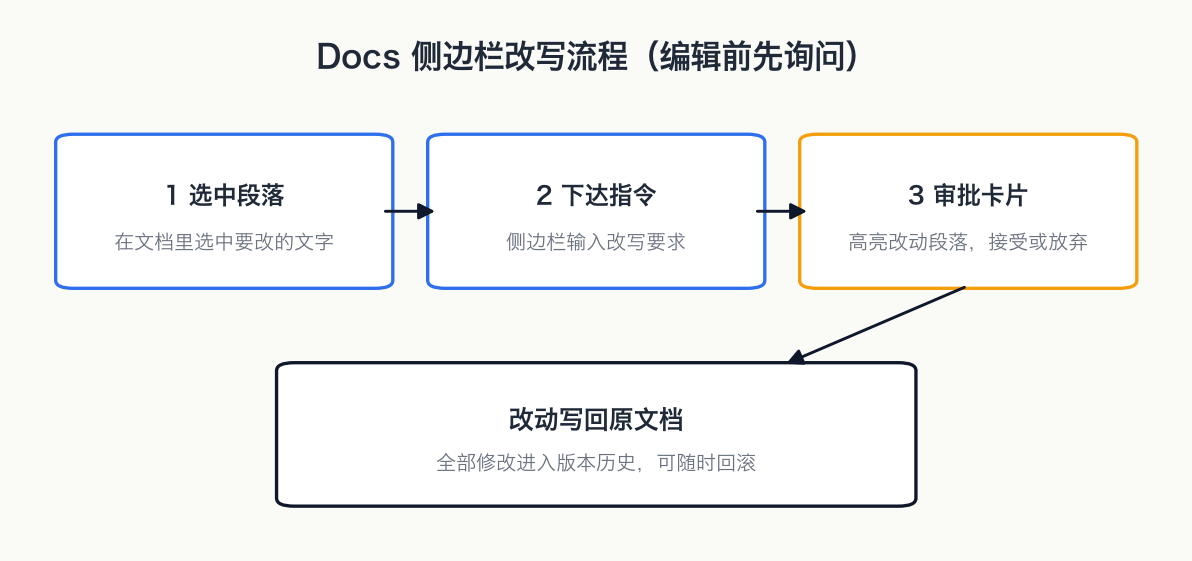
- 打开目标文档,右侧边栏确认 Claude 已授权、能读当前文件。
- 选中要改的段落,直接下达指令。
- 大段重写会先弹「修改卡片」,高亮将改动的段落,你决定接受或放弃。
- 默认开着「编辑前先询问」,每次改动都先出审批卡,点了才生效。
能直接用的指令示例:
- 把这份方案删到 500 字以内的精简版
- 统一所有标题层级,小标题改成加粗
- 把最后三段的建议挪到最前面
- 把下一步要做的事整理成一张表格
场景二:Google Sheets(写公式与数据整理)
Sheets 里 Claude 能写公式、生成表格、上传并整理新内容,还能对账和透视。官方演示里最能体现价值的是「把预算和实际支出两份 CSV 拖进去,按团队拆工作表、生成带图表的汇总页、标出超预算项」。
操作要点:
- 在侧边栏把 CSV 或原始数据拖进去,或直接粘贴进表。
- 说清楚要对数据做什么,机器人会直接在当前表生成结果。
- 复杂的数据清洗让它交给 Python,洗完成再写回原表。
- 注意:侧边栏新增的图表默认是静态图片,表里数字改了它不会自动更新,要重新生成。对账这种事尽量别让它在演示稿里长期引用。
可直接用的指令示例:
- 把这两列按地区拆成多个工作表
- 生成一张带图表的汇总页
- 写一条公式,标出超出预算的行
- 把日期列统一成 yyyy/m/d 格式
- 对这张表做数据透视,按团队汇总金额
场景三:Google Slides(按主题补页)
Slides 是把 Claude 当「排版助手」用的场景。它最实用的能力是按现有主题和版式给演示文稿补新页,而不是从头做一套。
操作步骤:
- 打开幻灯片,侧边栏选中 Claude。
- 告诉它当前汇报的主题和要补的内容。
- 它按原字体、原主题生成新页面;文字太挤会拆成两页。
- 输出时会自查元素重叠、内容出界、字号难读的问题。
在生成里临时加数据的话,注意别让它拉一个静态图表就直接当最终结果,数字常动的演示稿尤其要留意。它也能结合已授权的连接器(比如 Salesforce 客户资料、Drive 里的沟通记录)拼一份季度汇报骨架。
改错了怎么办:每一处都能回滚
这是这类插件最该记住的安全机制。Claude 的每次修改都以你的用户名进入 Google 文件的版本历史,所以可以:
- 打开文件的「版本历史」查看改动。
- 发现改坏了直接回滚到上一个版本。
- 重要文件别急着点「接受全部修改」,逐条看审批卡。
- 添加外链、从网址插图这类操作仍需要单独批准,不会自动执行。
工作流里最重要的就是让 AI 改完你再确认,改坏了能一键回退。
5 条避坑点(Beta 阶段实测)
- 只有付费能用:Beta 覆盖 Pro、Max、Team、Enterprise,免费档不在名单里,想用先得有订阅。
- 侧边栏读不到评论:Docs 文件侧边栏不能读评论和建议,改满篇批注的稿子走聊天连接器入口更稳。
- 任务调度不能接力:关掉侧边栏任务就停了,不会自动把任务交给另一个应用接着干。
- 改动记在你名字下:所有编辑以你账号进版本历史,重要的文件务必看审批卡。
- Team/Enterprise 看管理员:组织账号能否装插件取决于管理员设置,得先让 IT 放行。
官方没说的部分
Anthropic 官方确认了上线时间、Beta 覆盖的付费计划、两条入口和核心能力。但插件是否支持中文界面、Slides 侧边栏图表未来会不会随表格联动、具体的上下文窗口与单次处理上限,官方没有逐条公布,社区尽调里有的一律标了来源。官方没说的别当既定结论。功能背景可看腾讯新闻这篇 Claude 与谷歌文档一体边栏的相关报道。
想判断自己能不能稳定用,先看这篇 Claude 谷歌 Workspace 插件国内能用吗。更完整的 Beta 边界与踩坑清单,可参考什么值得买这篇 梳理。
常见问题
Claude for Google Workspace 怎么才能用?
先有这个条件:得是 Claude 的付费计划(Pro、Max、Team、Enterprise),免费档用不了。再在工作区里装上插件、授权,从侧边栏或聊天连接器入口启用。
Docs 里怎么让插件全局改一个字?
选中要改的段落,在侧边栏说「按主题统一标题层级」即可。改动会以你的账号进入版本历史,可随时回滚。
Sheets 里生成的图表会随数据更新吗?
不会。Beta 阶段侧边栏新增的图表是静态图片,表里的数字改它不会自动更新,需要重新生成。对账这种数字常动的演示稿要注意。
这个插件花哪些钱?
以官方口径为准:插件本体不额外收费,但它只对 Claude 付费计划开放,等于官方把插件费并进了订阅里。没付 Claude 钱的用户为尝鲜升级套餐并不划算。
多 App 之间能接力吗?
不能。关掉侧边栏当前任务就停,目前插件不会自动把任务交给另一个应用接着干。
 京ICP备2024094994号-29