

Claude Code Mac 安装教程:一条命令装好附报错速查
Mac 上装 Claude Code,官方现在推荐的是原生安装:打开终端执行一条命令 curl -fsSL https://claude.ai/install.sh | bash,装完即用,不需要 Node.js 也不需要 Git。再用 claude --version 验证,全程 3 到 5 分钟。本文按 Anthropic 官方文档 整理了 3 种安装方式(原生、Homebrew、npm)、验证方法和 Mac 上 8 类高频报错速查。
Claude Code Mac 安装前:系统、账号与网络 3 项前提
动手之前先确认三件事,缺任何一件都可能卡在最后一步:
- 系统版本:macOS 13.0 及以上,内存 4GB 以上。官方明确支持 x64(Intel)和 ARM64(Apple Silicon)两种架构,M1 到 M4 芯片都能装。
- 账号:Claude Code 需要 Pro、Max、Team、Enterprise 或 Console 账号登录,免费版 claude.ai 账号不含 Claude Code 访问权限。订阅开通方式见站内充值订阅攻略,想先了解免费额度的看免费额度领取指南。
- 网络:安装包从
downloads.claude.ai下载,装好后调用模型也走 Anthropic 服务,需要保证这台 Mac 能访问相关域名(国内用户注意事项见下文专节)。
方式一:官方原生安装,一条命令装好(推荐)
原生安装是目前官方文档推荐的方式,本质是把 Claude Code 作为独立可执行文件装到用户目录,不依赖 Node.js 环境,升级也在后台自动完成。步骤只有 5 步:
- 打开「终端」App(Spotlight 搜 Terminal,或从 应用程序/实用工具 打开)。
- 粘贴执行官方安装命令:
curl -fsSL https://claude.ai/install.sh | bash。 - 等脚本跑完,一般 1 到 2 分钟,期间无需任何输入。
- 新开一个终端窗口(旧窗口的 PATH 不会刷新,直接敲命令大概率找不到 claude)。
- 输入
claude --version,看到类似2.1.211 (Claude Code)的输出即安装成功。
安装后文件位置:启动器在 ~/.local/bin/claude(软链接到 ~/.local/share/claude/versions/ 下的具体版本)。原生安装默认开启后台自动更新,有新版会在下次启动时自动生效。
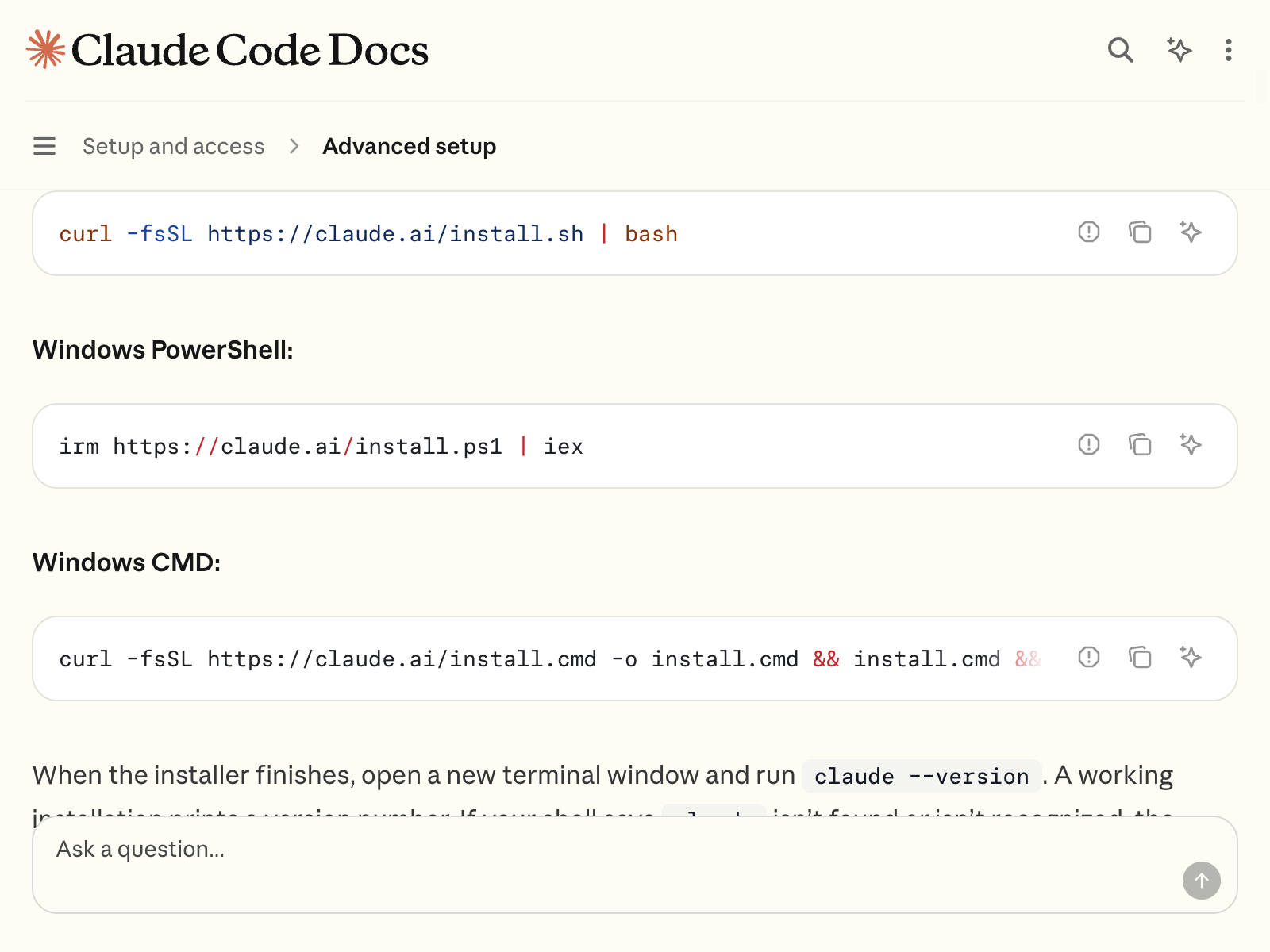
如果第 2 步报 command not found: claude,几乎都是 PATH 问题,解法见下方报错速查表第 1 条。
方式二:Homebrew 安装 Claude Code
已经用 Homebrew 管理软件的用户,可以走 cask 安装,两条命令任选:
- 稳定版(约晚一周发布,跳过有明显回归的版本):
brew install --cask claude-code - 最新版(发版即更):
brew install --cask claude-code@latest
Homebrew 安装不会自动更新,想升级就手动执行 brew upgrade claude-code 或 brew upgrade claude-code@latest,对应你装的是哪个 cask。
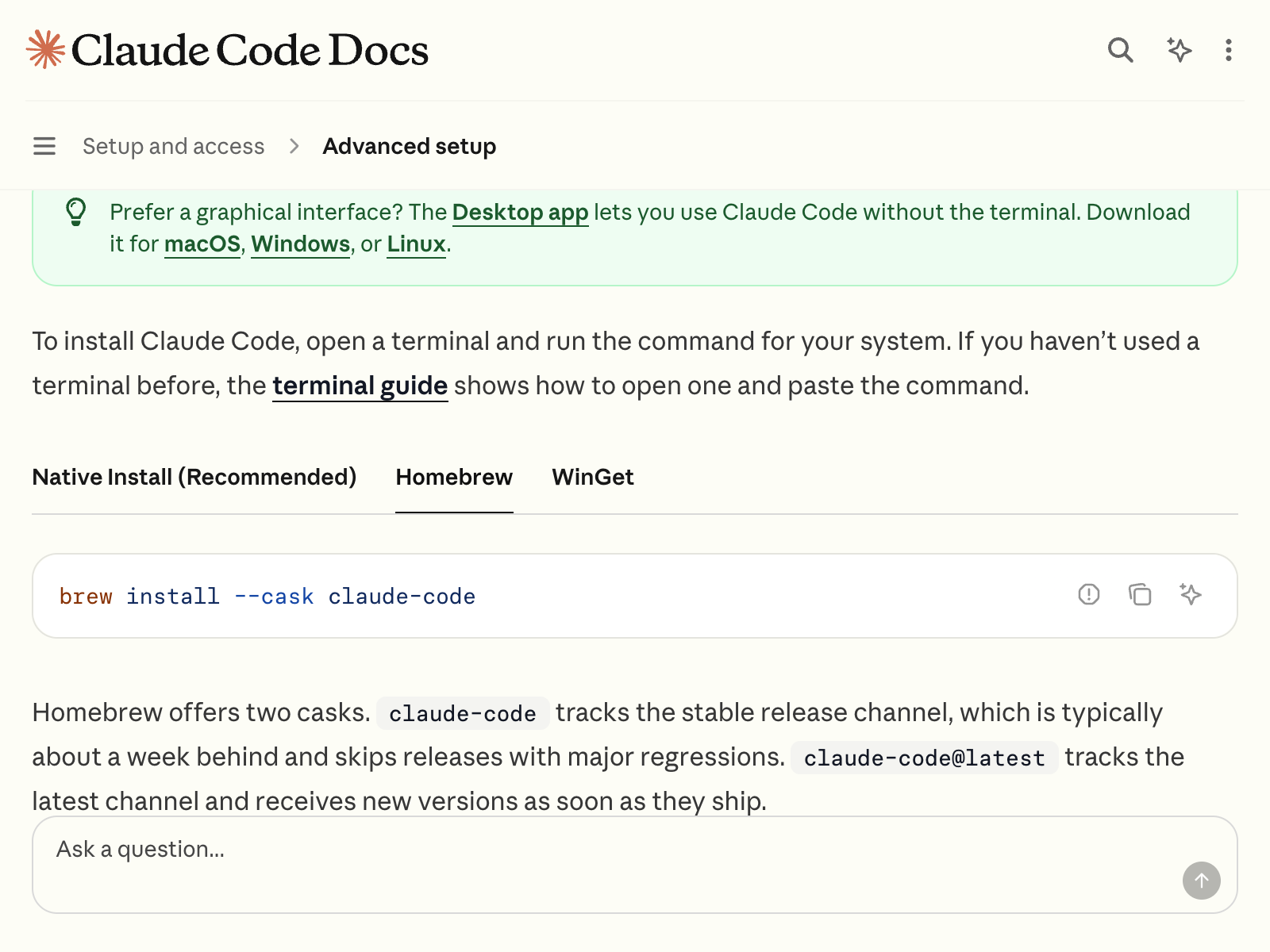
一个高频报错:提示 Cask 'claude-code' is unavailable: No Cask with this name exists,原因是本机 Homebrew 索引太旧,先执行 brew update 再重试即可。
方式三:npm 全局安装(需要 Node.js 18+)
npm 是早期最主流的安装方式,目前官方仍支持,适合本来就装了 Node 环境的开发者:
- 检查 Node 版本:
node -v,需要 18 或更高(低于 18 可能只出 EBADENGINE 警告甚至装不上)。 - 全局安装官方包:
npm install -g @anthropic-ai/claude-code。 - 验证:
claude --version。
注意三点:
- 包名必须带
@anthropic-ai/前缀,网上流传的裸包名claude-code不是官方包。 - 如果
claude找不到,多半是 npm 全局 bin 目录不在 PATH:执行npm config get prefix,把结果拼上/bin加进~/.zshrc。 - 想切回原生安装时,先
npm uninstall -g @anthropic-ai/claude-code卸载,再走方式一,避免两套版本打架。
不想用终端?用 Claude Code 桌面版
Claude Code 官方还有 macOS 桌面版(DMG 安装包),提供图形界面,适合不习惯命令行的用户。桌面版安装包是 universal 格式,M 芯片和 Intel Mac 通用,从官方下载页 https://claude.com/download 获取,或直接使用官方桌面版下载地址:https://claude.ai/api/desktop/darwin/universal/dmg/latest/redirect。
桌面版和 CLI 共用同一个账号体系,装完同样要登录 Pro 及以上账号。
Apple Silicon 与 Intel Mac 安装有区别吗
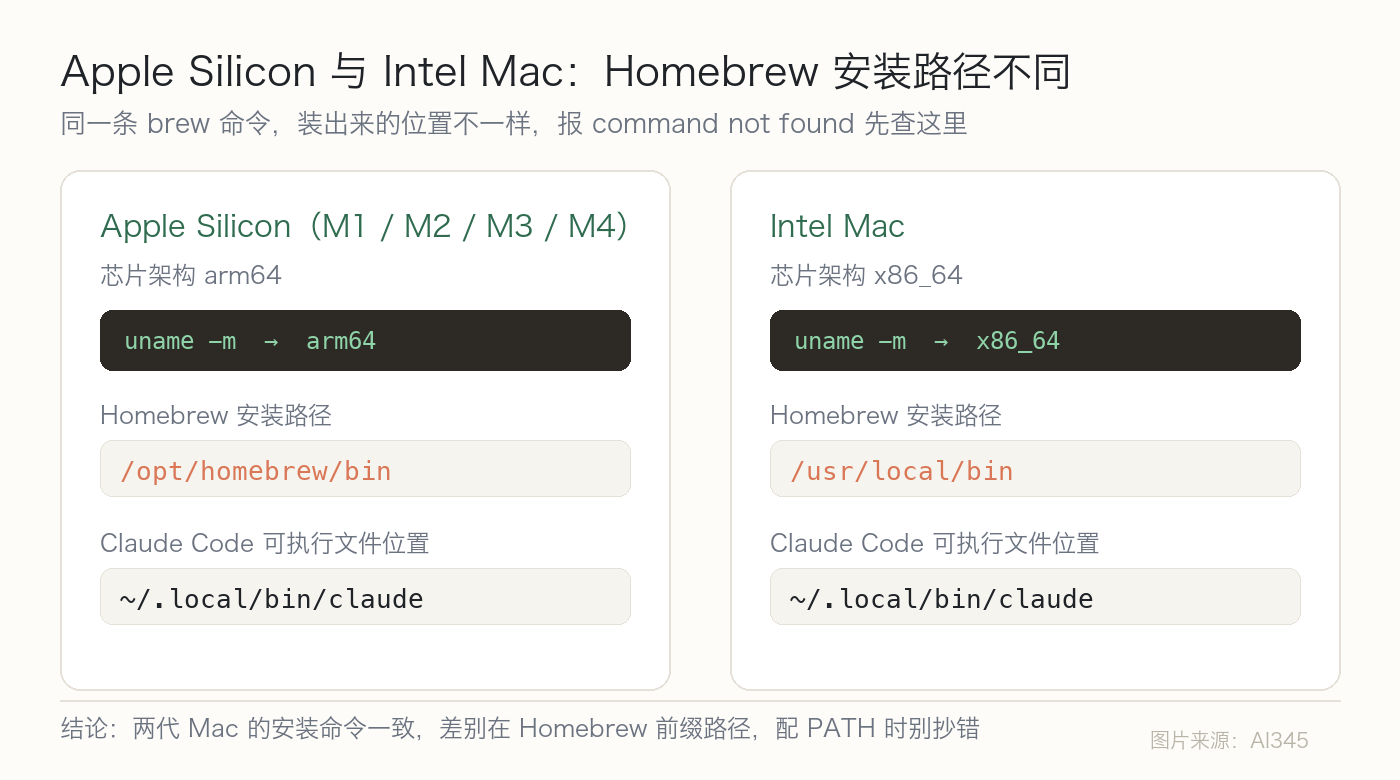
没有本质区别,官方系统要求同时支持 x64 和 ARM64,三种安装方式在两种架构上都可用。需要注意的只有 Homebrew 的安装路径不同:
- 先执行
uname -m确认架构:输出arm64是 Apple Silicon,x86_64是 Intel。 - Apple Silicon 上 Homebrew 装在
/opt/homebrew,Intel 上装在/usr/local,排查 PATH 问题时别找错位置。 - 原生安装和 npm 安装不涉及 Homebrew,两种架构完全一样;桌面版 universal 包也是通吃。
装完怎么确认跑通了
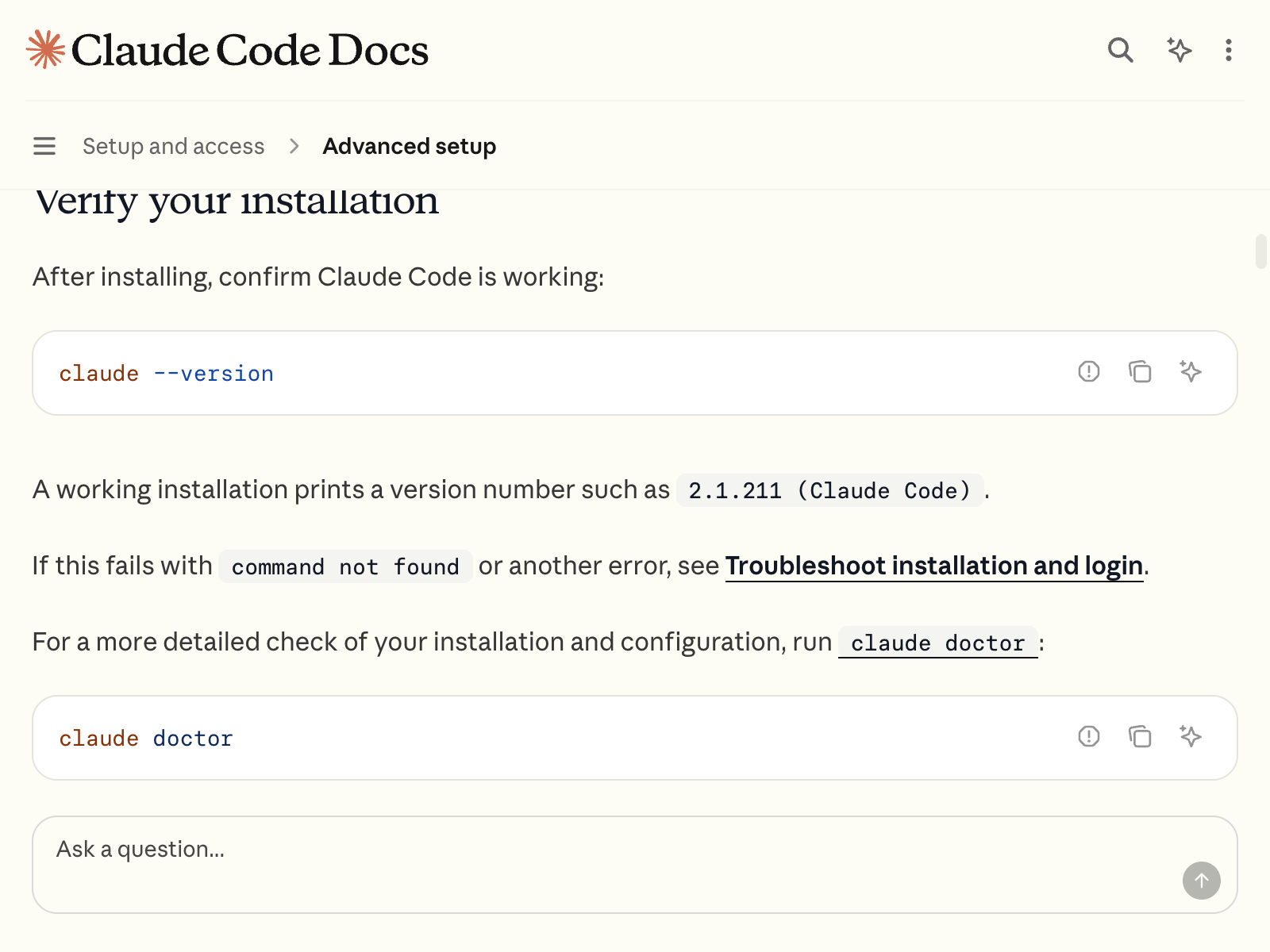
- 运行
claude --version:能输出版本号(形如2.1.211 (Claude Code))说明安装成功。 - 运行
claude doctor:官方提供的只读自检命令,会检查安装健康、配置文件错误并给出修复建议,适合装完顺手跑一遍。 - 首次运行
claude:会在浏览器里拉起登录授权;如果设置了ANTHROPIC_API_KEY环境变量,则改为询问是否使用该密钥。
装好后:常用命令与更新通道设置
装完并登录后,记住这 4 个常用操作:
claude:在项目目录启动交互会话,日常使用就靠它。claude doctor:随时自检安装与环境,报错时先跑它。claude update:手动检查更新;原生安装默认后台自动更新,一般用不到。- 会话里输入
/config,把 Auto-update channel 改为 stable,之后新版本会晚约一周推送,跳过有明显回归的版本。
想卸载的话:Homebrew 装的执行 brew uninstall --cask claude-code(装的 @latest 就换成 claude-code@latest),npm 装的执行 npm uninstall -g @anthropic-ai/claude-code,原生安装删掉 ~/.local/bin/claude 启动器即可。
Mac 安装高频报错速查表
| 报错现象 | 常见原因 | 解法 |
|---|---|---|
| command not found: claude | 安装目录不在 PATH | 执行 echo 'export PATH="$HOME/.local/bin:$PATH"' >> ~/.zshrc,再 source ~/.zshrc 并重开终端 |
| syntax error near unexpected token '<' | 安装脚本返回 HTML,网络被拦截 | 检查 curl -sI https://downloads.claude.ai/claude-code-releases/latest 是否返回 200,不通则换网络 |
| curl: (22) / 403 | 地区或网络限制 | 换网络环境或配置代理后重试 |
| Cask 'claude-code' is unavailable | Homebrew 索引过旧 | brew update 后重新执行 install |
| dyld: Symbol not found / Abort trap | 二进制与系统不兼容 | 改用官方原生安装重装,或升级 macOS 到 13+ |
| EACCES: permission denied(npm) | npm 全局目录无写权限 | 用 Homebrew 或 nvm 管理 Node,不要用 sudo 硬装 |
| npm EBADENGINE | Node 版本低于要求 | 升级 Node 到 18+ 再装 |
| 429 Too Many Requests | 用量超额或并发过高 | 见Claude Code 429 报错速查 |
国内用户安装 Claude Code 要注意什么
先说事实:Anthropic 官方支持地区列表不含中国大陆,这意味着账号注册、登录和模型调用都受地区限制,安装环节的下载源也可能连不上。国内用户实际操作时通常需要解决网络环境与账号两个问题。
再提醒一句:围绕「国内能用」衍生的第三方中转、API 网关、代充服务鱼龙混杂,存在封号和数据泄露风险,选择前务必看清条款,具体避坑方法见免费额度领取指南里的中转风险一节。用量与重置规则见Claude Code 限额规则。
常见问题
Mac 上装 Claude Code 一定要装 Node.js 吗?
答:不一定。官方推荐的原生安装自带独立可执行文件,不需要 Node.js;只有走 npm 方式才要求 Node.js 18 及以上。
Claude Code 安装免费吗?
答:安装本身免费,但使用需要 Pro、Max、Team、Enterprise 或 Console 账号,免费版 claude.ai 账号没有 Claude Code 访问权限。开通与价格见[订阅攻略](/ai-guide/claude-code-subscription-guide)。
M 芯片(Apple Silicon)Mac 能装 Claude Code 吗?
答:能。官方系统要求同时支持 ARM64 与 x64,原生安装、npm、Homebrew、桌面版在 M 芯片上都能正常使用,仅 Homebrew 路径不同(/opt/homebrew)。
装了以后提示 command not found: claude 怎么办?
答:安装目录没进 PATH。把 `~/.local/bin`(原生安装)或 npm 全局 bin 目录加进 `~/.zshrc` 并重开终端即可,具体命令见报错速查表第 1 条。
Claude Code 和 Claude Code 桌面版是什么关系?
答:同一个产品的两种形态。CLI 在终端里用,桌面版是图形界面,账号和功能互通,按使用习惯选一种即可。
国内直连装不上 Claude Code 怎么办?
答:官方支持地区不含中国大陆,安装与登录通常需要合规的网络环境。不要轻信来路不明的破解或代充渠道,相关风险可参考[免费额度指南](/ai-guide/claude-code-free-credits-guide)。
 京ICP备2024094994号-29